


Wix 編輯器:修正網站間距和對齊問題
無論是在已上線網站或編輯器中,都可能出現對齊和間距問題,例如間隙、文字顯示異常或元件重疊。
閱讀本文,了解可能發生的問題及解決方法。
不同瀏覽器的對齊問題
Wix 網站已針對大多數常用裝置和瀏覽器進行最佳化,但不同裝置和瀏覽器之間的對齊方式仍可能略有差異。這是因為不同瀏覽器和裝置使用不同的轉譯引擎,可能造成細微差異。

您可將網站元件新增至欄、重複器或容器,讓元件在不同瀏覽器中保持對齊。
解決方案 1|將元件附加至欄

解決方案 2|將元件附加至重複器

解決方案 3|將元件附加至容器方塊

頁面內容與頁尾之間的間隙
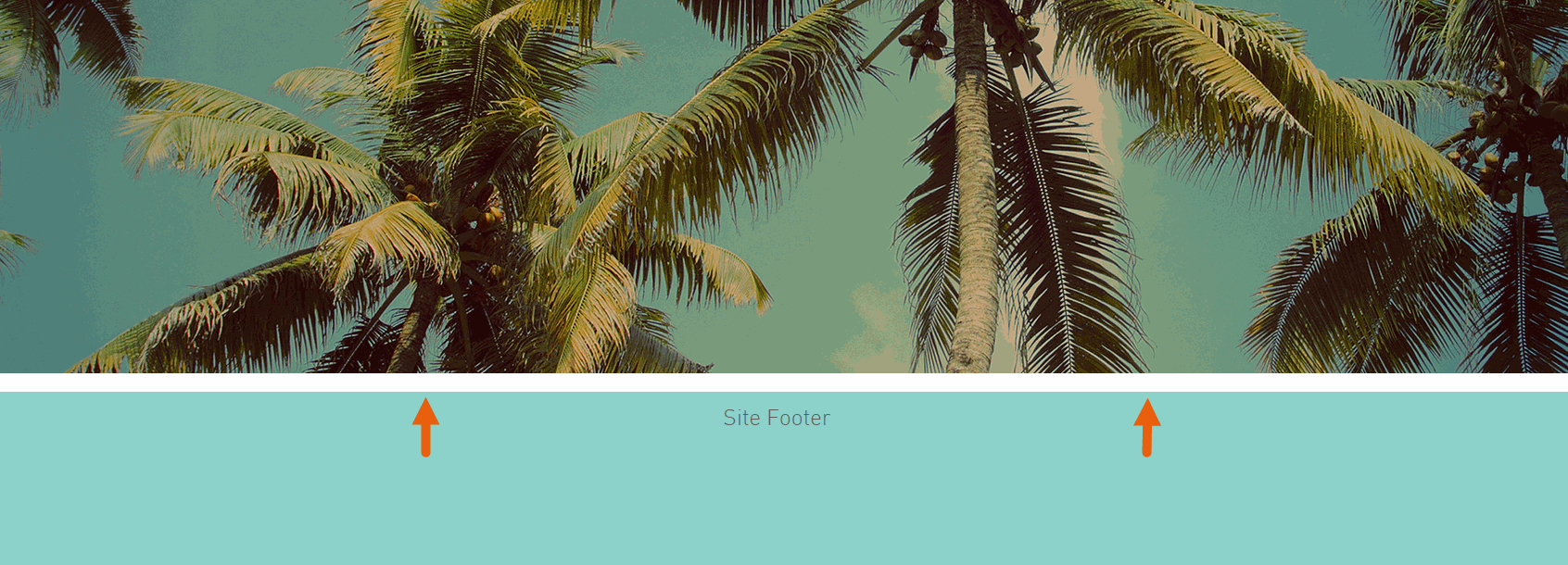
調整頁面高度:
- 點擊編輯器中的頁面。
- 點擊並拖曳「調整頁面高度」圖示
。
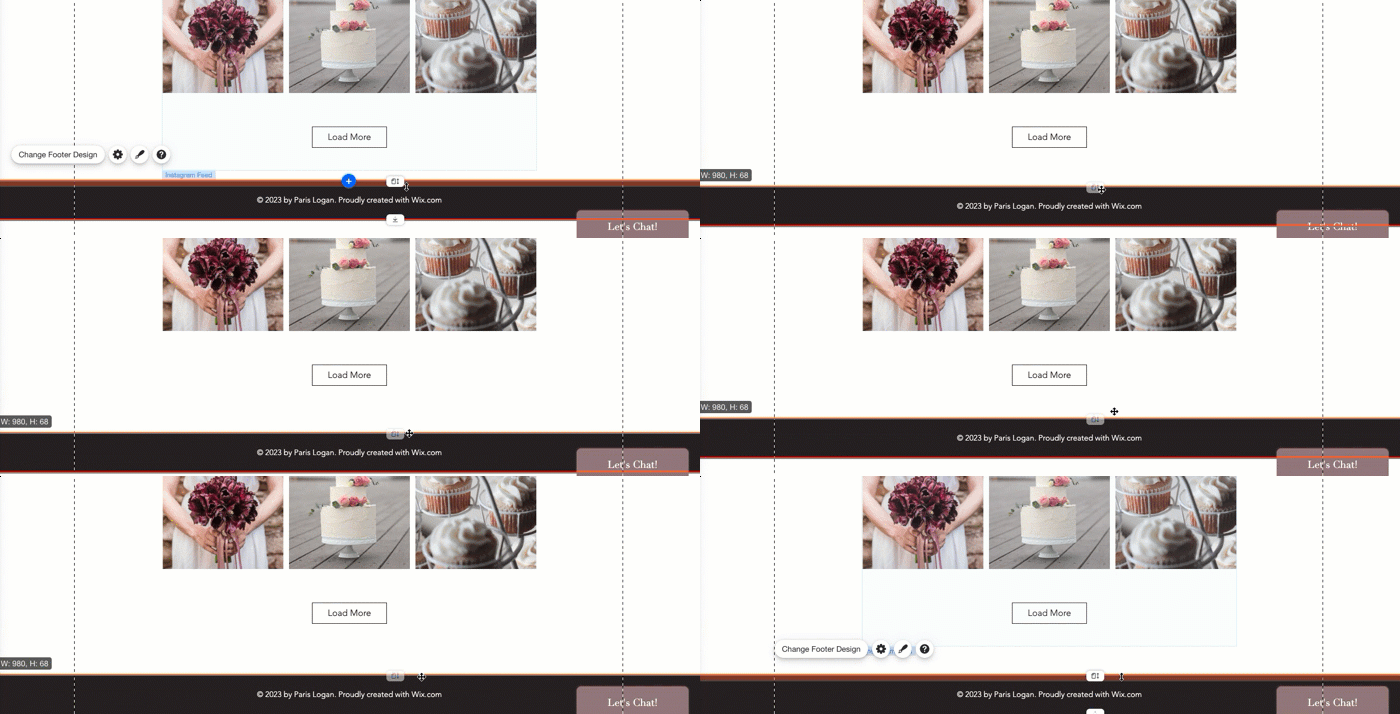
注意:
如果頁面包含大量帶狀圖片,可能需要點擊頁尾並向下拖曳,才能選擇頁面。
頁尾下方的間隙
編輯器中的頁尾下方一定會留有間隙,方便快速調整頁尾大小。不過,網站的已上線版本中,頁尾下方也可能出現間隙。
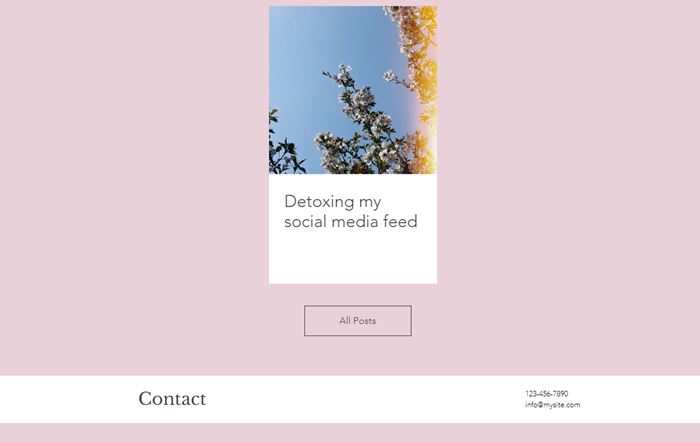
如果頁面內容比目前頁面長度短,就可能發生此問題。您可根據設計和喜好設定,使用多種方法解決問題。
解決方案 1|變更頁面背景色彩

解決方案 2|在頁面新增內容

解決方案 3|調整頁尾大小

解決方案 4|檢查圖層面板中的隱藏元件

頁尾與設為在所有頁面顯示的元件重疊
如果網站上的元件已設為在所有頁面顯示,部分頁面的頁尾可能會與元件重疊。若某些頁面比元件短,就可能發生這種情況。
若要修正問題,請使用調整頁面高度圖示 向下拖曳頁尾。
向下拖曳頁尾。 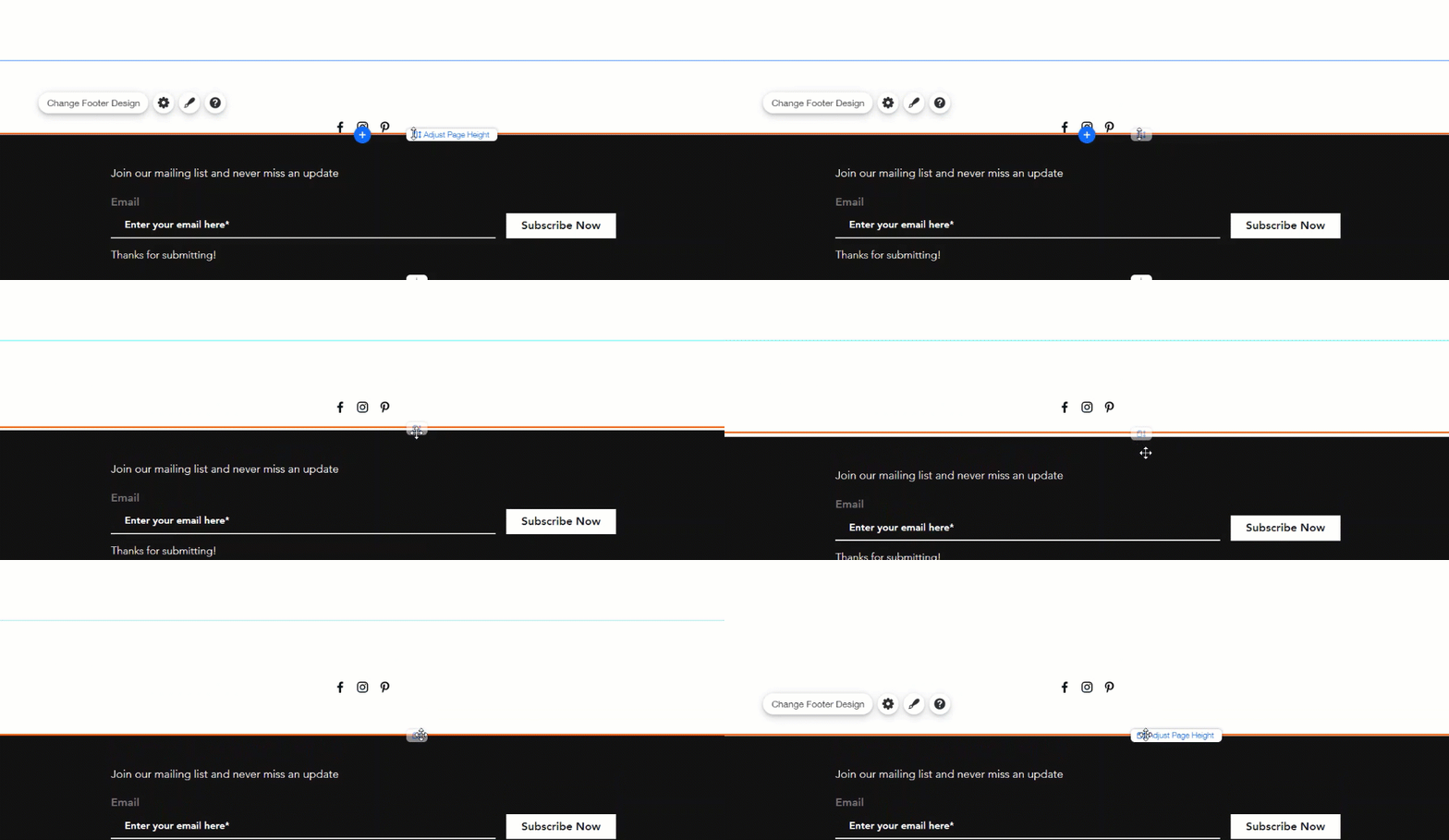
元件從網站頁首消失
已上線網站的頁首中,部分元件可能會消失(或落到頁首後方)。可能原因有以下 2 項:
- 頁首套用了凍結捲動效果
- 元件未設為在所有頁面顯示
可變更頁首的捲動效果,或調整元件的顯示設定來解決此問題。
解決方案 1|變更頁首捲動效果

解決方案 1|將元件設為在所有頁面顯示

已上線網站上的文字未對齊
已上線網站的版面配置有時會因畫面和瀏覽器而異,導致元件未按預期對齊。這可能是因為不同瀏覽器呈現字型和其他元件的方式有所差異。
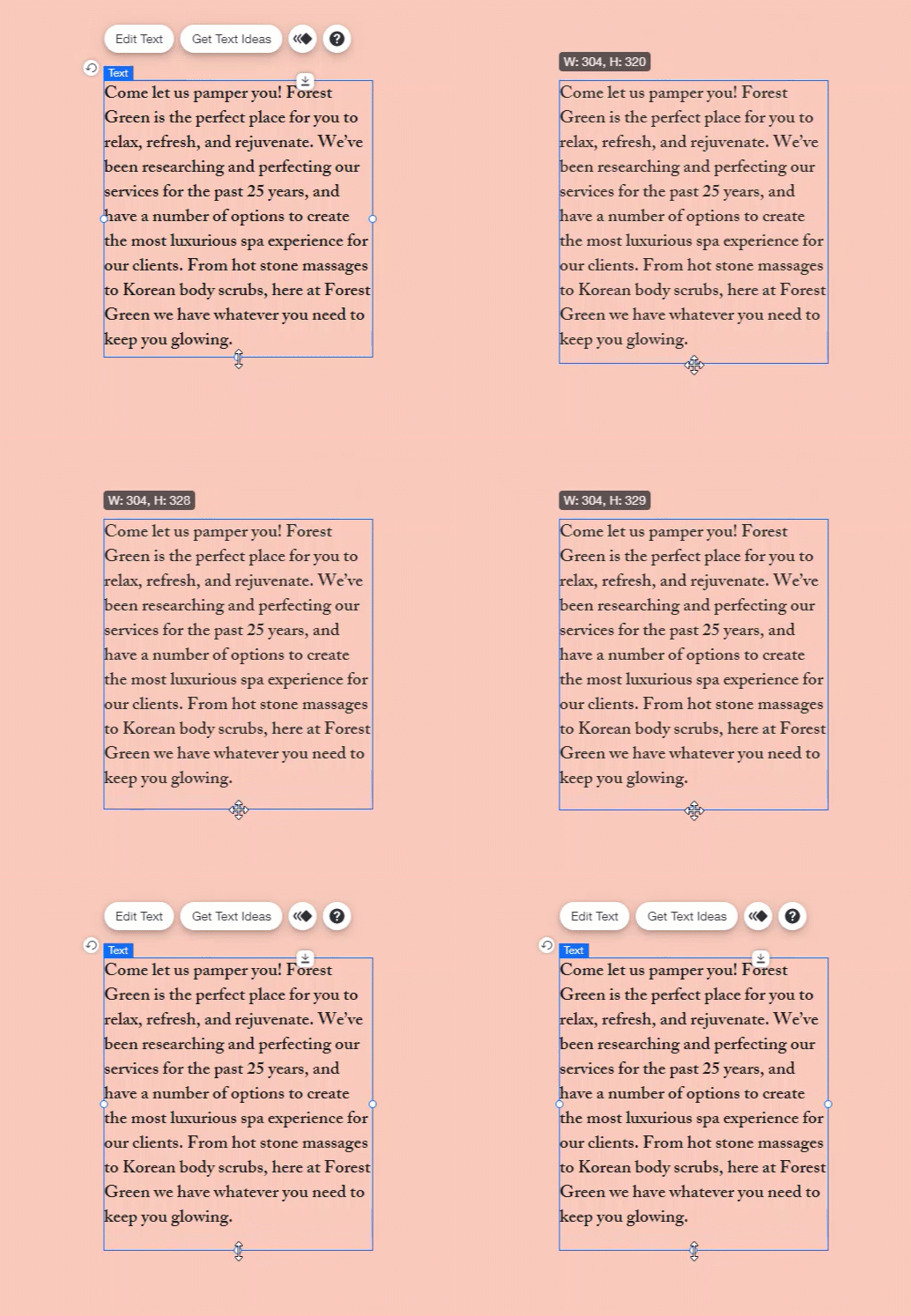
可為文字方塊設定固定高度,這樣即使文字在其他瀏覽器中稍微變大或變小,也不會影響方塊在頁面上的對齊方式。
設定文字方塊高度:
- 點擊編輯器中的文字方塊。
- 點擊並拖曳文字方塊上的把手,將方塊延伸至稍微超出文字結尾的位置(約 10 至 20 個像素)。
提示:這不會影響文字本身的大小。
全寬度元件與其他元件之間的間隙
網站上的特定元件可延伸至全寬度,例如線條、橫向選單和部分圖庫。點擊支援此選項的元件時,畫面會顯示「伸展」圖示  。
。
。 將元件延伸至全寬度時,全寬度元件與其上方或下方的元件之間可能會出現間隙。可使用「縮小」功能或移動元件來解決此問題。
解決方案 1|縮小畫面並移除間隙
 ,即可移除頁面上的間隙。在此檢視中,可上下移動全寬度元件,或刪除元件之間的空白。
解決方案 2|手動移動元件