


Wix 編輯器:自訂頁面背景
自訂頁面背景以反映個人樣式,並為訪客建立沉浸式體驗。精心選擇的背景可為網站奠定語氣,使其更難忘且更具吸引力。透過使用獨特色彩、圖片或影片,您可強化網站背景以輔助內容,並建立動態體驗。
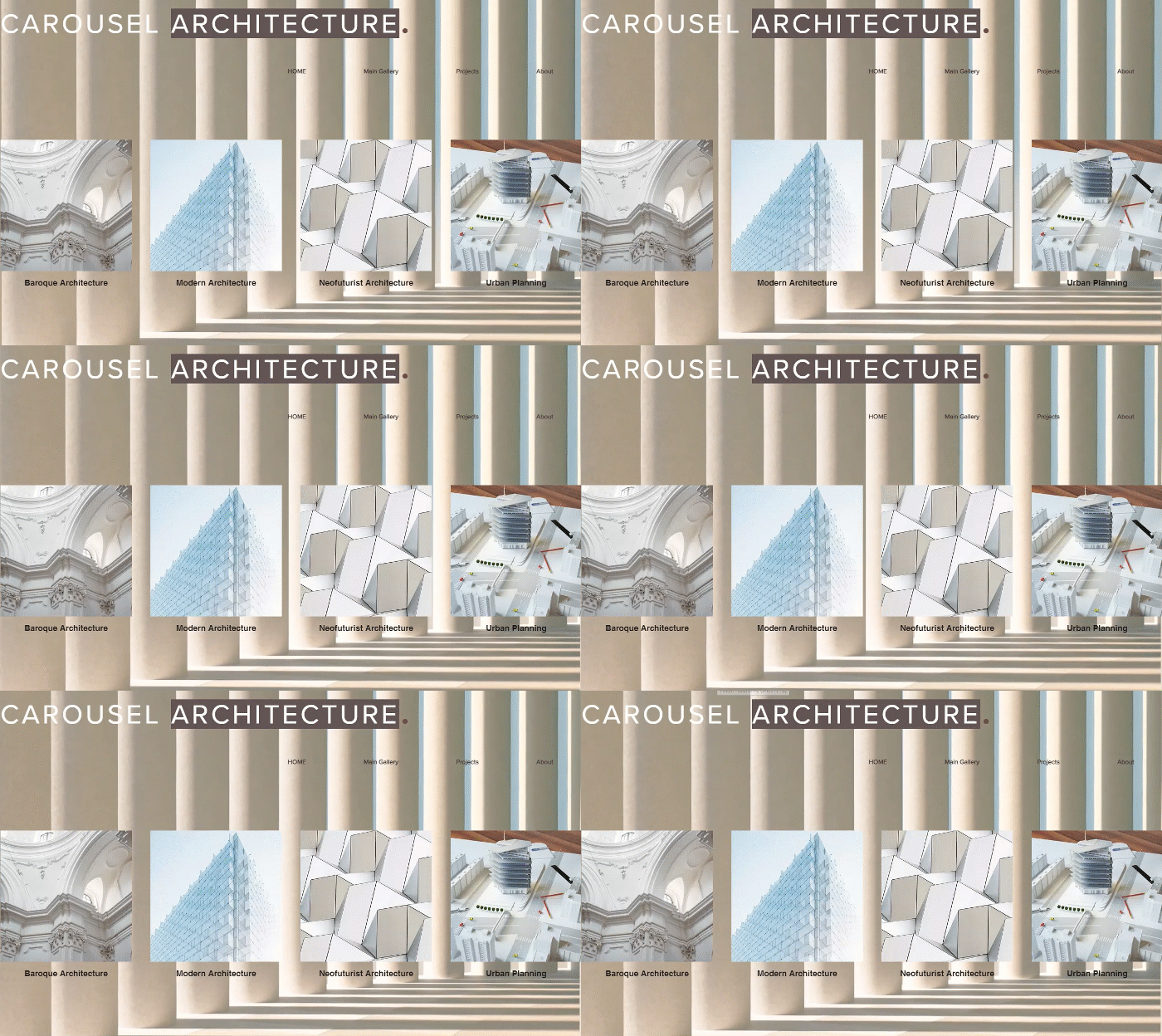
選擇頁面背景色彩
為背景選擇的色彩對於訪客如何看待網站起著重要作用。您可從預定的色彩主題中進行選擇,或新增自訂色彩。您可以更改每個網站頁面的背景色彩,或點擊一下即可將所選色彩套用至所有頁面。
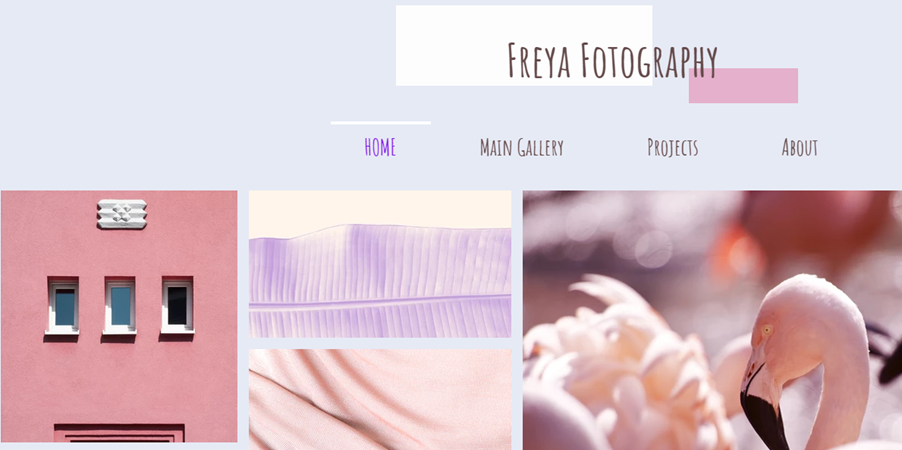
選擇頁面背景色彩:
提示:
點擊面板底部的套用至其他頁面即可將背景新增至網站的其他頁面。
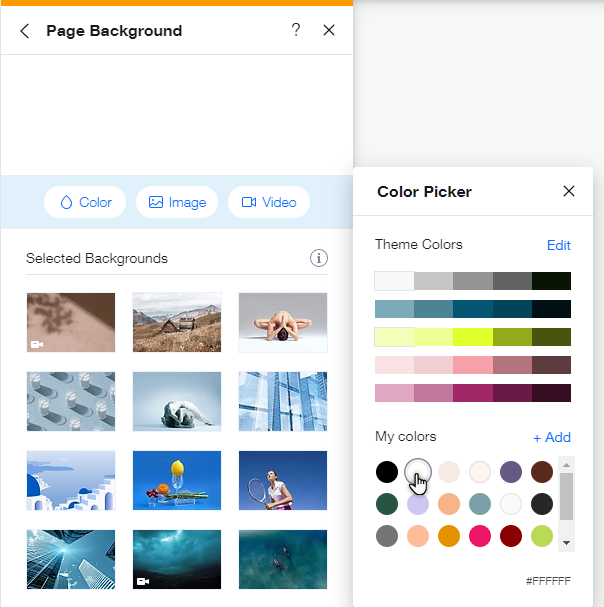
為頁面背景新增圖片
為頁面選擇圖片背景以增加層次感。您可上傳自有檔案、新增免費 Wix / Unsplash 圖片,或採購 Shutterstock 圖片。您可自訂圖片的不透明度、縮放或位置等設定,甚至還能新增捲動效果(例如:視差)。
新增背景圖片:
- 前往編輯器。
- 點擊編輯器左側的網站設計
 。
。 - 點擊頁面背景。
- 點擊圖片。
- 選擇操作方式:
上傳圖片

從網站檔案新增圖片

從 Wix、Unsplash 或 Shutterstock 新增圖片:

提示:
調整背景圖片設定(例如縮放、位置),使其符合設計並與內容相輔相成。
為頁面背景新增影片
使用影片背景讓訪客感到驚艷,並為網站增添藝術細節。您可上傳自有影片、新增免費 Wix 影片,或採購專業人員 Shutterstock 影片。

為頁面背景新增影片:
- 前往編輯器。
- 前往相關頁面。
- 點擊編輯器左側的網站設計
。
- 點擊頁面背景。
- 選擇影片。
- (在媒體管理員中)選擇操作方式:
- 上傳自訂影片:
- 點擊上傳媒體。
- 瀏覽電腦並選擇影片。
- 點擊變更背景。
- 新增免費 Wix 影片:
- 點擊來自 Wix 的媒體。
- 選擇影片。
- 點擊變更背景。
- 採購 Shutterstock 影片:
- 點擊Shutterstock。
- 選擇影片。
- 點擊購買影片。
- 上傳自訂影片:
- (選填)點擊套用至其他頁面即可將背景新增至網站的其他頁面。
自訂影片背景疊加層
自訂影片背景的重疊圖層可讓您在影片中加入獨特的圖樣或色彩。這有助於為網站建立具吸引力的視覺外觀,提升訪客的體驗。
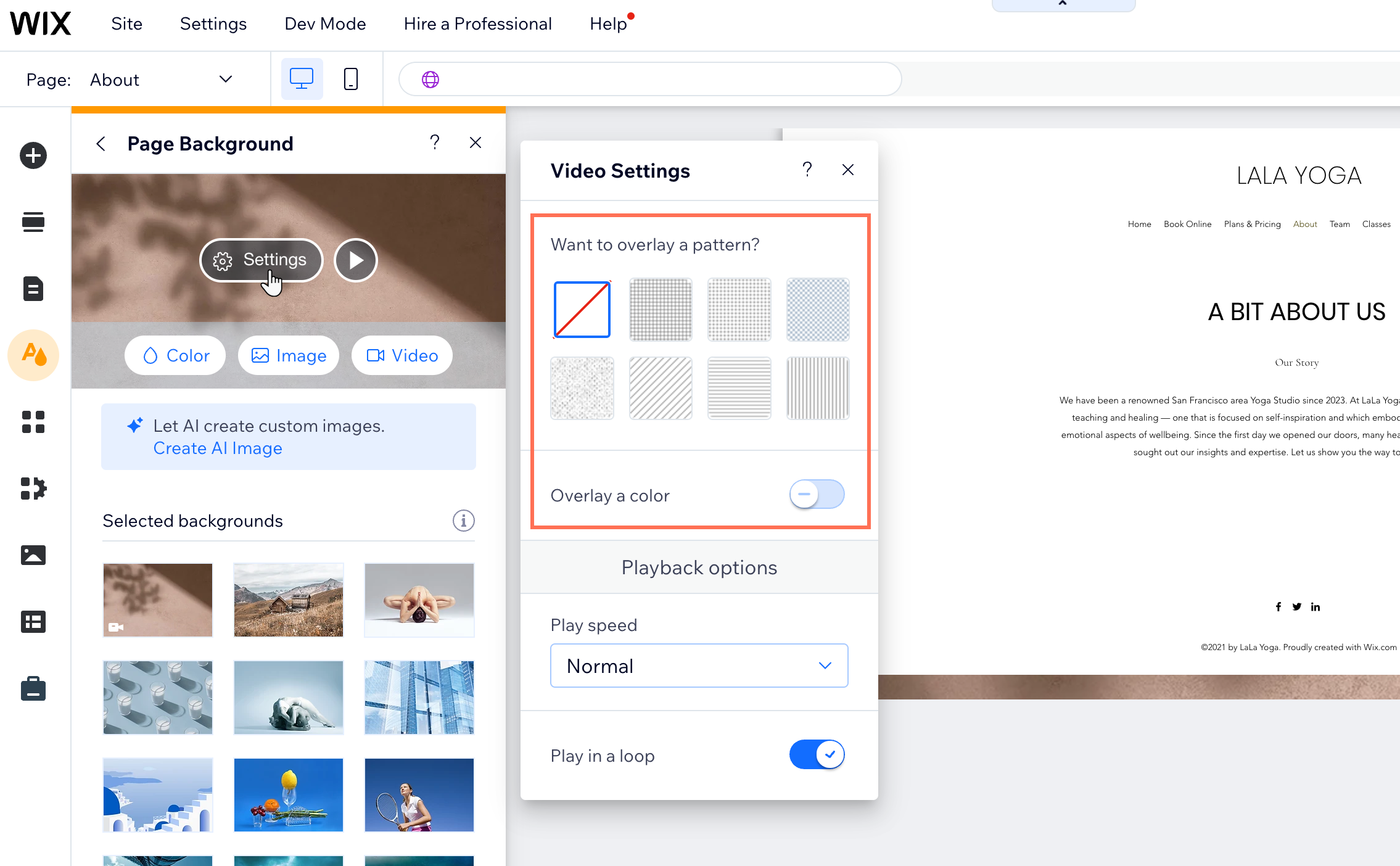
例如,瑜伽作坊網站可以使用寧靜的影片背景並搭配柔和的色彩重疊圖層,為訪客營造寧靜的氛圍。
自訂影片背景的疊加層:
- 前往編輯器。
- 點擊編輯器左側的網站設計
 。
。 - 點擊頁面背景。
- 點擊設定。
- 在影片設定面板中,選擇要疊加圖樣還是色彩:
- 若要疊加圖樣: 從提供的選項中選擇其中一個可用圖樣。
- 若要疊加色彩: 開啟疊加色彩切換開關,並使用色彩選擇器選擇所需的色彩,然後設定不透明度。
提示:
若要移除影片背景上的重疊圖樣,請點擊無圖樣選項(帶有紅線的圖示),或停用重疊色彩切換開關。
正在尋找更多設計靈感嗎?
Wix 設計中心是獲取想法與 網站設計 趨勢的絕佳資源。
常見問題
點擊下方的問題即可瞭解更多資訊。
可以完全移除頁面背景嗎?
可以更改影片背景的循環設定嗎?
 。
。影片背景有聲音嗎?
影片需要幾秒鐘才能開始播放,這是否屬於一般情況?
剛上傳了影片,但網站上沒有顯示,為什麼?
影片背景在行動版網站上如何運作?
影片背景可以使用哪些外觀比例?
我可以使用自訂圖樣作為重疊圖層嗎?
疊加層會影響行動裝置上的影片播放嗎?