


Wix 編輯器:使用及自訂色彩主題
建立色彩主題是網站設計流程中的重要步驟。持續使用一致的色彩主題可營造網站氛圍,並讓訪客認識品牌。
系統會自動將色彩主題套用至整個網站,以及「新增」面板中套用主題的元件。也可將主題色彩套用至網站上的任何元件。
主題色彩在網站上的運作方式
所選的主題色彩會顯示在色彩選擇器中,方便個別變更元件色彩。除了顯示在選擇器中,系統也會自動指派色彩,並套用至整個網站的特定元件。
基礎色彩
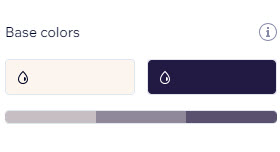
基礎色彩會用於整個網站的背景和文字。如果網站已新增 Wix 應用程式(例如 Wix Stores、Wix Blog 等),相關頁面也會使用相同的背景和文字色彩。
多數情況下,最明亮的色彩(1)會用於背景,最深的色彩(2)則用於文字。系統會自動建立漸層,方便視需要調整色調。
建議選擇高對比的色彩配對,讓網站資訊更容易閱讀。
強調色彩
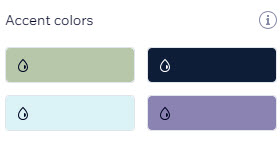
選擇醒目的強調色彩,鼓勵訪客與網站互動。這些色彩會用於連結、按鈕和選單元件等次要與裝飾性元件,也會顯示在按鈕和方塊等套用主題的元件,以及 Wix 應用程式的相關頁面中(例如 Wix Stores、Wix Blog 等)。
選擇色彩主題
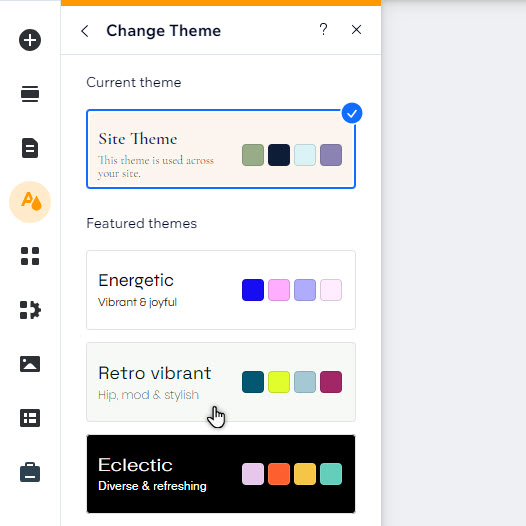
網站提供多種包含文字和色彩的主題預設格式。每款主題均經過精心設計,採用相輔相成的色彩,可滿足各種樣式和設計需求。
選擇及自訂色彩主題:
- 點擊編輯器左側的「網站設計」
 。
。 - 點擊「網站主題」下方的「變更主題」。
- 瀏覽預設格式,並點擊選擇新的預設格式。
自訂色彩主題
可自訂網站的色彩主題來配合品牌美學。選擇新色彩並調整基礎色彩的色調,即可呈現理想外觀。
自訂色彩主題:
- 點擊編輯器左側的「網站設計」。
- 點擊「自訂網站設計」下方的「色彩主題」。
- 選擇主題變更方式:
- 變更主題色彩:
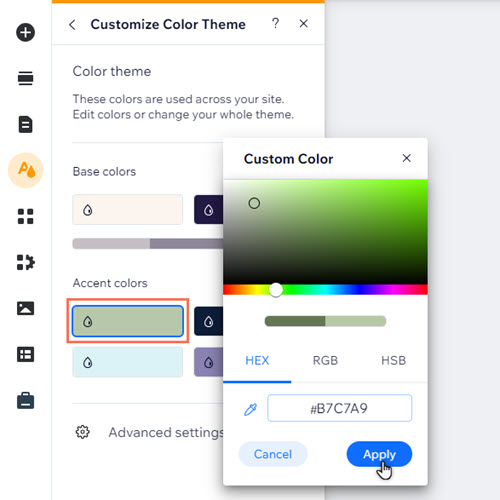
- 點擊面板中要編輯的色彩。
- 使用游標尋找並選擇新色彩,或輸入確切的 HEX、RGB 或 HSB 值。
- 點擊「套用」。
- 調整主題基本色彩的色調:
- 點擊基本色彩漸層中所需的色調。
- 使用滑桿依喜好調整飽和度和亮度。
- 點擊「套用」。
- 變更主題色彩:
設定元件的預設色彩
選擇並自訂色彩主題後,即可為整個網站的特定元件設定預設主題色彩。這有助於強化品牌形象,並讓各元件的色彩彼此協調。
若要設定元件的預設色彩:
- 點擊編輯器左側的「網站設計」。
- 將滑鼠游標移至「色彩與文字主題」,然後點擊「自訂」。
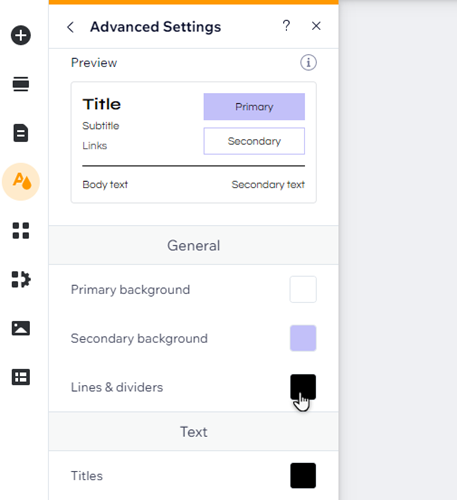
- 點擊「進階設定」。
- 點擊相關元件旁的色彩方塊,為元件指派色彩:
- 一般:選擇網站主要和次要背景,以及線條和分隔線所使用的色彩。
- 文字:將所選色彩套用至整個網站的不同文字類型,包括子標題和連結。
- 按鈕:設定主要和次要按鈕所使用的色彩。可分別為各種按鈕狀態(一般、懸停或停用)選擇色彩。
手動將主題色彩套用至元件
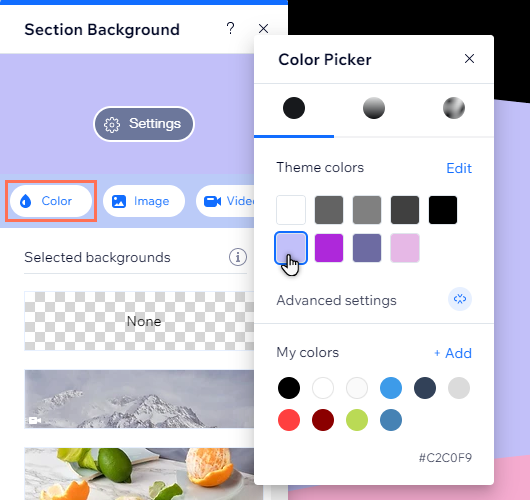
可將主題色彩套用至網站上的任何其他元件。這些色彩會儲存在元件設計面板的色彩選擇器中,讓建立一致的設計變得更加容易。
若要將主題色彩套用至元件:
- 點擊編輯器中的元件。
- 點擊「設計」圖示
。
- 點擊「自訂設計」(若有顯示)。
- 點擊色彩設定。
- 點擊色彩方塊。
- 從色彩選擇器中選擇主題色彩。
常見問題
點擊下方問題即可了解更多。
可以儲存不屬於主題的自訂色彩嗎?
為什麼某些位置只能新增自訂色彩?
套用主題的元件已使用主題色彩嗎?