


Wix 編輯器:變更背景圖片的縮放比例、位置和不透明度
新增背景圖片可讓頁面更引人注目。只要稍作調整,就能打造專屬風格。例如,變更圖片的縮放比例和位置、新增捲動效果,或調整圖片本身的不透明度。
變更頁面背景圖片的不透明度
不透明度與透明度相反。讓圖片變暗時,不透明度就會提高。您可提高或降低背景圖片的不透明度。
若要變更背景圖片的不透明度:
- 前往編輯器中的相關頁面。
- 點擊編輯器左側的「網站設計」
。
- 點擊「頁面背景」。
- 選擇要執行的操作:
- 預設圖片:從可用選項中選擇預設圖片
- 上傳圖片:按照步驟上傳新圖片。
- 點擊「圖片」。
- 點擊「上傳媒體」。
- 使用偏好的方式上傳圖片。
- 點擊「變更背景」。
- 點擊圖片背景預覽中的「設定」
 。
。
注意:只有在選擇或上傳圖片後,才會顯示「設定」。
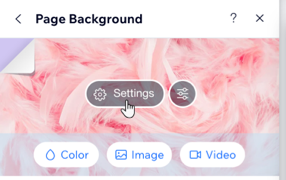
- 拖曳「圖片不透明度(%)」滑桿,調整圖片的可見程度。
- (選填)點擊「圖片後方色彩」色彩方塊,然後選擇色彩。
為背景圖片新增捲動效果
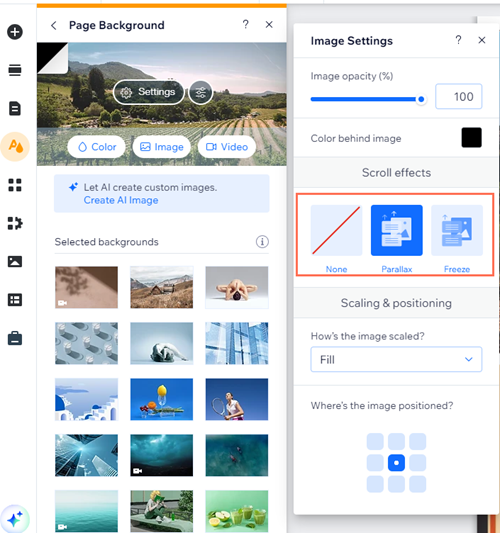
為圖片新增捲動效果,增添獨特風格。您可選擇新增視差捲動或凍結效果。這些效果有何不同?
視差捲動會讓前景和背景同時移動,但背景移動速度較慢,營造出景深效果。新增凍結捲動效果後,訪客上下捲動時,頁面背景會保持不動,只有上方內容會移動。
若要新增捲動效果:
- 前往編輯器中的相關頁面。
- 點擊編輯器左側的「網站設計」
- 點擊「頁面背景」。
- 點擊「設定」。
- 選擇捲動效果:
- 無:沒有捲動效果。
- 視差:頁面背景與上方內容會以不同速度移動,為訪客帶來有趣又吸睛的體驗。
注意:行動版網站不會顯示視差捲動效果。 - 凍結:訪客上下捲動時,頁面背景會維持不動,只有上方內容會移動。
變更背景圖片縮放比例和位置
變更背景的縮放比例和位置,以符合不同的畫面大小。您可選擇讓背景圖片填滿整個畫面,或維持特定寬度和高度,使圖片符合畫面比例。
變更圖片縮放比例和位置:
- 新增圖片背景。
- 點擊背景圖片,然後點擊「變更背景」。
- 點擊「設定」。
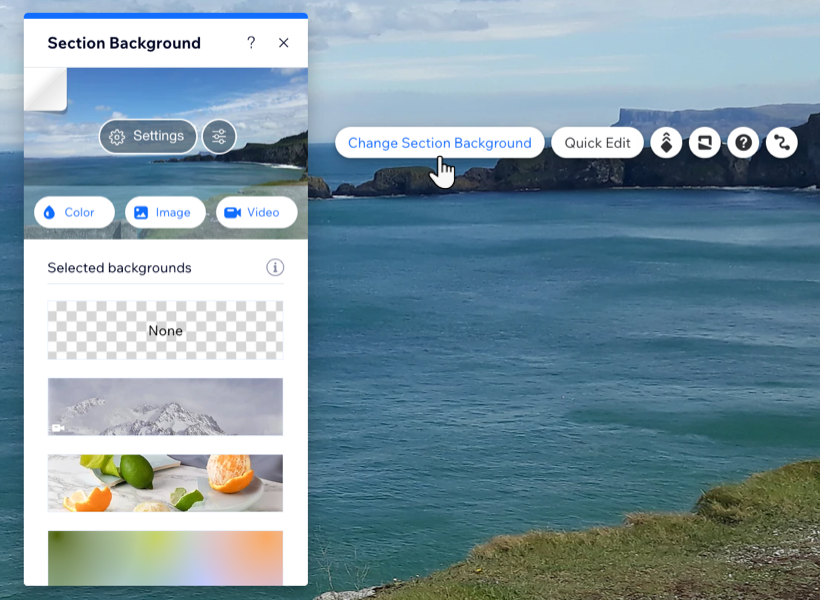
- 在「圖片如何縮放?」下方選擇選項:
- 填滿:僅在桌面畫面上,系統會調整背景圖片大小以符合畫面尺寸。在行動裝置畫面上,圖片則會維持原始比例。
- 圖塊:背景圖片會以圖塊形式排列並顯示於整個畫面。
- 在「圖片放在哪裡?」下方的格線中選擇位置。
想尋找更多設計靈感嗎?
Wix design hub 是尋找靈感和網站設計趨勢的絕佳資源。