Wix 編輯器:新增並設定方塊
在頁面新增方塊有助於為 Wix 網站建立吸引且原始的外觀。您可從一系列不同的樣式、形狀和色彩中進行選擇,將元件附加到方塊,並使用方塊將元件組成群組。
新增方塊
方塊讓您能輕鬆設計出結構清晰且外觀專業的精美頁面。方塊提供多種形狀和樣式,請挑選喜愛的款式並開始嘗試!
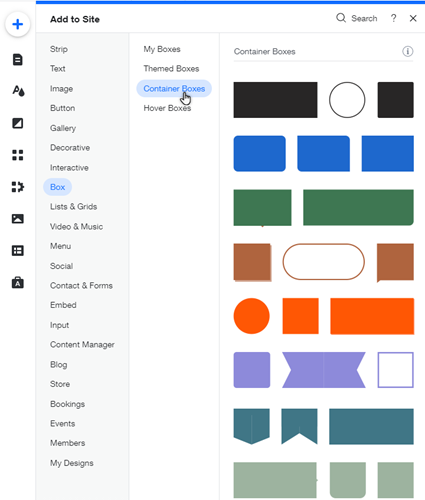
若要新增方塊:
- 前往編輯器。
- 點擊編輯器左側的新增元件
 。
。 - 點擊方塊。
- 點擊容器方塊。
- 將方塊元件拖曳至頁面。
提示:
您幾乎可以將任何內容附加到容器方塊,並將其作為一個內容區塊在頁面中移動。使用方塊即可建立文字方塊、橫幅、頁首、標誌等。
自訂方塊設計
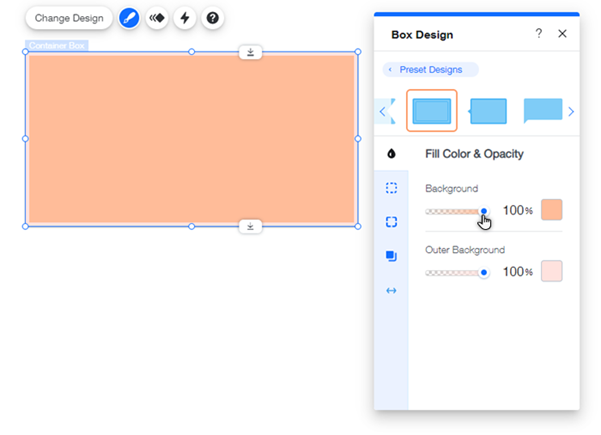
從多種形狀中選擇方塊,然後進行自訂以符合網站風格 ── 您可以將背景更改為有趣的漸層、新增邊框、將角落變圓等。
若要自訂方塊設計:
- 在編輯器中點擊相關方塊。
- 點擊設計圖示
 。
。 - 選擇預設格式設計或點擊自訂設計。
- 使用以下選項自訂方塊:
- 填滿色彩與不透明度:選擇方塊的色彩和不透明度。
- 拖曳滑桿以更改不透明度。
- 點擊色彩方塊以更改色彩或漸層。
- 邊框:設計方塊邊框。
- 拖曳滑桿以更改不透明度。
- 點擊色彩方塊以更改色彩。
- 拖曳滑桿以更改寬度。
- 角落:將方塊角落變圓。
- 陰影:為方塊設計陰影。
- 間距:自訂方塊邊框間距。
- 填滿色彩與不透明度:選擇方塊的色彩和不透明度。
請注意:
可用的自訂選項取決於您在面板頂部選擇的預設格式。