


Wix 編輯器:新增及管理重複器(清單和格線)
重複器是由多個設計和版面配置相同、內容各異的項目組成的清單。每個項目的內容(例如文字和圖片)皆可分別自訂。重複器可輕鬆整理及顯示活動、新聞和服務等各類資訊。

新增及設定重複器
新增重複器,讓動態內容順暢呈現,並以結構化格式展示產品或服務等多個項目。
若要新增及設定重複器:
- 前往編輯器。
- 點擊編輯器左側的「新增元件」圖示
 。
。 - 點擊「清單」。
- 點擊範本即可新增,或將範本拖曳至網站上的相關位置。
- 設定重複器內容:
- 在編輯器中選擇重複器。
- 點擊「管理項目」。
- 執行以下操作:
- 點擊「複製項目」,即可在清單中新增更多項目。
- 點擊並拖曳項目,即可重新排列清單。
- 將滑鼠游標移至項目上,點擊「更多操作」圖示
 ,即可刪除或複製該項目。
使用 List Builder 應用程式?
舊版 List Builder 應用程式已停止支援,並由重複器取代。若曾透過此應用程式將清單新增至網站,請將內容複製到新的重複器。
新增項目內容
重複器中的所有項目都採用相同設計。每個項目內的文字和圖片等元件皆可分別自訂,但設計會維持一致。
例如,每個項目的按鈕文字都可設為不同內容;但若移動按鈕在項目內的位置,所有項目中的按鈕都會移至相同位置。
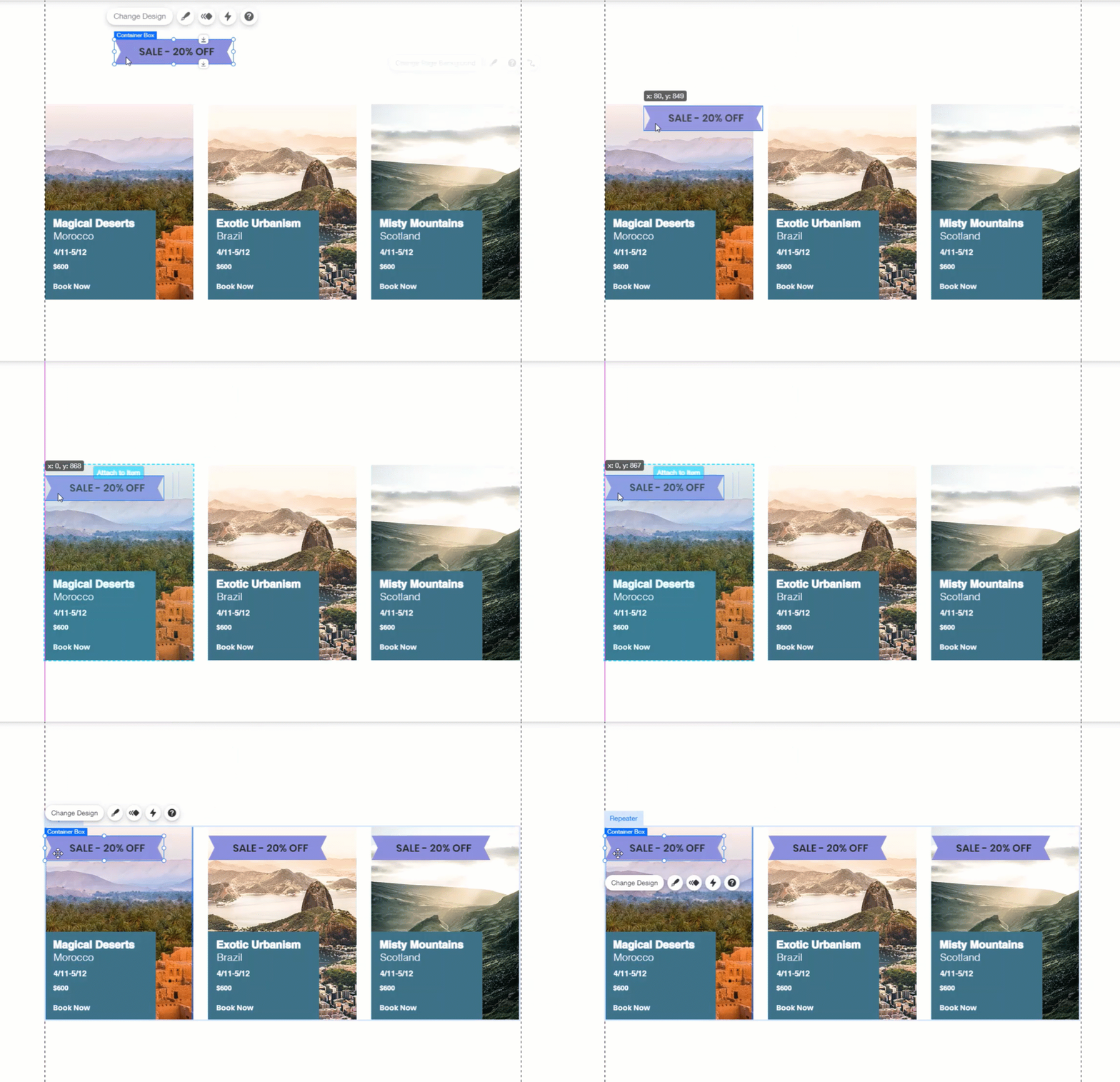
將元件新增至重複器項目時,系統會自動將該元件新增至每個項目,讓設計維持一致。項目大小會根據其中的內容調整。
若要將元件新增至項目,請將元件拖放至其中一個項目:
注意:
部分元件無法附加至重複器項目。
新增更多重複器項目
可視需要在重複器中新增任意數量的項目。
新增項目:
- 在編輯器中選擇重複器。
- 點擊「管理項目」。
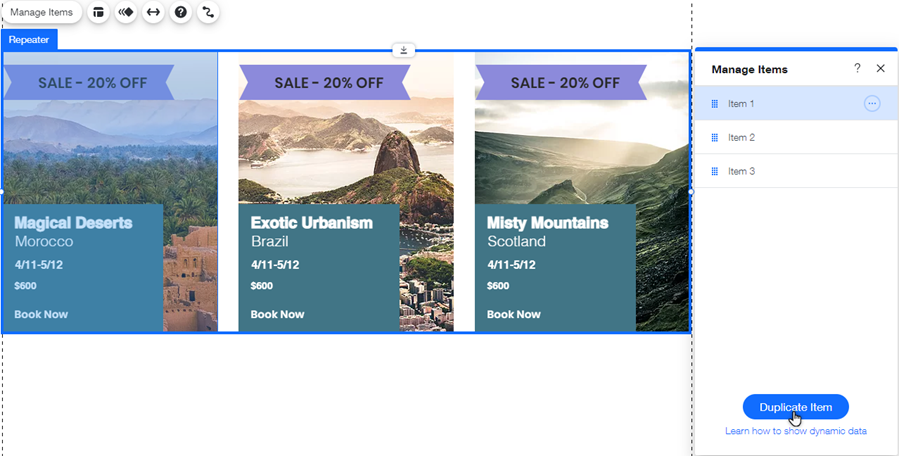
- 點擊底部的「複製項目」。
- 依需求編輯新項目。
變更重複器版面配置
調整重複器項目的對齊方式、方向和間距。
變更版面配置:
- 在編輯器中選擇重複器。
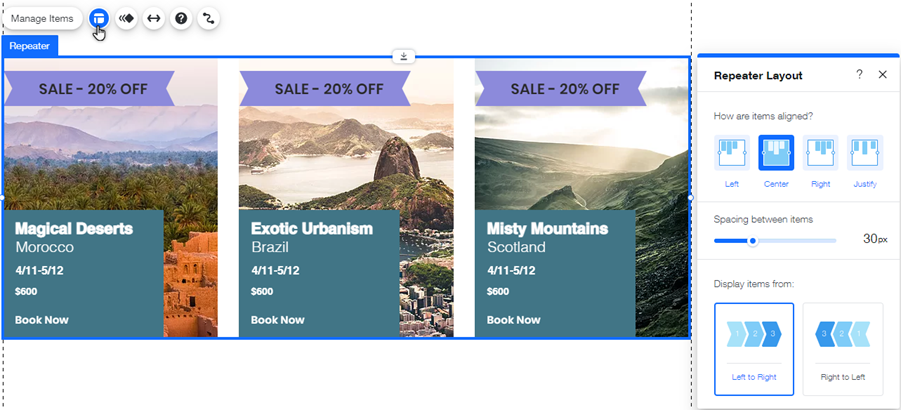
- 點擊「版面配置」圖示
 。
。 - 執行以下操作以變更版面配置:
- 選擇對齊方式:「靠左」、「置中」、「靠右」或「左右對齊」。
- 使用滑桿調整項目之間的垂直間距。
- 選擇要由左至右或由右至左顯示項目。
設計重複器項目
您可變更任何個別項目的設計(例如圖片、文字方塊、按鈕等)。對其中一個項目所做的任何設計變更,都會套用至重複器中的其他項目。例如,變更某個項目中的按鈕色彩,也會變更其餘項目的按鈕色彩。
若要設計元件,請選擇該元件,然後點擊「設計」圖示 :
:
: 
想新增替代文字嗎?
為重複器圖片新增替代文字,協助搜尋引擎「讀取」圖片。點擊相關圖片的「設定」 圖示,然後在「圖片中有什麼?告訴 Google」下方輸入簡短的圖片描述。
圖示,然後在「圖片中有什麼?告訴 Google」下方輸入簡短的圖片描述。 將重複器連結至資料庫集合
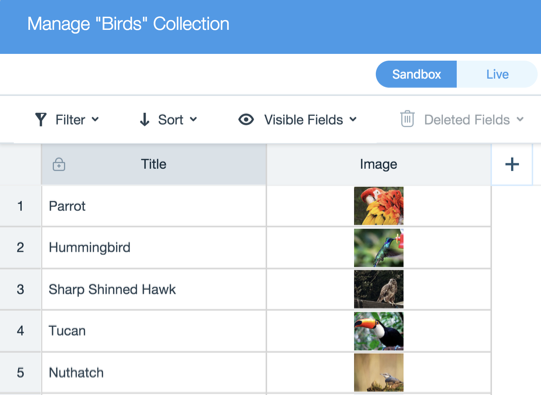
使用重複器即可顯示資料庫集合中的內容。首先,將重複器連結至相關集合,再將各個項目連結至集合中的相關欄位。
重複器對齊問題
重複器可能不會如預期對齊。
重複器的大小取決於項目中的內容。例如,若某個重複器項目的文字行數比其他項目多,便會影響對齊方式。
建議讓所有方塊包含相同的文字行數,即可修正對齊方式。若不想在方塊中新增更多文字,只要按鍵盤上的 Enter 鍵新增空白行即可。