


Wix 編輯器:使用圖層面板
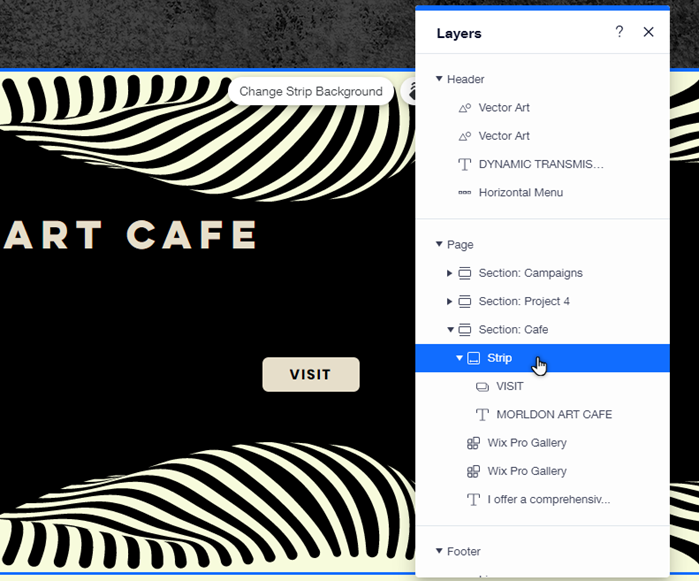
「圖層」面板會清楚列出頁面上的所有元件。視頁面版面配置而定,面板分為頁首、主頁面和頁尾,方便查看並選擇元件,再視需要進行調整。
使用圖層面板
使用「圖層」面板選擇及管理網站元件。這有助於找出元件,也可重新排列元件,以符合網站的結構和對齊方式。
若要使用面板:
- 前往編輯器。
- 點擊編輯器左下角的「圖層」
 圖示。
圖示。 - 點擊「頁首」、「頁面」或「頁尾」,查看該區域中的元件。
- 在清單中找出相關元件並點擊。
- 選擇要對元件執行的操作:
- 向前/向後移動元件:
- 向前:按下鍵盤上的 Ctrl + ↑,將元件向前移動。(若要移至最上層,請按下 Ctrl + Shift + ↑)
- 向後:按下鍵盤上的 Ctrl + ↓,將元件向後移動。(若要移至最下層,請按下 Ctrl + Shift + ↓)
- 將元件重新置中:如果已將元件移出編輯器可視區域,該元件不會顯示在已上線網站上,並可能造成捲動問題。將元件移至畫面中央,即可視需要移動及管理元件。
- 在面板中選擇相關元件。
- 將游標浮動在資訊圖示上。
- 點擊「將元件重新置中」。
- 自訂/調整元件:在編輯器中點擊元件,並使用可用選項調整內容、版面配置和設計。
- 變更元件順序:在面板中點擊並拖曳元件,即可變更順序。這有助於讓面板中的順序與網站上的視覺順序一致。
- 向前/向後移動元件:
在開發模式下使用元件
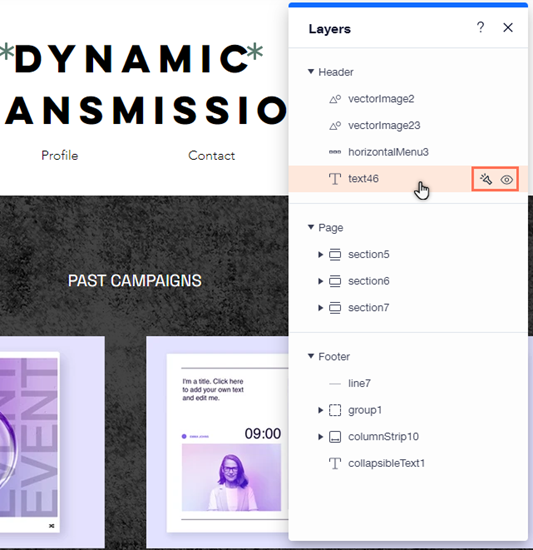
在開發模式下使用「圖層」面板,可在編輯網站時使用更多功能,並專注處理相關元件。可暫時在編輯器中隱藏某個元件,或隱藏頁面上的其他內容,專注處理單一元件。
知道嗎?
面板會根據在「屬性」面板中指派的 ID 列出頁面元件,組成群組的元件則會顯示在所屬的群組 ID 下。
若要在開發模式下使用面板:
- 前往編輯器。
- 點擊頂端列的「工具」
 。
。 - 選擇「圖層」。
- 點擊「頁首」、「頁面」或「頁尾」,即可查看該區域中的元件。
- 在清單中找到相關元件並點擊。
- 選擇要對元件執行的操作:
- 暫時隱藏元件:將滑鼠游標移至圖層面板中的元件,然後點擊「在編輯器中隱藏」圖示
 。需要顯示元件時,再次點擊圖示即可。
 - 聚焦於元件:點擊要聚焦之元件旁的「聚焦」圖示
,即可隱藏頁面上的所有其他元件。再次點擊圖示即可關閉聚焦功能。
- 暫時隱藏元件:將滑鼠游標移至圖層面板中的元件,然後點擊「在編輯器中隱藏」圖示
後續操作
- 在圖層面板中選擇元件時,系統也會在屬性面板中選擇該元件。如此一來,不必移動其他元件,也能調整位於其他元件後方之元件的屬性。
- 前往 Velo by Wix 資源中心,開始使用並繼續學習。
常見問題
點擊下方問題,深入了解如何在編輯器和開發模式中使用圖層面板。
一次可以在面板中選擇多少個元件?
在哪裡可以找到附加至區段/容器或位於群組中的元件?
在開發模式中隱藏元件或使用聚焦功能,會影響已上線網站嗎?