


Wix 編輯器:自訂網站頁尾
頁尾位於網站底部,通常包含聯絡方式和著作權資訊等內容。您可自訂頁尾,使其符合網站風格和需求;也可調整頁尾設計與大小,並新增固定效果,讓頁尾保持顯示。
變更頁尾設計
自訂頁尾,使其符合網站配色和主題。您可從多種頁尾設計中選擇,並依需求進一步調整。
注意:
可用的自訂選項取決於所選的頁尾設計。
若要變更頁尾設計:
- 前往編輯器。
- 點擊頁尾。
- 點擊「變更頁尾設計」。
- 使用以下選項自訂設計:
- 填滿色彩和不透明度:選擇頁尾色彩並調整不透明度。
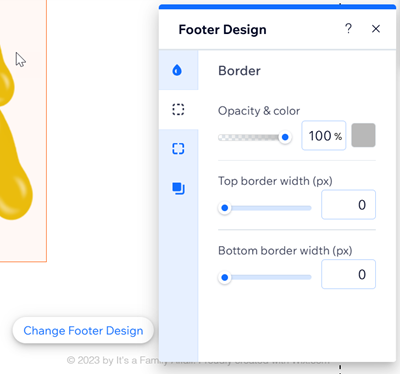
- 框線:選擇色彩、不透明度和寬度,調整頁尾周圍的框線。
- 圓角:調整頁尾邊角,使其更圓潤或方正。
- 陰影:新增並調整頁尾陰影。您可透過設定,讓陰影更柔和或更醒目。
調整頁尾大小
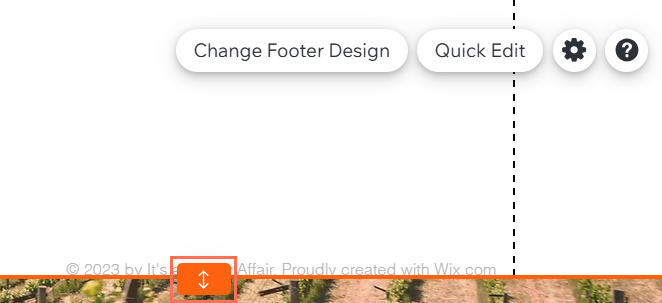
使用伸展把手,依需求放大或縮小頁尾。
若有社交媒體連結和聯絡資料等額外內容,不想手動新增至每個頁面,較大的頁尾會很實用。若頁尾只有少量元件或沒有元件,較小的頁尾則能營造極簡風格。
若要調整頁尾大小:
- 前往編輯器。
- 點擊頁尾。
- 點擊並拖曳頁尾底部的伸展把手,調整至所需大小。
注意:
請確認頁尾底部沒有任何元件擋住伸展把手。如果看不到元件,該元件可能已隱藏。了解如何尋找隱藏的元件。
固定頁尾
固定頁尾後,無論訪客瀏覽頁面的哪個位置,頁尾都會在已上線網站上保持顯示。如果頁尾包含重要資訊或希望訪客輕鬆找到的內容,這個選項特別實用。
凍結頁尾:
- 前往編輯器。
- 點擊頁尾。
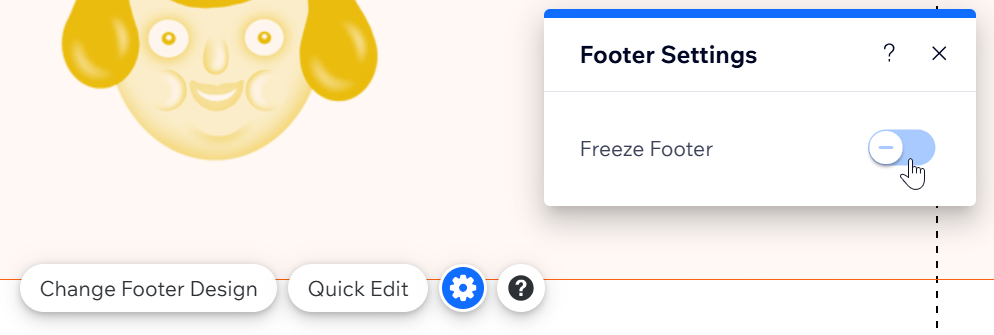
- 點擊「設定」圖示
 。
。 - 點擊「凍結頁尾」切換開關,即可啟用或停用此選項:
- 已啟用:頁尾會凍結,因此訪客瀏覽及捲動網站時,頁尾會保持顯示。
- 已停用:頁尾會保留在網站底部,訪客捲動離開頁尾後便不會顯示。
常見問題
點擊下方問題,深入了解自訂網站頁尾的相關資訊:
為什麼無法啟用「顯示於所有頁面」切換開關?
為什麼頁尾會出現多餘空白?該如何移除?
為什麼無法選擇頁尾內的元件?