


Wix Bookings:在多個地點提供服務
在多個營業地點提供服務,讓客戶和員工享有更大的彈性。您可在不同地點建立預約和課堂,或為各分店建立個別服務。將預訂管理員和經理指派至特定地點,即可簡化營運流程。
重要:
若服務需要使用資源,請為每個地點新增相關資源類型和數量,讓客戶和員工都能享有順暢的體驗。深入了解如何在不同地點將資源新增至服務。
備註:
- 客戶預訂服務後,系統會將電子郵件寄到預設營業地點所連結的電子郵件地址。
- 如有多個地點,管理介面的時區不會變更。網站只會顯示預設地點的時區。
新增營業地點至網站
商家拓展業務時,可在網站的商家資訊區段新增地點。讓客戶輕鬆存取最新的地點詳細資料,隨時掌握相關資訊,並選擇最方便的地點預訂服務。
管理介面
Wix 應用程式
Wix Studio 應用程式
- 前往網站管理介面的「商家資訊」。
- 向下捲動至「地點和聯絡資訊」區段。
- 若尚未輸入第一個地點的詳細資料,請立即輸入:
- 輸入商家地址。
- (選填)輸入地點名稱,例如「最新營業地點」。
- (選填)輸入地址說明,例如「請從電梯旁的側門進入」。
- 輸入此地點的相關聯絡資訊。
注意:系統會將預設地點設為預設時區。若有其他地點,請從「時區」下拉式選單選擇新的時區。深入了解如何顯示時區。
- 點擊「儲存」。
- 點擊「新增第二個地點」。
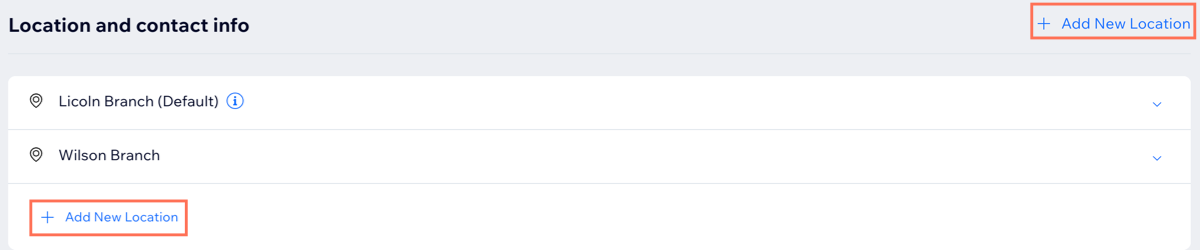
- 輸入新地點的詳細資料。
- 點擊「新增地點」,並重複步驟 3 至 4,建立其他地點。
- 點擊「儲存」。
預設地點
若要變更預設地點,請點擊相關地點旁的「更多操作」圖示 。選擇「設為預設」,然後確認。
。選擇「設為預設」,然後確認。 依地點指派預訂身分與權限
將具備預訂權限的網站共同作業者指派至特定地點。共同作業者對網站的存取權限取決於獲指派的身分與權限。完成指派後,即可查看及管理這些地點的預訂。
例如,可將某位髮廊經理指派為兩間分店的「預訂經理」。對方將能管理這些特定地點的預訂、更新訂單,並掌握客戶趨勢。

若要將共同作業者指派至地點:
- 前往「身分與權限」(位於網站管理介面)。
- 點擊相關共同作業者(例如員工)旁的「更多操作」圖示
 。
。 - 點擊「管理地點」。
- 選擇地點設定:
- 所有地點:允許存取目前及日後新增的所有地點。
- 特定地點:選擇核取方塊,並從下拉式選單選擇一或多個地點。
- 點擊「儲存」。
將員工指派至地點
將員工指派至適當地點,並管理各地點的共同作業者,讓預訂井然有序。將合適的團隊成員和網站共同作業者連結至特定營業地點,即可讓所有人管理與自身相關的預訂及工作。
若要將員工指派至地點以處理預訂:
- 前往「員工」(位於網站管理介面)。
- 點擊右上方的「管理」,然後選擇「管理地點」。
- 點擊相關地點旁的「更多操作」圖示
 。
。 - 選擇要執行的操作:
指派員工
邀請共同作業者
更多操作:
變更員工可服務的地點
設定員工在多個地點提供服務,為客戶提供更便利的選擇。如果員工獲指派至多個地點,可分別設定各地點的可預約時段。設定完成後,即可建立或編輯所有地點的預約。深入了解其他可能影響預約時段的因素。
開始之前:
請務必設定預設工作時間。
變更員工可服務的地點:
- 在網站管理介面中,前往「員工」。
- 將滑鼠游標移至要更新的員工,然後點擊「編輯」。
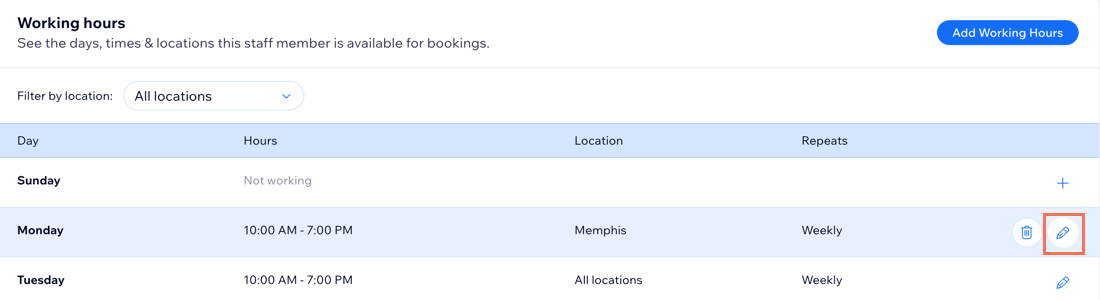
- 捲動至下方,然後點擊相關星期旁的「編輯」圖示
 。
。
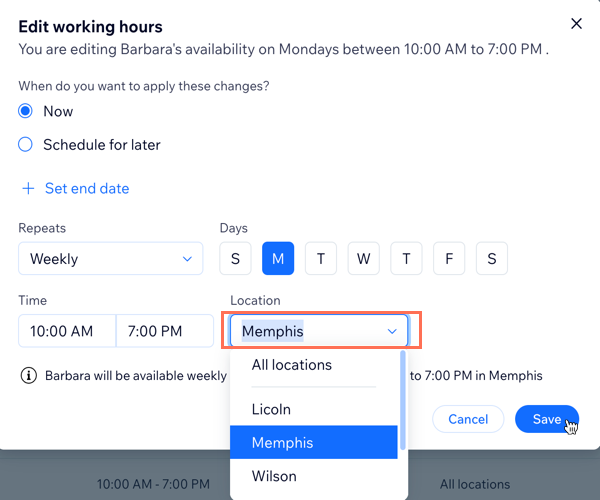
- 點擊「地點」下拉式選單,選擇員工當天工作的地點。
- 點擊「儲存」。
- (選填)重複步驟 4 至 6,選擇員工每個工作日的相關地點。
- (選填)針對所有在多個地點工作的員工,重複上述步驟。
預約或課堂的多地點設定
隨著業務成長,可為現有服務新增更多地點。這是吸引新客戶,並為現有客戶提供更多便利的絕佳方式。
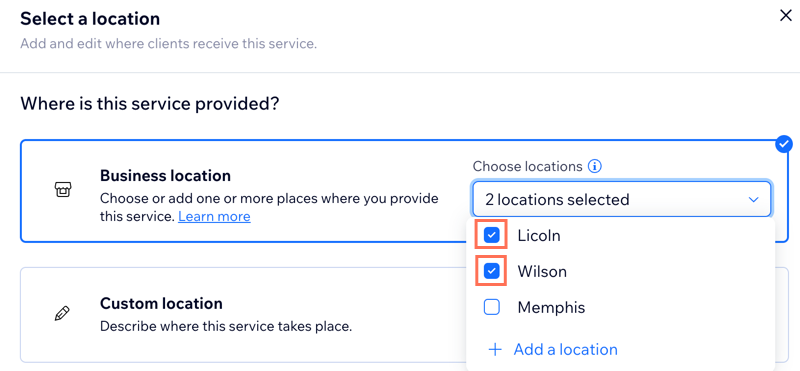
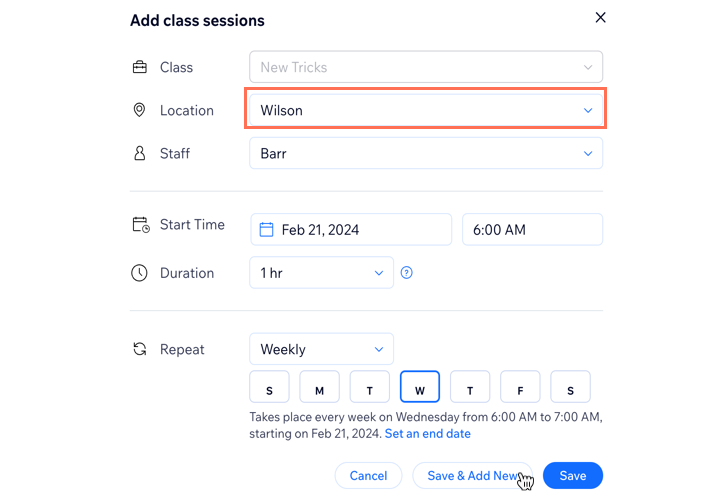
依地點顯示服務
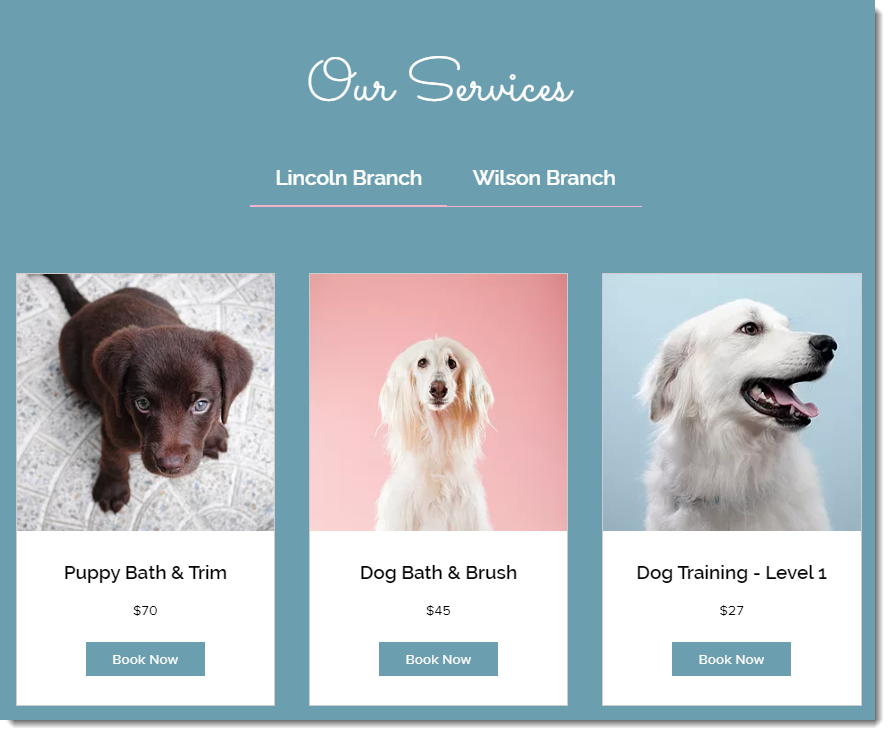
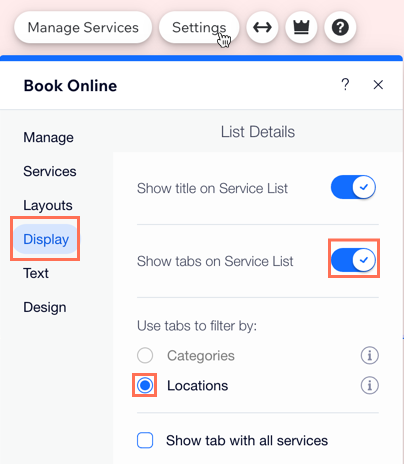
若選擇在服務清單中加入索引標籤,即可依地點而非服務類別顯示服務。

Wix 編輯器
Studio 編輯器
Wix Harmony 編輯器
- 前往編輯器。
- 前往「線上預訂」頁面:
- 點擊編輯器左側的「頁面與選單」
 。
。 - 點擊「預訂頁面」。
- 點擊「線上預訂」頁面。
- 點擊編輯器左側的「頁面與選單」
- 點擊頁面上的「線上預訂」元件。
- 點擊「設定」。
- 點擊「顯示」索引標籤。
- 若要加入標題(例如「服務項目」),請啟用「在服務清單中顯示標題」切換開關。
- 啟用「在服務清單中顯示標籤」切換開關,新增顯示不同地點的標籤。
- 在「使用標籤進行篩選」下方選擇「地點」。
常見問題
點擊問題,深入了解如何在多個地點提供服務。
可以將同一項服務連結至多個地點嗎?
可以將工作人員指派至多個地點嗎?
可以為每個地點設定不同的工作時間嗎?
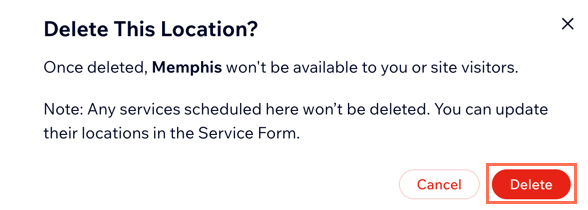
如何從網站移除商家地點?
 。
。
刪除地點後,現有預訂會受到什麼影響?
可以在多個地點提供同一項課程嗎?