


Wix Bookings:取消時段及退款
必要時,可取消時段並將其從行事曆中移除,也可選擇退款或通知客戶取消事宜。這有助於讓客戶掌握最新狀況,並有效管理時間表。
取消通知電子郵件和簡訊通知可協助與客戶保持清楚溝通。例如,若客戶臨時取消私人健身訓練時段,可快速更新行事曆、退款並寄送取消通知。
取消預約
取消預約時,可選擇退款、收取取消費用及寄送取消通知電子郵件。若從桌面版預訂行事曆取消預約,也可傳送簡訊通知。預約一經退款便無法復原。
 ,然後選擇「取消」。
取消單一課堂或課程時段
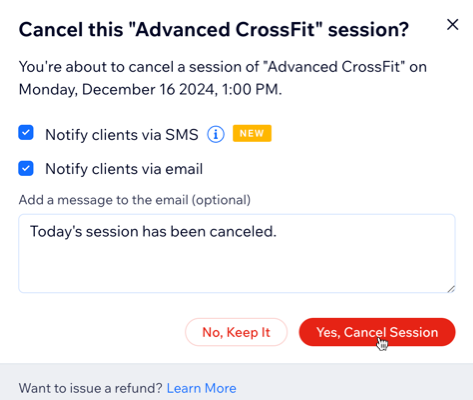
如果時段無法如期舉行,可取消該時段並從行事曆中移除。也可選擇寄送電子郵件,通知參與者時段已取消。
管理介面
Wix 應用程式
Wix Studio 應用程式
- 前往「預訂行事曆」(位於網站管理介面)。
- 點擊要取消的課堂或課程時段。
- 選取「取消時段」。
- (選填)選取「透過訊息通知客戶」,即可寄送 SMS 或 WhatsApp 通知。
- (選填)選取「透過電子郵件通知客戶」,並新增訊息。
注意:如果客戶未提供電話號碼或已選擇不接收通訊,系統會顯示通知,指出部分參與者無法收到通知。 - 點擊「是,取消時段」。
取消特定日期的定期課堂時段
取消安排於特定星期幾和時間的定期課堂時段。例如,若每週三和週四晚上 07:00 開設瑜伽課,可只取消週三的課堂。
管理介面
Wix 應用程式
Wix Studio 應用程式

常見問題
點擊下方,深入了解如何取消時段。
可以為課堂或課程退款嗎?
可以自訂取消通知電子郵件的文字嗎?
可以自訂取消簡訊通知的文字嗎?
可以從訂單管理介面為時段辦理退款嗎?
 。
。 。
。