


Wix Bookings:管理對外客戶電子郵件
透過 Wix Bookings,您可選擇要寄送給客戶的電子郵件通知。
這包含三種類型的對外客戶電子郵件:確認、取消和提醒電子郵件。
您可從網站管理介面管理並自訂這些電子郵件,確保內容包含所有相關詳情。這讓您能簡化客戶通訊,並維持品牌樣式與語調。
對外客戶電子郵件類型
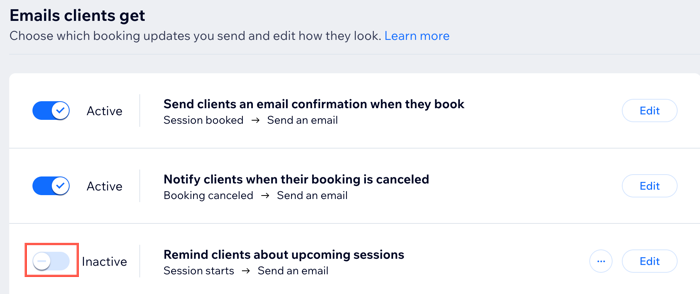
當您或客戶針對服務執行特定操作時,系統會從網站管理介面寄送數種類型的客戶電子郵件。這些自動電子郵件預設為啟用,但您可隨時關閉任何自動化功能旁的切換開關將其停用。
- 在客戶預訂時寄送電子郵件確認信
- 在預訂取消時通知客戶
- 提醒客戶即將開始的工作階段
- 在預約或課堂變更時通知客戶
- 在課程變更時通知客戶
- 告知客戶預約尚待處理,正等待確認
- 告知客戶預約請求已核准
- 告知客戶預約請求已拒絕
想瞭解更多?
瞭解更多 Wix 自動化功能 相關資訊。
管理對外客戶電子郵件
在管理介面中管理自動電子郵件,讓客戶隨時掌握即將到來的預訂狀態。
若要管理對外客戶電子郵件:
- 前往預訂設定(位於網站管理介面)。
- 點擊「您寄送的通知」。
- 點擊頂部的「電子郵件」索引標籤。
- 點擊相關電子郵件通知旁的切換開關即可啟用或停用。
自訂對外客戶電子郵件
您可自訂所有自動電子郵件,使其更符合品牌和樣式。您可新增文字、圖片、影片等內容,讓電子郵件對客戶而言更具個人化且資訊豐富。
便箋:
- 您僅能自訂或編輯預設電子郵件自動化功能的特定部分。這是為了確保能不間斷地將重要的造訪次數資訊傳送給客戶。
- 自動電子郵件中的主圖片與您建立服務時選擇的圖片相同。
- 瞭解更多關於自訂 Wix 自動電子郵件的資訊。
若要自訂對外客戶電子郵件:
- 前往預訂設定(位於網站管理介面)。
- 點擊「您寄送的通知」。
- 點擊頂部的「電子郵件」索引標籤。
- 點擊想要自訂的自動化功能旁的「編輯」。
- 點擊流程中的「寄送電子郵件」小部件即可開啟面板。
- 選擇想要自訂的項目:
寄件者詳細資料
 並選擇編輯。
建立電子郵件
電子郵件附件
設定電子郵件類型
設定收件者
7. 點擊 套用、儲存 或 發佈變更。
在對外客戶電子郵件中新增變數
變數(或稱動態值)是根據客戶聯絡資料,向每位客戶顯示不同資訊的程式碼。
動態值可以顯示個人化文字(例如:客戶姓名)或與商務關係相關的資訊(例如:服務價格、負責的工作人員或地點)。
若要在對外電子郵件中新增變數:
- 前往網站管理介面中的預訂設定。
- 點擊您寄送的通知。
- 點擊頂部的電子郵件索引標籤。
- 點擊相關自動化功能旁的編輯。
- 點擊流程中的寄送電子郵件小部件以開啟面板。
- 點擊建立電子郵件。
- 點擊編輯。
- 選擇要新增動態值的位置:
- 在電子郵件主旨中:
- 點擊主旨旁的編輯。
- 點擊主旨下方的+ 動態值,並從下拉選單中選擇相關數值。例如,在取消電子郵件中,您可能希望包含建立日期,即客戶最初預定已取消預訂的時間。
- 輸入備援文字。當所選動態值沒有可用資料時,客戶會看到此文字。
- 點擊新增。
- (選填)點擊預覽文字欄位,輸入將顯現在收件者收件匣主旨後方的文字。
請留意: 您也可以點擊+ 動態值,從下拉選單中將數值新增至預覽文字。 - 點擊儲存。

- 在電子郵件內容中:
- 點擊相關文字欄位。
- 點擊左側自訂文字面板上的+ 新增動態值。
- 從下拉選單中選擇數值。
- (選填)輸入在所選變數沒有可用資料時使用的備援文字。例如,若顧客姓名未知,您可以新增「尊貴的客戶」。
- 點擊新增。
- 在電子郵件主旨中:
- 完成自訂電子郵件後,點擊右上角的儲存並繼續。
- (選填)點擊更多操作下拉選單並選擇預覽和測試以產生預覽並向自己寄送測試版本。
- 點擊寄送測試電子郵件。
- 輸入測試電子郵件的相關詳細資訊。
- 點擊寄送。
- 點擊完成。
- 點擊頂部的返回編輯。
- 點擊儲存並繼續以完成在電子郵件中新增變數。
- 點擊頂部的儲存。
在電子郵件通知中自動寄送付款連結
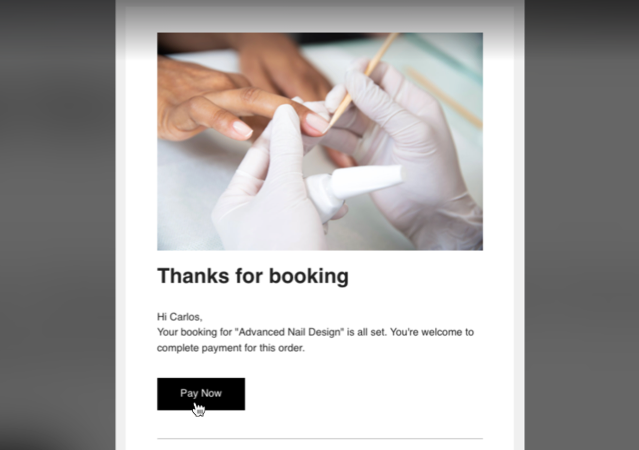
在電子郵件通知中直接加入付款連結,讓客戶能輕鬆支付預訂費用。啟用此選項後,客戶將收到任何未付工作階段的獨特付款連結,從而簡化付款流程並協助您更快收款。
例如,這對於收取設定為現場付款的服務費用,或讓客戶支付線上訂金後的剩餘金額非常有幫助。
若要自動寄送付款連結:
- 前往預訂設定(位於網站管理介面)。
- 點擊「您寄送的通知」。
- 點擊右上角的「更多操作」。
- 點擊「寄送自動付款連結」。
- 啟用切換開關。
- 點擊「儲存」。
重要事項:
若您曾自訂任何 Wix Bookings 自動化功能,啟用切換開關時將不會自動新增付款連結。若要包含付款連結,您必須將自動化功能還原為預設範本。這會移除所有先前的自訂內容,因此您需要重新建立自訂自動化功能。
若要在已編輯的自動化功能中新增付款連結:
- 前往自動化功能(位於網站管理介面)。
- 點擊「應用程式自動化功能」索引標籤。
- 點擊已編輯自動化功能旁的「更多操作」圖示
 ,然後選擇「複製」。
 - 點擊原始自動化功能旁的「更多操作」圖示
 ,然後選擇「還原為預設值」。
 - 將自訂變更從副本複製回原始自動化功能。
- 刪除或停用該副本。
常見問題
點擊下方問題即可瞭解更多資訊。
如何防止自動電子郵件進入客戶的垃圾內容資料夾?
是否可從不同的電子郵件地址寄送自動電子郵件?
我是否可以查看人員是否已收到並開啟自動電子郵件?
什麼是 ICS 檔案?
如何確保預訂確認電子郵件包含正確的時間和詳細資訊?
為何客戶在預訂電子郵件中看不到付款連結?