Wix Bookings:設定時區顯示方式
管理預訂日曆中的時區顯示方式,讓溝通更清楚,避免錯過預約。您可選擇以商家時區或客戶當地時區顯示時段,也可讓客戶自行決定。
備註:
- 每週第一天取決於地區設定中輸入的商家地點。了解如何變更地區設定。
- 在 Wix 會員應用程式中,客戶會根據預訂設定中的時區查看時段,且無法選擇其他時區。
開始之前:
請務必在網站管理介面的「一般」區段中設定時區。
時區設定:
- 前往網站管理介面的「預訂設定」。
- 向下捲動,然後點擊「客戶預訂流程」。
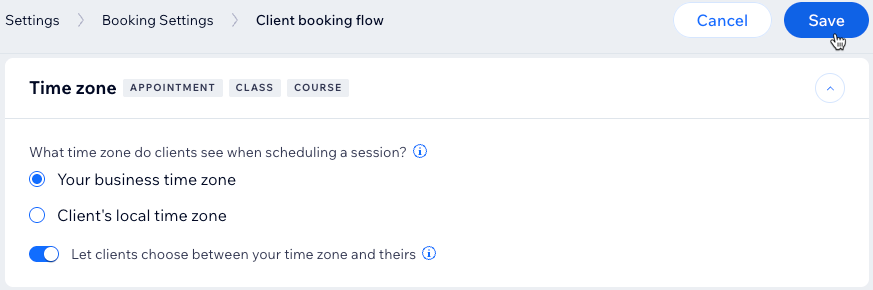
- 向下捲動至「時區」,然後選擇適用的選項:
- 商家時區:客戶安排時段時會看到商家時區。
- 客戶當地時區:客戶安排時段時會看到當地時區。
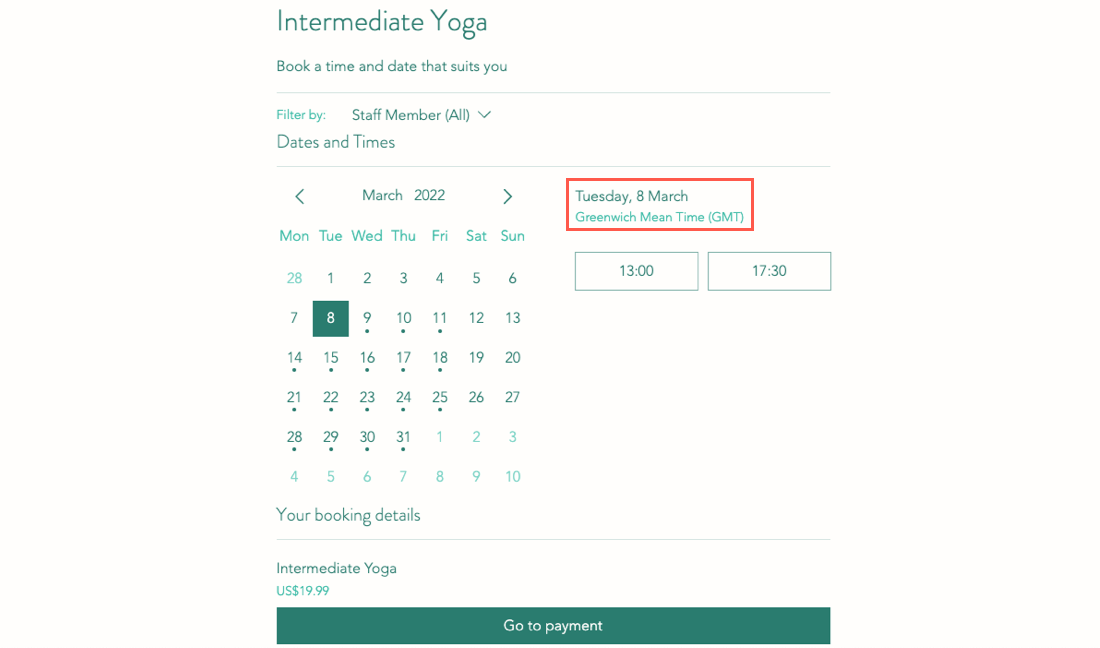
- 讓客戶選擇商家或當地時區:啟用切換開關,讓客戶在預訂時自行選擇時區。
注意:客戶無法在 Spaces by Wix 應用程式中選擇時區。
- 點擊「儲存」。