


Wix Bookings:新增商務和地區詳情
2 分鐘
使用 Wix Bookings 時,新增商務和地區詳情至關重要,這能協助客戶輕鬆透過實體或線上方式找到您。請務必隨時更新網站管理介面中的這些設定。當您指定貨幣、語言和時區後,客戶即可在網站上看到這些資訊。
透過此操作,客戶將能更輕鬆地與商務進行互動。例如,若您是紐約的瑜伽導師,將幣別設定為美元、語言設定為英文並將時區設定為東部時間,即可確保本地和國際客戶都能毫無困惑地預訂課堂。這能為客戶建立平滑且無憂的預訂體驗。
影片教學
觀看教學影片以了解如何在 Wix Bookings 中新增商務和地區詳情,或向下捲動查看逐步指示。
步驟 1 | 新增基本資訊
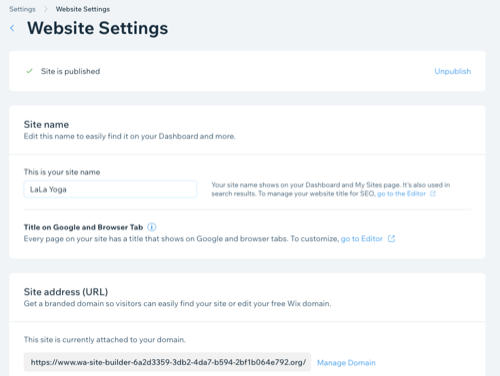
首先請新增基本網站資訊。這可以包含網站名稱、連結至網域的網站地址以及 Facebook 使用者名稱。
若要新增基本資訊:
- 前往網站的設定。
- 點擊網站設定。
- 在網站名稱區段中檢查網站名稱是否正確。
- 執行以下任一操作以更新網站資訊:
- 網站地址 (網址):若網站已有網域,請檢查網址是否正確。
- 網頁圖示圖片:上傳圖片,使其顯示在瀏覽器索引標籤中的網站名稱旁。
- 社交圖片:上傳圖片,使其在 Twitter 和 Facebook 等社交媒體網站分享網站網址時一併顯示。
- Facebook 使用者名稱:輸入要連結至網站的 Facebook 使用者名稱。
注意:Facebook 會使用此使用者名稱來驗證網站在社交媒體獲得的讚好。
- 點擊儲存。
步驟 2 | 新增商家資訊
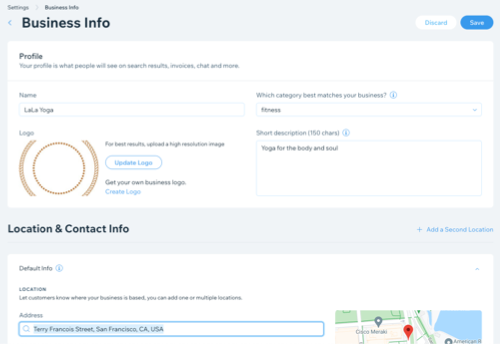
接下來,新增會顯示在搜尋結果、請款單、聊天等處的商家詳細資訊。請包含所有商務地址並設定預設時間,讓客戶知道何時何地可以聯絡您。您也可以透過新增標誌和商務簡短描述來提升品牌建立效果。
請注意:
請務必從下拉式選單中選擇正確的商務地址,將地址設定為相同的國家/地區。若僅輸入地址而未從下拉式選單中選擇,可能無法正確儲存。若商務地址為空或不在同一個國家/地區,正確的稅率將不會顯現。
若要新增商家資訊:
- 前往網站的一般設定。
- 點擊商家資訊。
- 輸入商家名稱。
- 輸入商務類別,以便在正確的搜尋結果中顯示。
- (選填)輸入商務簡短描述以及提供的服務種類。
- (選填)上傳現有標誌或使用 Wix 標誌製作工具建立一個。
- 新增主要商務地址。

- (選填)若需要額外指引,請新增地址描述。
- (選填)若商務有多個地點,請點擊頁面底部的+ 新增地點。
- 將聯絡資訊(如電話數字和電子郵件地址)新增至主要商務地址。
- 點擊套用。
- 點擊儲存。
步驟 3 | 設定語言和地區詳情
語言和地區詳情可協助 Wix Bookings 決定多項網站設定,包括預訂行事曆中的第一個工作日。
若要設定語言和地區詳情:
- 前往網站管理介面中的語言和地區。
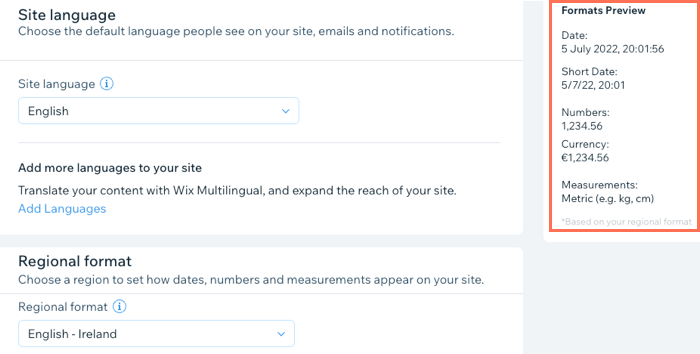
- 點擊網站語言下拉式選單以設定網站的預設語言。
- 點擊地區格式下拉式選單以設定網站地區。這可確保日期和數字以您選擇的地區格式顯示。
- 點擊貨幣下拉式選單以設定收款貨幣。這也會設定訪客在網站上看到的貨幣。
- 點擊時區下拉式選單以設定網站時區和商家地點的時區。
- 點擊帳戶語言下拉式選單以設定帳戶語言 ── 這不會影響人員在網站上看到的語言。
提示:
- 您可設定網站顯示的時區,或讓客戶選擇偏好的時區。
- 請務必設定正確的時區以確保網站功能運作正常。您可在「格式」預覽視窗中進行檢查。
後續操作
設定網站的基本商務與聯絡資訊後,您可能需要新增具備特定職責的人員。瞭解更多關於設定工作人員權限的資訊。