


Wix Bookings:新增工作人員權限
將「預訂工作人員」身分指派給工作人員,即可允許他們在 Wix 行事曆中管理自己的客戶和時段。擁有此身分的工作人員可執行以下操作:
- 管理自己的預約、課堂和課程(例如編輯時段詳細資料、記錄出席狀況、新增參與者,或將時段標示為「已付款」)
- 寄送電子郵件給任何個人時段中的所有參與者
- 在行事曆上封鎖自己的時間
- 存取 Wix 行動應用程式中的「日程」索引標籤
提示:
- 您可指派身分,讓其他人管理網站和預訂。
- 可授予權限、讓工作人員在網站上共同作業的人數,取決於 Wix 網站或 Wix Studio 方案。
指派預訂工作人員身分
將網站工作人員設為預訂工作人員,讓他們自行管理預訂。如此一來,便可專注於商業的其他層面,同時讓員工擁有更大的自主空間。
若要指派預訂工作人員身分:
- 請確認已將相關人員新增為工作人員。
- 前往網站管理介面的「工作人員」。
- 將游標停留在相關工作人員上。
- 點擊「管理」或「編輯」。
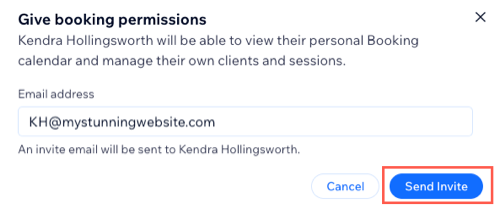
- 點擊「預訂權限」旁的「授予權限」。
- 點擊「寄送邀請」。
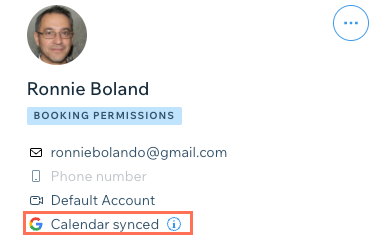
- (選填)工作人員接受邀請後,點擊「邀請」同步行事曆,即可寄送第二封電子郵件,讓新的預訂工作人員同步個人行事曆。
商業有多個地點嗎?
將預訂身分(例如「預訂工作人員」)指派給網站共同作業者後,便可根據其身分指派特定地點。例如,若工作人員只在其中一個商業據點工作,即可限制對方只能存取該地點。深入了解如何為網站共同作業者指派地點。
接受身分邀請
請向工作人員說明如何成為預訂工作人員,鼓勵他們自行管理客戶和時段。這不僅能節省日後的時間,也能讓工作人員自行管理時間表。
若要接受預訂工作人員身分邀請:
- 員工點擊所收到電子郵件中的接受邀請。
- 員工登入現有的 Wix 帳戶;必要時,也可註冊新的 Wix 帳戶。
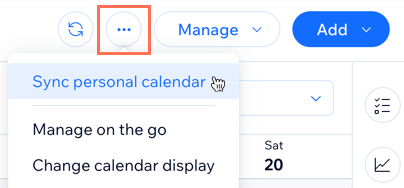
- 員工點擊預訂行事曆中的更多操作圖示
。
- 員工點擊同步個人行事曆。
- 員工點擊相關個人行事曆旁的同步。
- 員工選擇要與 Wix Bookings 行事曆同步的相關帳戶。
- 員工點擊允許,授予必要權限。
允許員工管理自己的工作時間
允許員工管理自己的工作時間及排程。員工可自行維護可預訂時段並減少排程衝突,進而縮短管理作業時間,專注處理其他商務事務。
開始前:
員工必須先接受邀請成為 Wix Bookings 工作人員,才能獲准編輯及管理自己的工作時間。
允許員工管理自己的工作時間:
- 前往網站管理介面中的「身分與權限」。
- 點擊管理身分。
- 點擊+建立新身分。
- 輸入身分名稱(例如「Wix Bookings 資深工作人員」)及簡短的身分說明(例如「可更新及管理自己的工作時間」)。
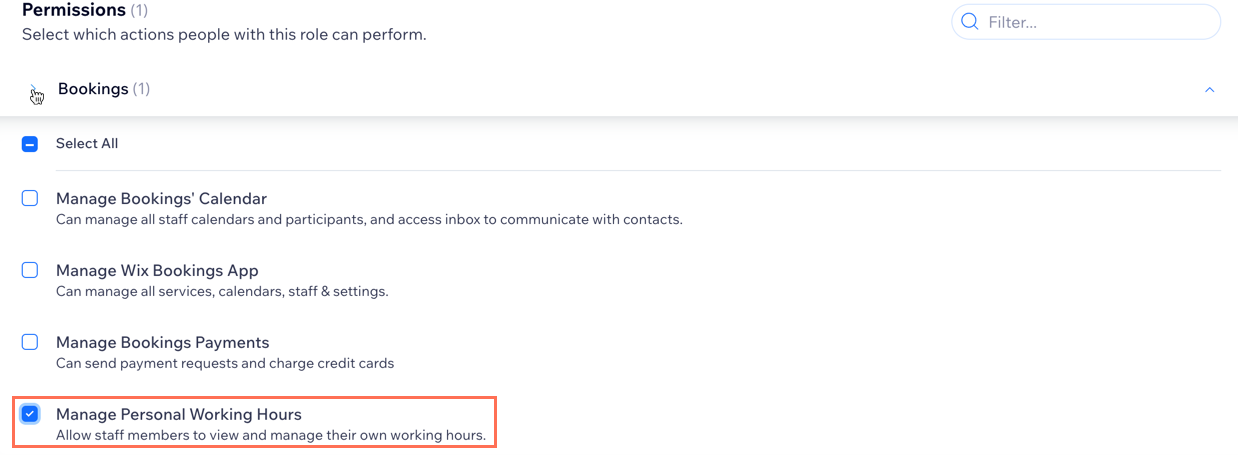
- 點擊預訂(位於權限下方),展開相關權限。
- 選擇管理個人工作時間核取方塊。
- (選填)選擇新自訂身分所需之其他相關權限旁的核取方塊。
- 點擊「儲存」。
- 前往網站管理介面的「身分與權限」。
- 點擊相關 Wix Bookings 員工旁的「更多操作」圖示
 。
。
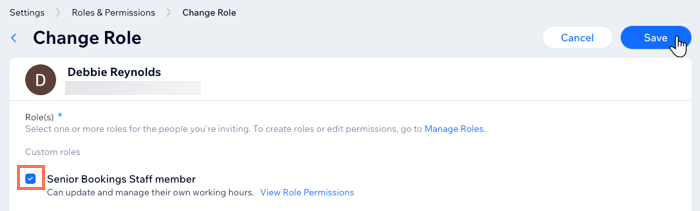
注意:員工必須先接受邀請,才能完成下列步驟。 - 點擊「變更身分」。
- 選擇新建立的自訂身分旁的核取方塊。
- 點擊「儲存」。
提示:
深入了解建立及管理自訂身分。
常見問題
點擊下方問題,了解更多員工權限資訊。
員工必須在多久內接受邀請?
可以撤銷邀請嗎?
邀請員工時是否有相關條款與條件?
若員工未在期限內接受身分邀請,會怎麼樣?
可以將員工指派至多個地點嗎?
 。
。