


Wix Bookings:管理資源與房間
請提供員工和客戶所需的資源,打造最佳體驗。您可將房間或設備等資源指派給特定員工或地點。
對於預約制服務,資源功能會確認所需房間或設備在所選時段可供使用,避免重複預訂。
查看使用資源管理可預訂時段的範例
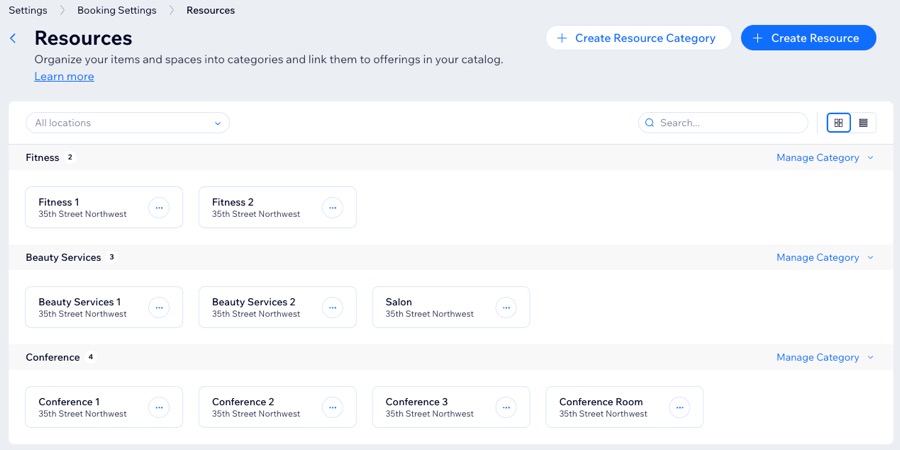
建立資源類別
員工可能需要特定資源才能提供服務,包括特定房間、機器或其他材料。
重要事項:
資源僅供內部和員工使用,客戶不會看到這些資源。
可提供的資源和項目數量取決於所用方案。如需建立更多資源,請升級網站或升級 Studio 方案。
若要建立資源類別:
前往網站管理介面的資源。
(僅限首次使用)點擊立即開始。
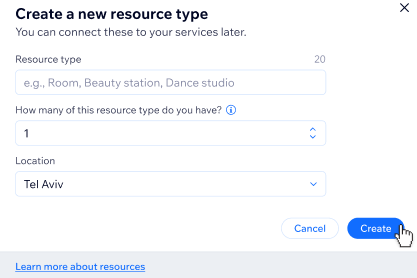
點擊「+建立資源」。
輸入資源名稱。
輸入此類資源的數量。
(選填)如果在多個地點提供服務,請為此資源類別指派地點。
點擊「建立」。
重新命名或刪除資源類別
隨著商務成長,可能需要重新命名或刪除部分現有資源類型。可隨時前往網站管理介面更新資源類型。
備註:
- 刪除資源類型後,使用該資源類型的已預定時段仍會保留在預訂行事曆中。
- 每種資源類型都必須至少包含 1 個資源。
重新命名資源類型:
- 前往「資源」(位於網站管理介面)。
- 點擊相關資源類型旁的「更多操作」圖示
 。
。 - 選擇相關選項:
- 重新命名:
- 點擊「重新命名」。
- 輸入新名稱。
- 點擊「儲存」。
- 刪除:
- 點擊「刪除」。
- 再次點擊「刪除」以確認。
- 重新命名:
建立資源
前往網站管理介面的「資源」區段,將資源新增至相關資源類型。新增資源時,請將資源指派至需要使用的相關地點。
建立資源:
前往「資源」(位於網站管理介面)。
點擊相關資源下方的「管理」。
點擊「新增資源」。
輸入「資源」名稱。
(選填)若提供的服務需要在多個地點使用該資源,請點擊並選擇「地點」。
注意:若選擇「所有地點」,請確認能在所有需要的地點提供此資源,避免超訂。
編輯或刪除資源
隨著商務成長,可能需要編輯或刪除現有資源,以便新增其他資源。
注意:
刪除資源後,系統不會從已預定的現有時段中移除該資源。可前往預訂行事曆,手動從時段中移除資源。
若要編輯或刪除現有資源:
前往網站管理介面的「資源」。
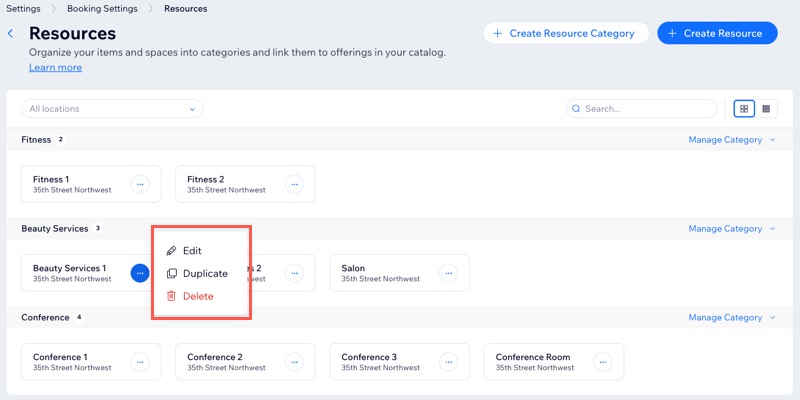
點擊相關資源旁的「更多操作」圖示
 。
。選擇所需操作:
編輯:
點擊「編輯」。
輸入新的資源名稱。
點擊「地點」下拉式選單,然後選擇相關地點。
選擇相關的可用性選項。
點擊「儲存」。
刪除:
點擊「刪除」。
點擊「刪除」以確認。
資源與服務的連結
建立資源類別並新增資源後,即可將資源指派給相關服務。這有助於和員工掌握每項服務所需的房間、設備或材料。
預約服務的可預訂時段會受到資源影響;只有在所需資源可供使用時,客戶才能預訂。課堂和課程的可預訂時段不受資源影響,資源也無法防止雙重預訂。
重要事項:
資源僅供內部使用,客戶不會看到這些資訊。
請將正確的資源指派給相關服務和地點,方便和員工掌握所需項目。
資源必須與服務位於相同地點。
若要將資源連結至服務:
- 前往網站管理介面的預訂服務。
- 將游標懸停在相關服務上,然後點擊「編輯」。
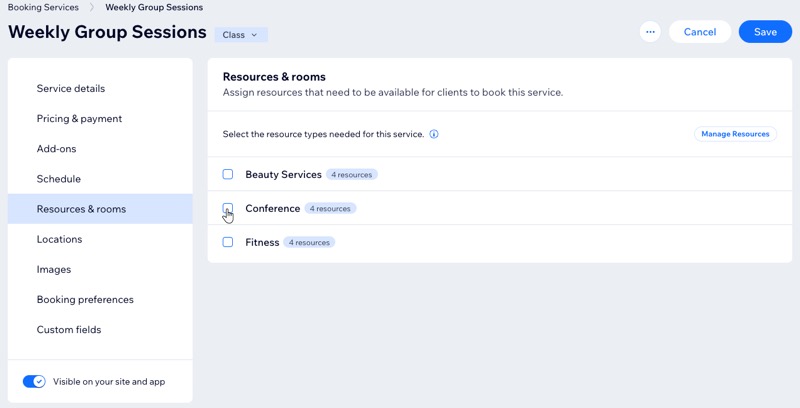
- 向下捲動至「資源與房間」區段。
- 選擇要指派給服務的資源旁的核取方塊。
- 點擊「儲存」。
常見問題
點擊下方問題即可了解更多。
客戶無法預訂其中一項服務,該如何解決?
是否只能允許客戶在特定時段預訂需要資源的服務?