


Wix Bookings:設定預訂政策
4 分鐘
透過預訂政策,您可控制客戶預訂、取消或改期造訪次數的時間。您可設定規則,界定必須提前多久預訂,以及客戶最晚可在造訪次數開始前多久進行變更。針對某些服務,您可允許群組預訂和逾時預訂。您也可要求客戶新增付款詳細資料,並收取取消和缺席費用。為不同服務自訂不同政策,為客戶和工作人員提供靈活性。
重要:
夏令時間會影響預訂政策。例如,這可能代表當時間變更時,客戶預訂、取消或改期工作階段的時間範圍會變短或變長。
影片教學
查看影片教學,或向下捲動閱讀全文。
新增政策
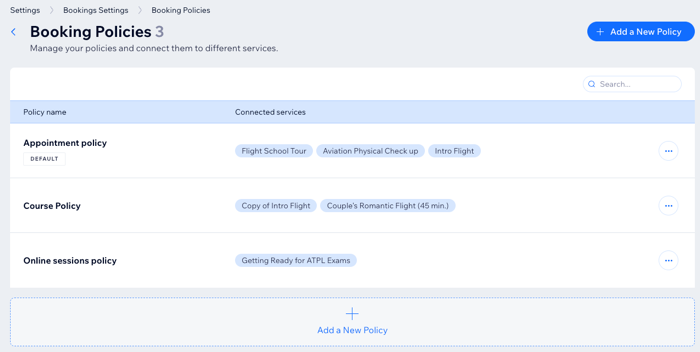
您可隨時新增政策並根據需求進行自訂。為每項服務提供不同的預訂政策,或將多項服務連結至同一政策。這是確保盡可能排滿預訂,並讓工作人員有足夠時間準備一切的絕佳方式。
便箋:
- 某些政策規則和選項僅適用於特定服務類型,例如課堂或課程。
- 新增政策時,該政策規則將對所有連結服務的目前和未來預訂生效。
- 除了預訂政策外,您還可 為網站新增結帳政策。
顯示新預訂政策範例
新增政策:
- 前往網站管理介面的預訂設定
- 向下捲動並點擊預訂政策。
- 點擊+ 新增政策。
- 新增政策詳細資料:
- 政策名稱:輸入政策名稱。此名稱僅供您查看。
- 政策描述:簡要描述取消和改期政策,或客戶需要了解的其他資訊。客戶在預訂服務時會看到此內容。
請注意:除非已啟用取消和缺席費用,否則政策描述為選填項目。
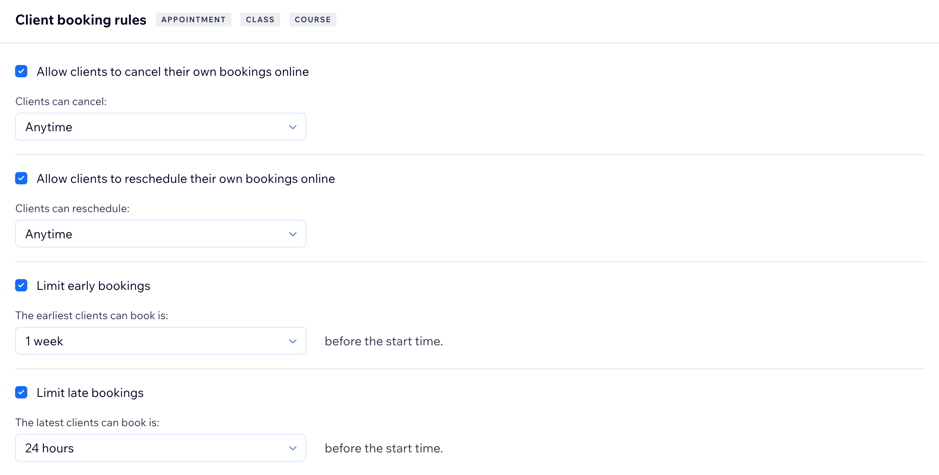
- 勾選核取方塊,並在下方的相關預訂規則旁選擇時間範圍:
- 允許客戶在線取消預訂:勾選核取方塊以允許客戶取消已預訂的造訪次數。從下拉式選單中選擇現有選項,或自訂時間範圍,界定客戶可在造訪次數開始前多久取消預訂。
請注意:僅限網站會員可在網站上取消即將到來的預訂。 - 允許客戶在線改期預訂: 勾選核取方塊以允許客戶為已預訂的造訪次數改期。從下拉式選單中選擇現有選項,或自訂改期時間範圍,界定客戶可在造訪次數開始前多久改期預訂。
- 限制提早預訂: 從限制提早預訂下拉式選單中,選擇客戶可在造訪次數開始前多久進行預訂。您也可以選擇自訂來設定特定時間範圍(例如 1 週),在此時間之前客戶無法進行預訂。
- 限制逾時預訂: 設定客戶最晚可在造訪次數開始前多久預訂,例如「開始前 24 小時」。從限制逾時預訂下拉式選單中選擇現有選項。您也可以點擊 自訂 來選擇特定時間範圍,超過該時間後客戶將無法再預訂造訪次數。
- 允許客戶在線取消預訂:勾選核取方塊以允許客戶取消已預訂的造訪次數。從下拉式選單中選擇現有選項,或自訂時間範圍,界定客戶可在造訪次數開始前多久取消預訂。
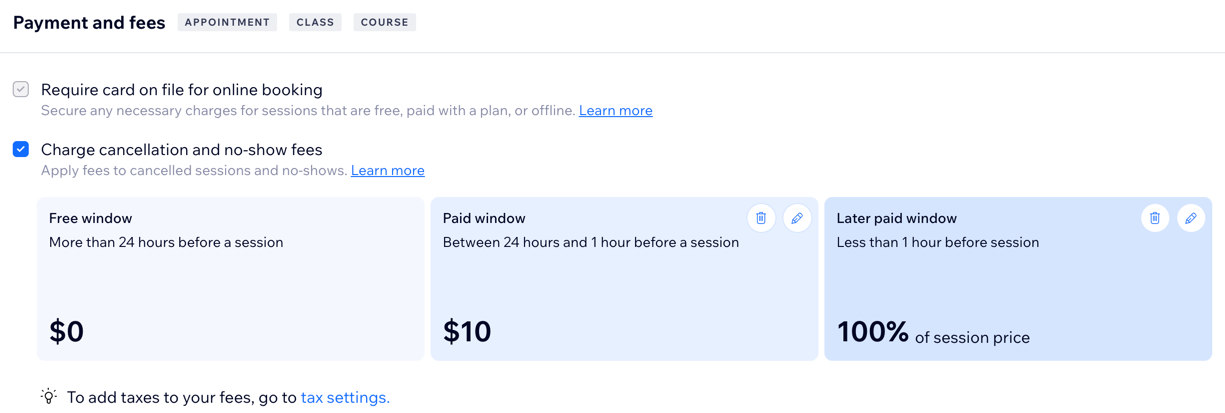
- 勾選 線上預訂時要求儲存卡片資訊 核取方塊,即可在每次預訂時要求提供付款資訊,即使無需在線上支付任何費用。
- 勾選 收取取消和缺席費用 核取方塊以啟用 取消和缺席費用。
備註: 啟用取消費用後,系統會自動要求客戶在結帳時提供付款詳細資料。深入了解 儲存客戶信用卡資訊並扣款 的相關資訊。
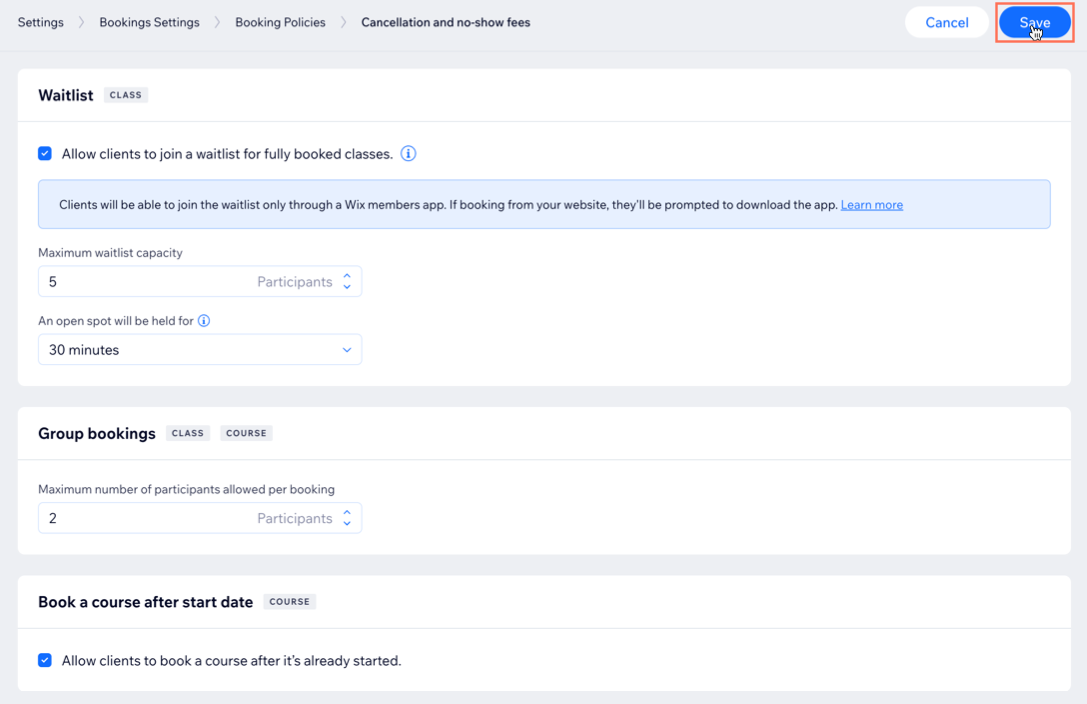
- 選取 允許客戶加入已額滿課堂的候補名單 核取方塊 ,即可為與此政策連結的課堂啟用候補名單。接著,設定候補名單選項:
請留意:候補名單僅適用於課堂。- 設定 候補名單人數極致。
- 從下拉式選單中選擇 開放名額保留時間。這是候補名單客戶在名額轉讓給下一位候補者前,可以加入課堂的時間金額。
- 在群組預訂下方設定 每次預訂允許的參與者最高數字。
請留意:群組預訂適用於課堂和課程。 - 選取 在開始日期後預訂課程 核取方塊,即可允許客戶在課程開始後加入。在課程開始後加入的客戶仍須支付課程全額。
提示:若要允許客戶在課程開始後預訂,請確保未限制逾時預訂(請參閱上方步驟 5)。 - 點擊 儲存。
提示:
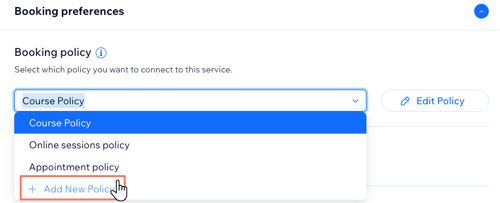
您也可在建立新服務時新增政策。在建立服務表單中,向下捲動至 預訂喜好設定,然後點擊 預訂政策 下方的下拉式選單。 點擊 + 新增政策,然後按照上述步驟完成建立新政策。
管理已連結的服務
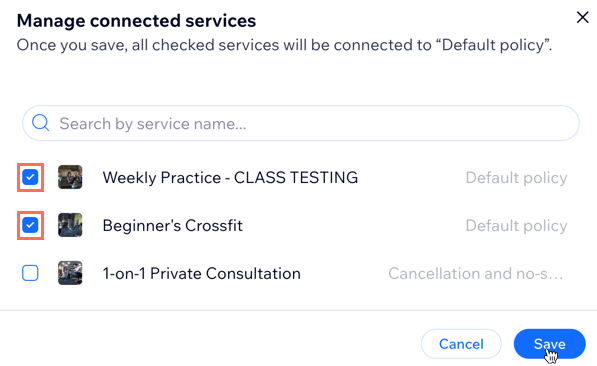
您可隨時將服務移動或連結至不同的政策。若發現特定服務的需求激增,且需要更嚴格的政策來管理預訂數量,此功能將非常實用。
若要管理已連結的服務:
- 前往網站管理介面的 預訂設定。
- 點擊 預訂政策。
- 點擊相關政策旁的 尚有...項操作 圖示
 。
。 - 點擊 管理連結的服務。
- 勾選各個要連結至該政策的服務旁核取方塊。
- 點擊 儲存。
設定預設政策
選擇要自動套用於所有服務的政策。當商務規模成長並新增服務時,此功能非常實用。您可隨時根據需要將服務連結至更具自訂性的政策。
重要:
- 您無法刪除預設政策。不過,您可將其他政策設為預設,接著再刪除原始的預設政策。
- 當您更改預設政策並刪除原始政策時,所有服務都會自動連結至新的預設政策。
設定預設政策:
- 前往網站管理介面的 預訂設定。
- 點擊 預訂政策。
- 點擊相關政策旁的 尚有...項操作 圖示 。
- 點擊 設為預設。

刪除政策
隨著商務成長及需求改變,您可能希望刪除部分舊的預訂政策。
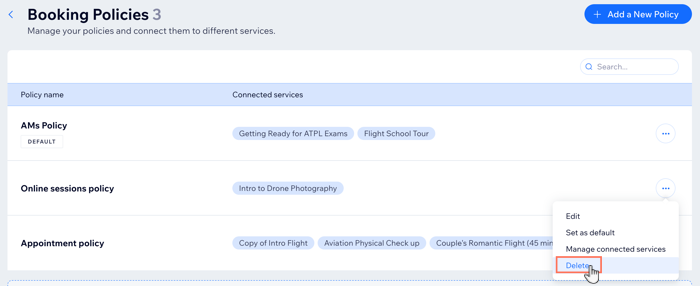
您可隨時刪除政策,但在刪除任何不相關的政策前,請務必先選擇預設政策。刪除政策時,所有連結的服務都會移動至預設政策。系統必須隨時保留至少一項預訂政策。
若要刪除預訂政策:
- 前往網站管理介面的「預訂設定」。
- 點擊「預訂政策」。
- 點擊相關政策旁的「更多操作」圖示 。
- 點擊「刪除」。
- 點擊「刪除」以確認。
常見問題
點擊下方問題以瞭解更多。
在網站新增服務時,可以同時建立新政策嗎?
是否可以編輯現有政策?
是否可查看包含多項規則的預訂政策範例,以及其服務流程?


我可以在 Wix Bookings 網站新增結帳專用的政策嗎?