


Wix Bookings:儲存客戶信用卡並收費
2 分鐘
您可以將客戶的卡片儲存至其檔案或特定訂單。經客戶同意後,透過手動輸入卡片詳細資訊即可儲存。或者,在結帳期間提供客戶將卡片儲存至檔案的選項。透過預訂政策將卡片儲存至特定訂單:新增要求客戶在每筆訂單前輸入卡片詳細資訊的政策,這在收取取消和缺席費用時特別有用。若您安裝了 Wix 小費應用程式,還可以在客戶要求時,使用客戶儲存的卡片為工作人員支付小費。
儲存客戶的卡片詳細資訊可讓收款更加便利。經其權限許可,即使客戶不在現場,您也可以向其收費。請務必正確使用此付款方式並徵得 客戶同意,這將有助於避免向顧客收取非預期的費用。
您可使用下列付款服務供應商向客戶儲存的卡片收費:
Wix Payments、PayPal、Stripe、Evergreen Payments Northwest、Isracard 或 Tranzila。
請留意:無法向錢包(Apple Pay、Google Pay)或先買後付(Klarna、Affirm、Afterpay)等信用卡變化形式扣款。
請留意:無法向錢包(Apple Pay、Google Pay)或先買後付(Klarna、Affirm、Afterpay)等信用卡變化形式扣款。
結帳時儲存卡片
在結帳頁面新增核取方塊,讓客戶同意您將其卡片詳細資訊儲存在檔案中。卡片儲存至客戶檔案後,只要獲得 客戶同意,即可用於未來訂單。只有身為網站會員的顧客才會看到此核取方塊並可選擇加入。
這與顧客 將卡片儲存在會員區的「我的錢包」部分 不同。您無法從客戶的個人錢包扣款,但如果顧客同意將卡片儲存在檔案中,您就可以使用該卡片收費。
提示:
您也可以在 Wix Stores 儲存並向客戶的信用卡收費。
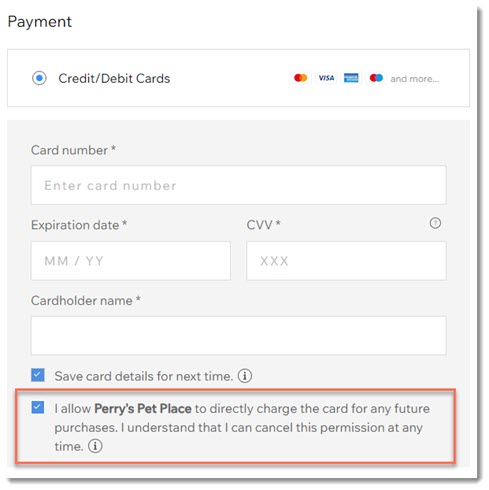
若要允許客戶在結帳期間儲存卡片詳細資料:
- 前往網站管理介面的「設定」
- 點擊「商務解決方案」下方的「結帳」。
- 向下捲動至「付款」。
- 開啟「儲存顧客的卡片檔案」切換開關即可啟用。

代表客戶進行付款時儲存信用卡詳細資料
您可以 手動輸入客戶的信用卡或轉帳卡詳細資訊以完成訂單付款。一旦客戶成為網站會員並給予同意,您也可以安全地將卡片儲存在檔案中。只要獲得客戶的明確同意,您即可使用該卡片支付未來訂單。請務必正確使用此付款方式,以避免向顧客收取非預期的費用。
重要:
請務必閱讀這篇文章以了解負責任地儲存卡片的方法。
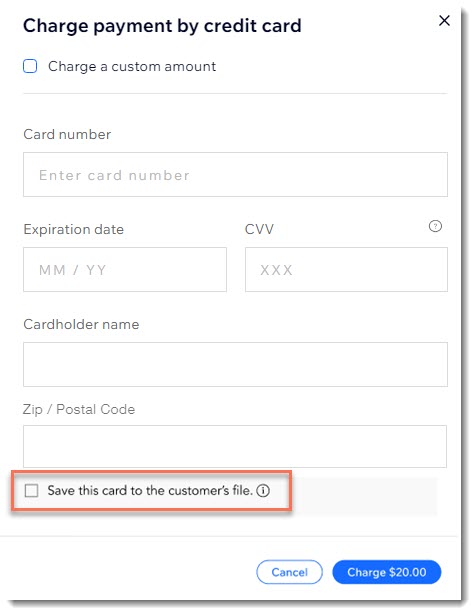
若要手動儲存顧客卡片詳細資料:
- 前往網站管理介面的「訂單數」
- 選擇相關訂單。
- 點擊「收取款項」下拉選單並選擇「手動扣款」。
- 輸入卡片詳情。
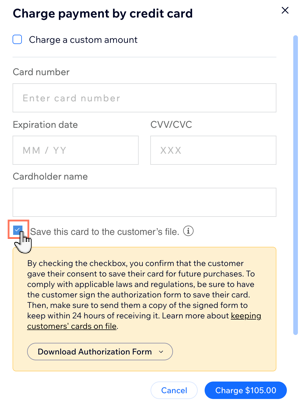
- 勾選「將此卡片儲存至顧客檔案」核取方塊。
請留意:此選項僅適用於身分為網站會員的客戶。 - 點擊「扣款」。
- 向顧客寄送授權表單並儲存簽署後的表單。
重要事項:強烈建議您在 24 小時內寄送表單。瞭解更多關於儲存卡片詳情的最佳做法。
向儲存的卡片收費
將客戶卡片儲存至檔案後,只要獲得客戶同意,您即可使用該卡片完成未來訂單的付款。
請注意:
您應通知客戶相關交易資訊並提供盡可能詳細的內容。這是 Visa 和 Mastercard 等發卡機構的規定。此外,清晰的通訊可建立信任並協助顧客辨識付款。若顧客無法辨識付款,可能會提出 信用卡退款 請求。
若要使用檔案中的卡片接受付款:
- 前往網站管理介面的「訂單數」
- 選擇相關訂單。
- 點擊「收取款項」下拉選單並選擇「手動扣款」。
- 選擇已授權的儲存卡片
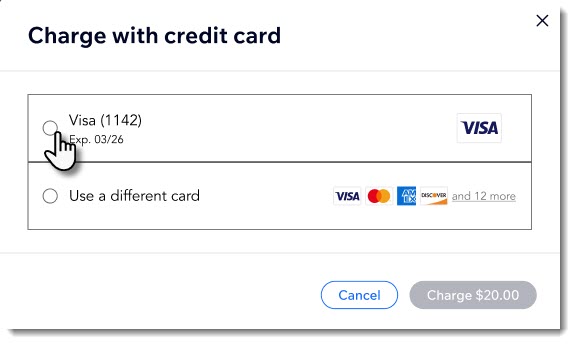
- 點擊收費。
將卡片儲存至訂單
您可以要求客戶為每項預訂服務(包括免費服務)提供信用卡資訊。該卡片僅會用於特定訂單,無法用於任何其他訂單。這讓您可以在必要時向客戶收取 取消和缺席費用。
重要:
當您新增要求客戶提供信用卡的政策時,該卡片僅會連結至該筆特定訂單。若要更永久地將卡片保留在客戶檔案中,請按照 結帳時儲存卡片 的步驟操作。
若要將卡片儲存至訂單:
- 前往網站管理介面的「預訂設定」
- 點擊「線上預訂」下方的「預訂政策」。
- 點擊現有政策或點擊「+ 新增政策」。
- 向下捲動至「付款與費用」。
- 勾選「線上預訂時須提供儲存卡片」核取方塊。
請留意:點擊「收取取消和缺席費用」核取方塊即可自動啟用「線上預訂時須提供儲存卡片」選項。

- 點擊儲存。
常見問題
點擊問題即可瞭解更多儲存信用卡的相關資訊。
儲存卡片交易有哪些風險?
如何取得顧客授權?
為何結帳時看不到儲存卡片的核取方塊?
將卡片儲存至連絡人檔案與儲存至訂單有何不同?
是否可以僅要求部分服務儲存付款方式,而其他服務則不要求?
如何使用客戶儲存的卡片新增小費?
手動向客戶收取的費用類型有哪些?