


Wix Bookings:允許客戶成為網站會員
2 分鐘
邀請客戶成為網站會員,讓預訂服務更加輕鬆。會員可以重新預訂、檢視預訂紀錄並進行改期,無需每次重複輸入詳細資訊。
透過 Wix Bookings,客戶有 2 種方式可以登入並與您連結。本文將說明這兩種方法以及啟用方式。
邀請客戶透過 Wix 會員應用程式加入網站
身為商務負責人,您可使用 Spaces 應用程式、Fit 應用程式、Dine 應用程式或品牌化應用程式等其中一種 Wix 會員應用程式,邀請客戶加入網站。客戶接受邀請後,即可下載相關應用程式,直接透過行動裝置預訂、改期或取消服務。您可透過社交媒體、電子郵件、簡訊或直接連結寄送邀請。
客戶下載相關會員應用程式並加入後,即可透過應用程式預訂、改期或取消預約。
若要邀請客戶透過 Wix 會員應用程式加入網站:
- 前往 Wix 應用程式中的網站。
- 點按底部的 管理
 。
。 - 點按 行動應用程式。
- (如有需要)切換至編輯不同的行動應用程式:
- 點按頂部的行動應用程式名稱。
- 點按 Spaces by Wix 應用程式 或點按相關行動應用程式(例如 Fit by Wix 應用程式)。
提示:前往桌面版網站管理介面以選擇偏好的會員應用程式
- 點按 邀請新會員。
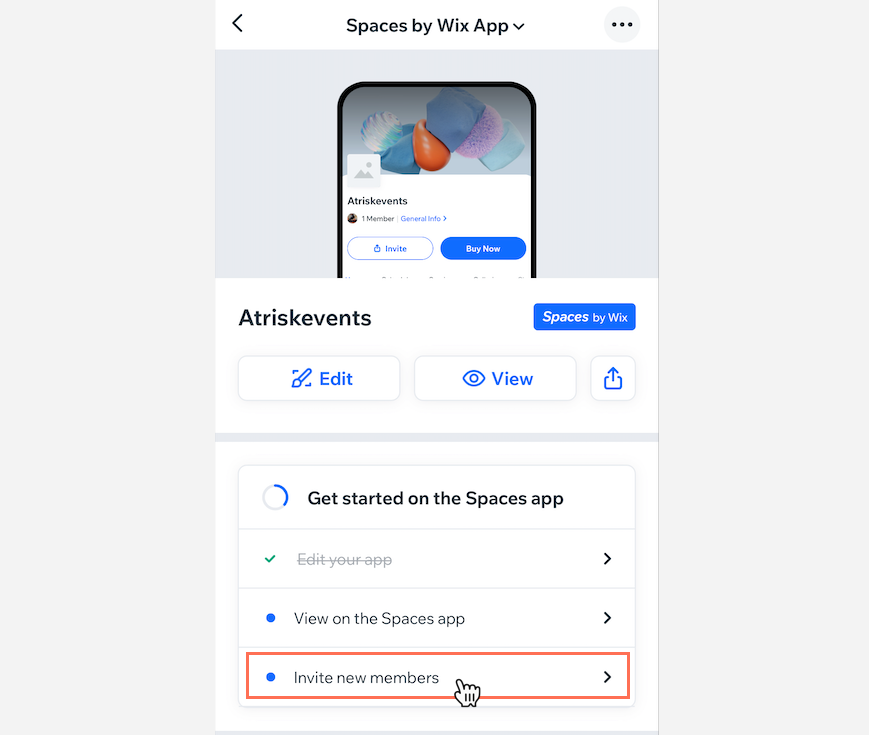
- 選擇使用以下方法邀請人員:
寄送簡訊

透過社交媒體與尚有...項管道分享
複製連結
為 Wix Bookings 網站新增會員區
Wix Bookings 與 Wix 會員區 整合,為客戶提供無縫的預訂體驗。客戶造訪網站時,可選擇登入。
新增 Wix Bookings、Wix 商店和 Wix 部落格等特定 Wix 應用程式時,網站會自動出現會員區。

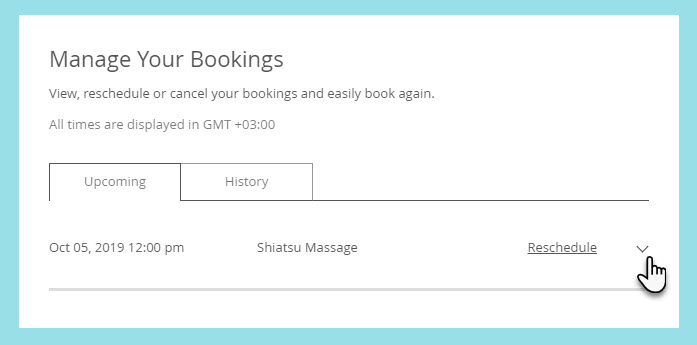
接著,客戶可在個人「我的預訂」頁面中查看所有即將到來的預訂,並根據需要取消或改期。他們還可以檢視過去的預訂,查看曾使用過的服務。
後續操作
瞭解更多設定會員區的相關資訊。