Wix Bookings:建立預約
步驟 1|建立預約
若要開始,請前往網站管理介面的「目錄」,從「預訂服務」建立新預約。接著新增預約的相關資訊,讓客戶了解服務內容。您可加入詳細說明和圖片,讓客戶更清楚掌握服務內容。
建立預約:
點擊右上方的「+新增服務」。
在「預約」下方,選擇要執行的操作:
點擊相關預約範本下方的「編輯」。
點擊「+從頭開始」,使用空白範本。
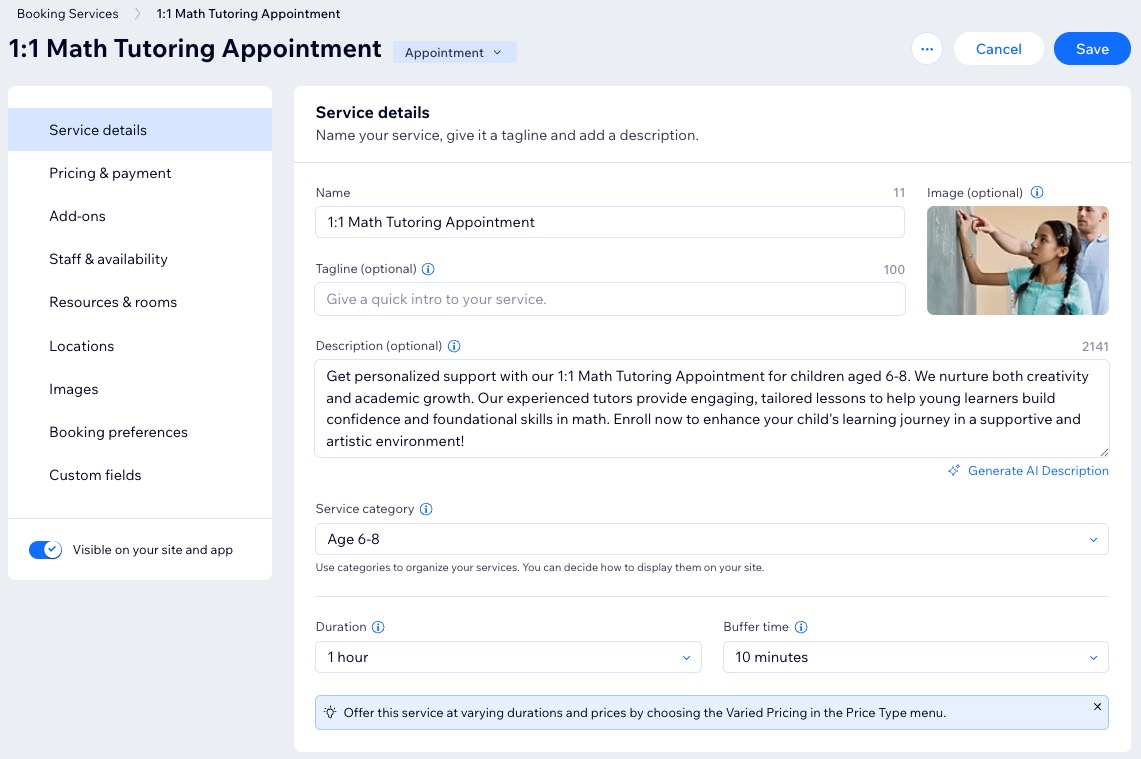
填寫「服務詳細資料」:
名稱:輸入服務名稱。
標語(選填):輸入標語,標語會顯示在網站的服務名稱下方。
說明(選填):輸入說明,說明會顯示在網站的服務頁面上。
提示:點擊「產生 AI 說明」,讓 AI(人工智慧)協助建立說明。圖片(選填):新增圖片,供客戶瀏覽服務清單時查看。
服務類別:依類別(例如瑜伽)將服務分組,方便客戶找到所需服務。選擇「+新增類別」即可建立類別。
持續時間:設定時段的持續時間。
提示:若要建立多日服務,請從下拉式選單中選擇「自訂」,並將時段的持續時間設為涵蓋多個日子(最多 99 小時)。緩衝時間:在每個時段後增加一些時間,安排短暫休息。
步驟 2|設定定價與付款詳細資料
說明預約內容後,請設定清楚易懂的價格。可選擇固定、自訂或不同價格,也可免費提供服務。將預約納入套裝或會員方案,還能提供折扣。客戶可按時段付款、使用會員方案或套裝,或同時使用這兩種付款選項,享有更靈活的付款方式。
設定價格與付款詳細資料:
- 點擊「定價與付款」區段。
- 在「選擇客戶支付此服務費用的方式:」下方選擇相關選項。
- 按時段:客戶根據設定的價格支付每個時段的費用。
- 使用方案:客戶購買會員資格或套裝即可預訂時段。
- 按時段或使用方案:客戶可按時段付款,或使用會員資格或套裝。
- 請依照所選的付款方式完成設定:

步驟 3|(選用)建立附加項
客戶可在預訂時選擇額外項目,透過附加項打造個人化預約。您可在每項預約下將附加項整理成群組,讓內容清楚有條理。客戶只能在預約中一併預訂附加項,無法單獨預訂。
- 每項預約最多可包含 3 個附加項群組,每個群組最多可有 7 個附加項。
- 免費服務或僅使用定價方案的服務不提供附加項。
若要建立附加項:
點擊「附加項」區段。
點擊「立即開始」(僅限首次),或點擊「建立新群組」。
設定此服務的群組和附加項:
群組名稱:輸入群組名稱。
群組說明:新增說明,協助客戶了解此群組中的附加項。
在「選擇此群組的附加項」下方:
點擊「+建立新的附加項」,並輸入詳細資料:
附加項名稱:輸入附加項名稱(例如「亮粉效果」)。
價格:輸入附加項價格;如果免費,請保留為 0。
其他設定:設定附加項限制:
額外時間:如果附加項會延長服務時間,請選擇此選項(例如豪華護理增加 10 分鐘)。
數量:如果要讓客戶選擇多個單位,請選擇此選項(例如最多 2 瓶水)。
注意:只能設定額外時間或數量,無法同時設定兩者。
點擊「建立附加項」。
(選填)重複以上步驟,為此群組建立更多附加項。接著點擊「每項服務的附加項數量上限」下拉式選單,設定客戶可從每個群組預訂的附加項數量。選擇「無限制」或指定數字(例如 1)。
點擊「儲存」。
(選填)點擊「建立新群組」,為此預約設定另一個附加項群組。接著按照上述步驟完成設定。
注意:可建立新的附加項,或選擇先前建立的附加項。
步驟 4|設定員工與可預訂時段
根據預設,只要負責預約的員工上班,相關預約就可供預訂。如果員工的工作日為週一至週五,所有由該員工負責的預約都可在這些日子預訂。
也可為每種預約類型設定不同的可預訂時段。例如,健身房導師可將瑜珈課程設為僅限週二預訂,同時讓諮詢和私人訓練在該週其他日子開放預訂。
設定員工與可預訂時段:
點擊「工作人員與服務提供狀況」區段。
點擊「已指派工作人員」下方的「搜尋並選擇工作人員」下拉式選單,然後勾選每位提供此預約服務的工作人員旁的核取方塊。
(選填)點擊「+建立新工作人員」即可新增工作人員。
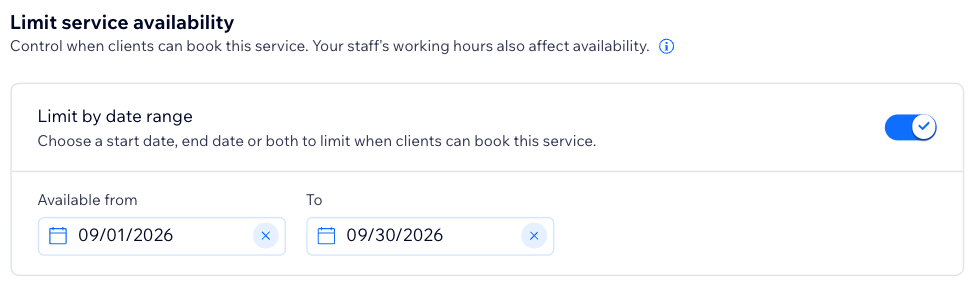
提示:之後可新增更多詳細資料,並自訂工作人員的工作時間。啟用「限制服務提供狀況」下方的相關切換開關:
 ,即可為同一天新增其他時段。
 ,即可將時段複製到其他日子。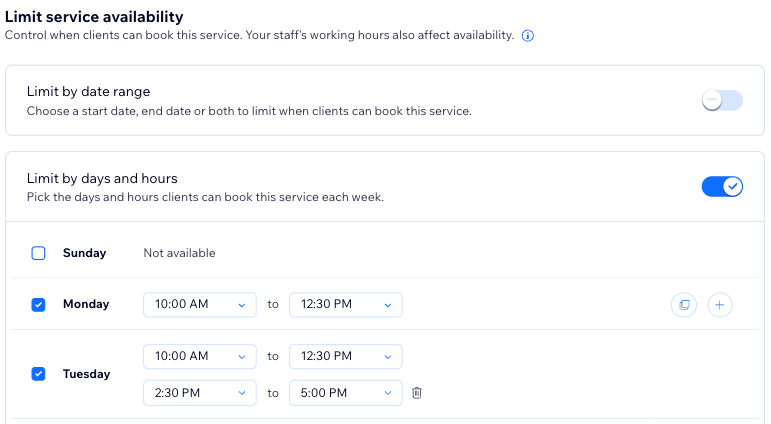
點擊「儲存」。
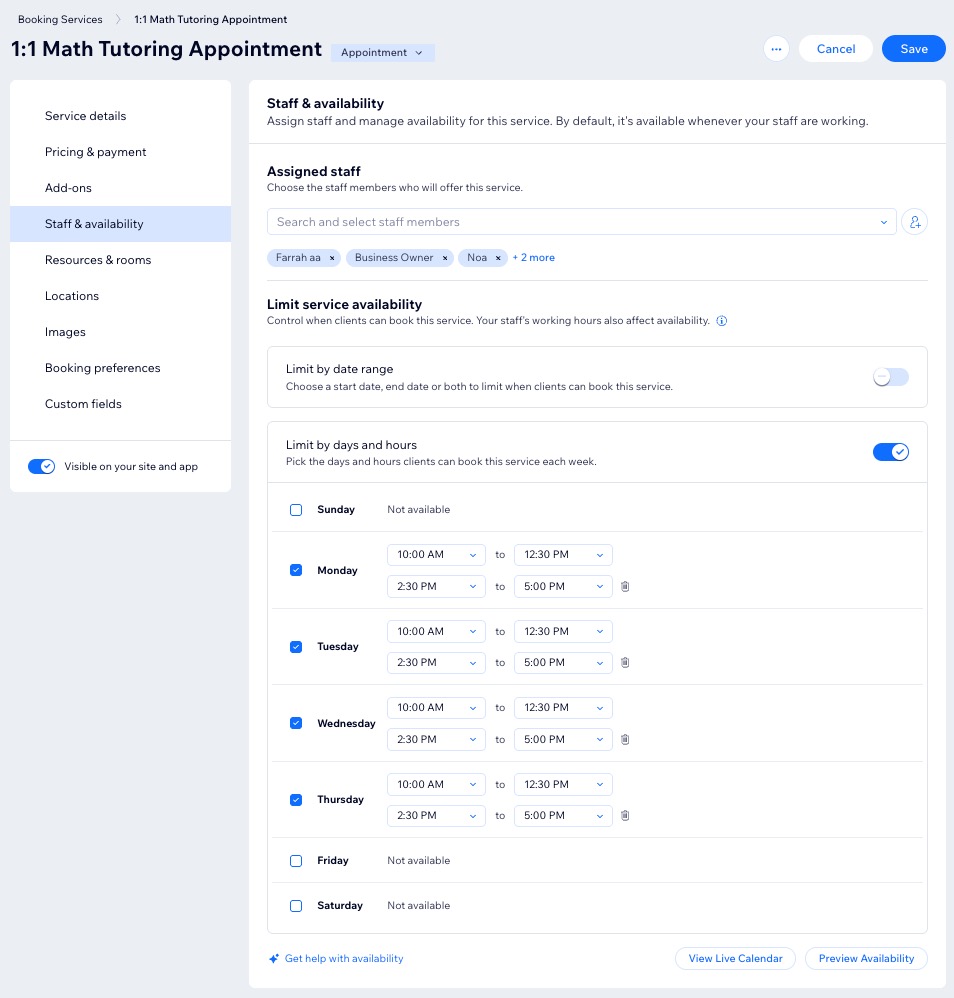
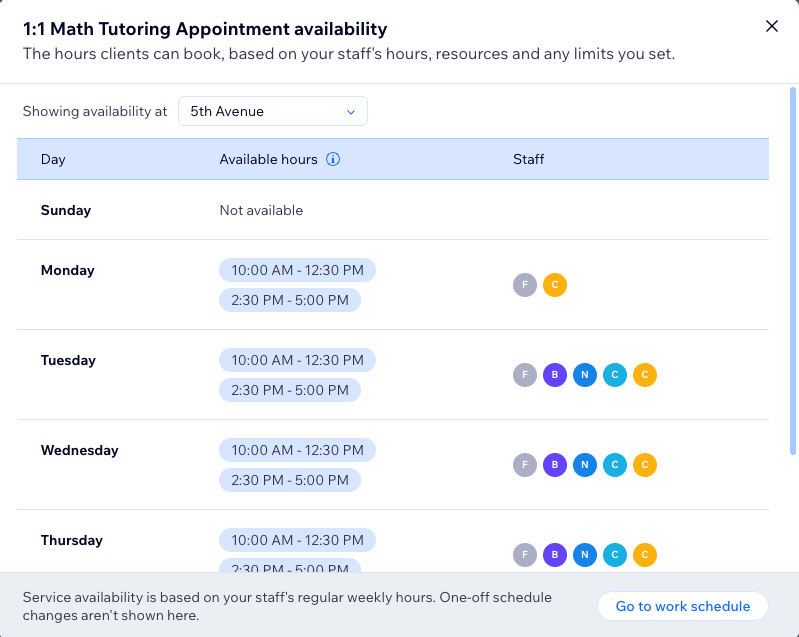
預約的服務提供狀況取決於工作人員的工作時間及其他因素。了解更多影響預約服務提供狀況的因素。
也可前往網站管理介面的預訂行事曆索引標籤,在「工作時間表」中查看及管理工作人員每週的服務提供狀況。
第 5 步|(選填)新增資源與房間
將資源與房間新增至預約:
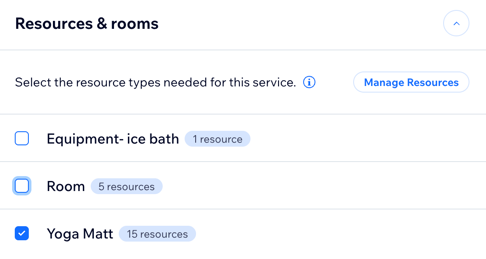
- 點擊「資源與房間」區段。
- 勾選服務所需各資源類型旁的核取方塊。
注意:若要讓客戶預訂此服務,每個所選資源類型都必須至少有 1 項資源可供使用。
步驟 6|新增地點
新增地點:
點擊「地點」區段。
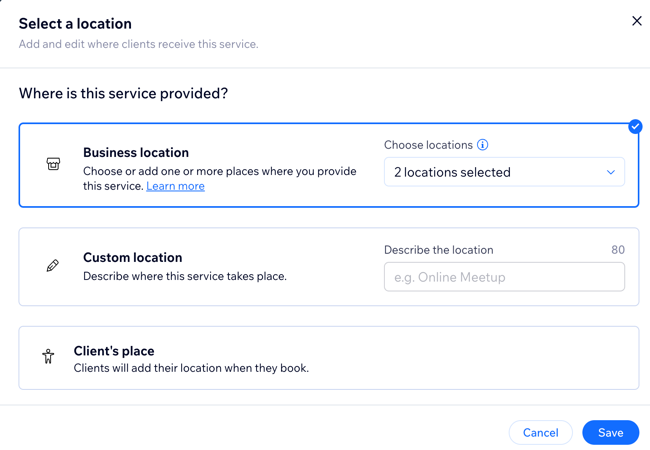
點擊「編輯」,選擇服務提供地點:
商家地點:點擊「選擇地點」下拉式選單,然後選擇提供此服務的地點。
提示:點擊「+ 新增地點」即可新增商家地點。自訂地點:在欄位中輸入地點說明(例如線上會議)。
客戶地點:客戶預訂時會新增所在地點。
點擊「儲存」。
(選填)新增視訊會議,即可在線上提供服務:
點擊「視訊會議」旁的「新增」。
注意:若先前已新增視訊會議,請點擊切換開關加以啟用。選擇相關選項,然後點擊「繼續」。深入了解如何為服務提供線上視訊會議。
選擇此服務的稅金計算方式:
注意:請務必在網站的稅金設定中選擇商家收取稅金的方式。根據商家地點:系統會使用商家地址計算稅金。
根據客戶帳單地址:系統會使用客戶的帳單地址計算稅金。
步驟 7|新增預約圖片
新增高解析度圖片,展示客戶可期待的服務內容,鼓勵客戶預訂。
新增預約圖片:
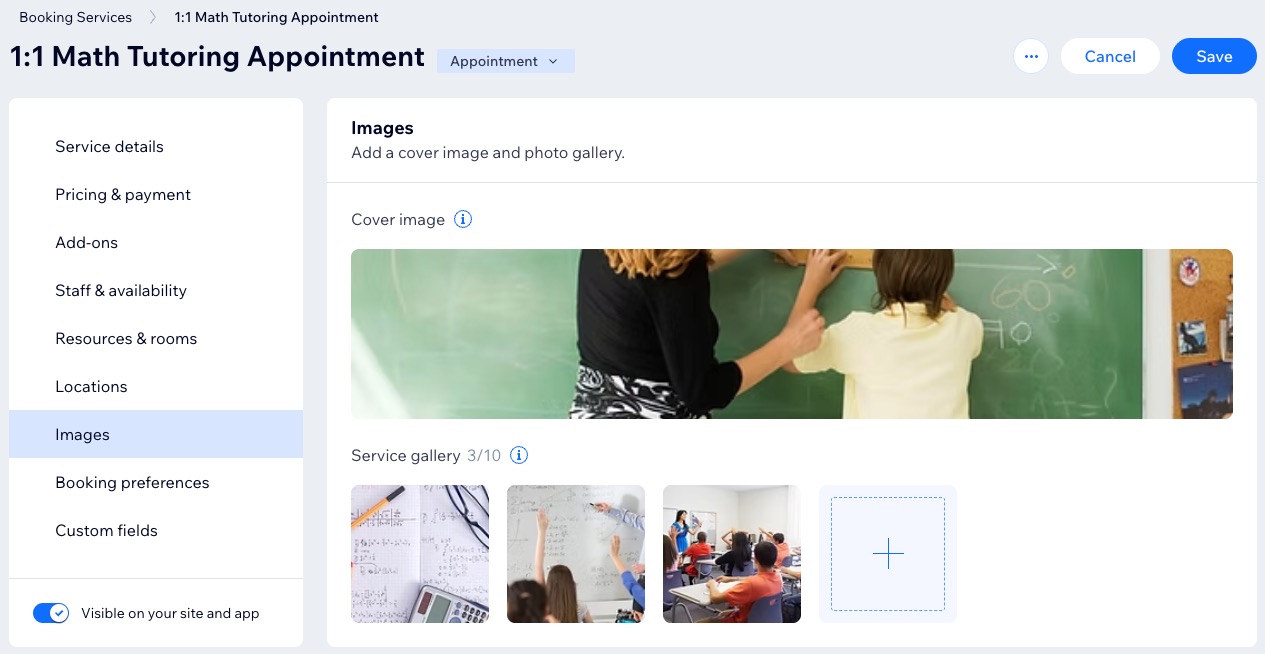
- 點擊「圖片」區段。
- 將下列類型的圖片新增至預約:
- 封面圖片:選擇要用於服務頁首背景的圖片。
- 服務圖庫:將更多高畫質圖片新增至服務頁面的圖庫。可在編輯器中自訂圖庫的版面配置和設計。
- (選填)點擊「+ 新增替代文字」,為圖片新增替代文字,向搜尋引擎和螢幕助讀程式描述圖片內容。
步驟 8|自訂預訂喜好設定
自訂預訂喜好設定:
- 點擊「預訂喜好設定」區段。
- 從下拉式選單選擇「預訂政策」,或選擇要執行的操作:
- 新增政策:點擊「+ 新增政策」即可建立新的預訂政策。
- 編輯政策:點擊「編輯政策」即可變更現有的預訂政策。
- 啟用「線上預訂」切換開關,讓客戶可在線上預訂:
請注意:停用「線上預訂」切換開關,即可將預約設為僅供查看。- 選擇要從下拉式選單使用的「預訂表單」:
- 自訂表單:點擊「自訂預訂表單」,即可為此服務建立新的預訂表單。
- 編輯表單:點擊「編輯表單」,即可變更預訂表單。
- 選擇接受預訂請求的方式(僅在啟用線上預訂後可用):
- 有空檔時自動接受所有預訂:客戶無需取得核准即可預約。
- 手動核准或拒絕預訂請求:必須核准或拒絕客戶的預約。
請注意:僅限預約未連結至會員方案或套裝方案時使用。- (選填)啟用「多位客戶可要求預訂同一時段」切換開關,讓客戶可針對同一時段提出預約請求。
- 選擇要從下拉式選單使用的「預訂表單」:
- 點擊「儲存」。
 。
。

 。
。