
Wix Bookings:提供套裝
8 分鐘
以優惠價格向客戶提供套裝(例如六堂課次數卡)。客戶可享有折扣,還能提升顧客忠誠度。
建立新的 Wix Bookings 服務或編輯現有服務時,即可建立套裝。套裝的各個部分皆可自行設定,包括:
- 權益:建立可存取所有時段或僅限特定課堂的套裝。
- 持續時間:限制客戶使用套裝的期限(例如每月 5 次),或將套裝設為無限期。
- 定價:選擇定期付款、單次付款,或免費提供方案。
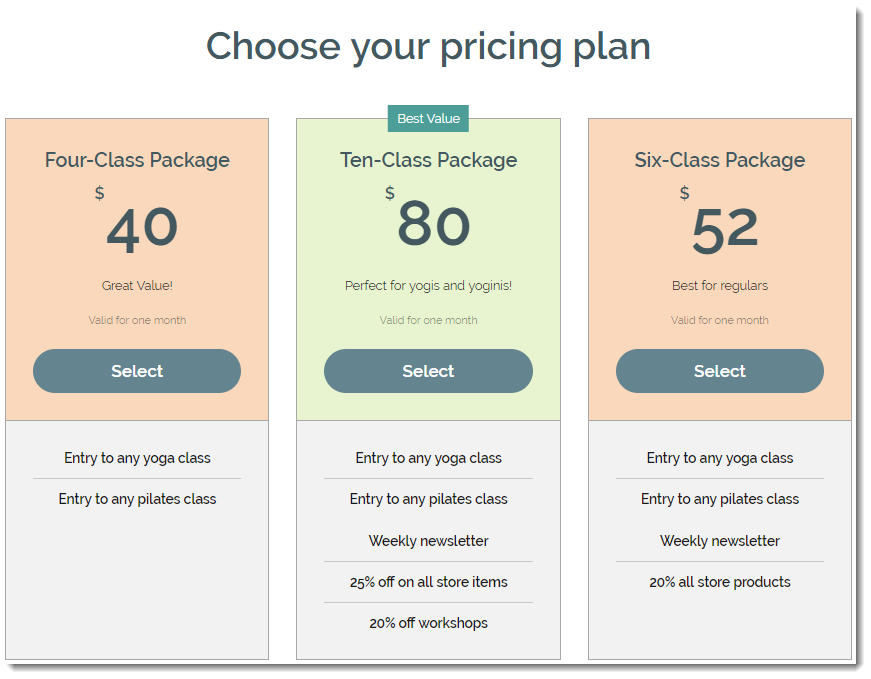
建立服務套裝
在網站新增服務時,可將服務納入套裝。新客戶能以優惠價格體驗完整的服務內容。
例如,客戶可以預訂套裝內不同類型的瑜伽課,找出最適合自己的課程。您可選擇套裝包含的服務、客戶可預訂的堂數,以及套裝的有效期限。
建立套裝:
- 前往「預訂服務」(位於網站管理介面)。
- 建立新的預約服務或課堂,或編輯現有項目。
- 點擊左側的「定價與付款」索引標籤。
- 選擇下列其中一個選項,開始建立會員方案:
- 使用方案:客戶必須先購買方案才能預訂,並可選擇會員方案或套裝。了解更多會員方案與套裝的差異。
- 按次付款或使用方案:客戶可以選擇按次付款或使用方案。針對按次付款的客戶,界定價格類型(例如固定價格、差異化定價)、金額和付款喜好設定。
- 點擊右上方的「儲存」。
- 建立定價方案,並將預訂服務連結至該方案:
- 點擊「會員方案與套裝」下方的「建立新方案」。
- 點擊「套裝」。
- 點擊「下一步」。
- 設定套裝:
新增套裝詳細資料
 ,為套裝上傳圖片。
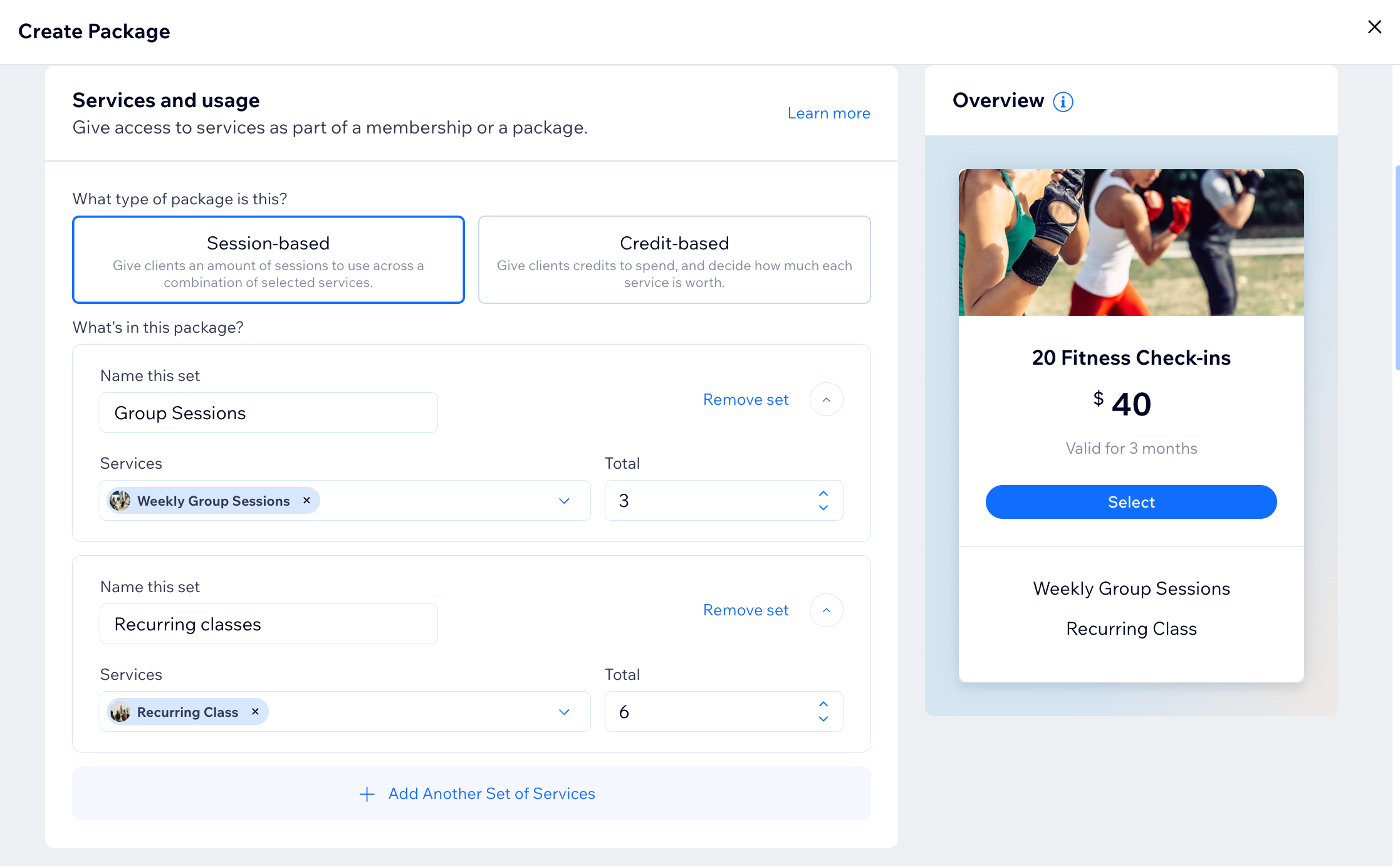
套裝價格與有效期限
新增自訂定價規則
 ,即可重新命名、編輯、刪除或停用規則。
開始日期設定
額外福利設定
自訂設定
8. 點擊右下角的儲存。
9. 準備就緒後,點擊右上角的儲存,更新此服務。
注意:
若服務允許群組預訂,客戶可使用套裝預訂名額。每位加入時段的人員都會使用套裝中的 1 個時段點數。每人限購 1 份切換開關可控制客戶在群組預訂中,能以套裝兌換多少個名額。
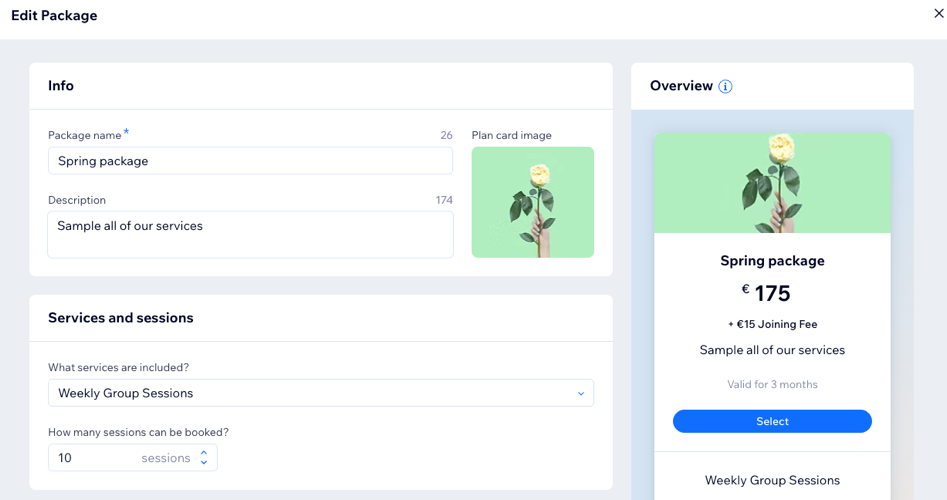
在服務清單新增「探索方案」按鈕
可在編輯器中,將「探索方案」連結新增至網站的服務清單。客戶預訂服務前,會在「立即預訂」按鈕正下方看到此選項。點擊連結即可前往「方案與定價」頁面。
Wix 編輯器
Studio 編輯器
Wix Harmony 編輯器
- 前往編輯器。
- 前往「線上預訂」頁面:
- 點擊編輯器左側的「頁面與選單」
 。
- 點擊「預訂頁面」。
- 點擊「線上預訂」頁面。
- 點擊編輯器左側的「頁面與選單」
- 點擊頁面上的「線上預訂」元件。
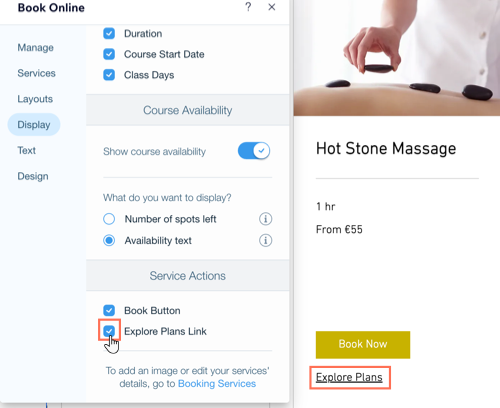
- 點擊「設定」。
- 點擊「顯示」。
- 在「服務操作」下方, 勾選「探索方案連結 」核取方塊。
常見問題
以下是關於為預訂服務提供套裝的常見問題:
提供的套裝可包含所有類型的服務嗎?
客戶可將套裝中未用完的堂數延至下期嗎?
客戶可使用套裝支付群組預訂費用嗎?