


Wix Blog:了解部落格頁面
2 分鐘
當將 Wix Blog 新增至網站時,系統會自動在網站中新增 2 個頁面:文章頁面和部落格頁面。文章頁面會顯示單篇部落格貼文,而部落格頁面則是將所有部落格貼文顯示在同一個頁面的摘要。
Wix Blog 應用程式也提供在網站中新增會員區的選項。這是網站中專門為所有註冊並成為網站會員的訪客所提供的區段。
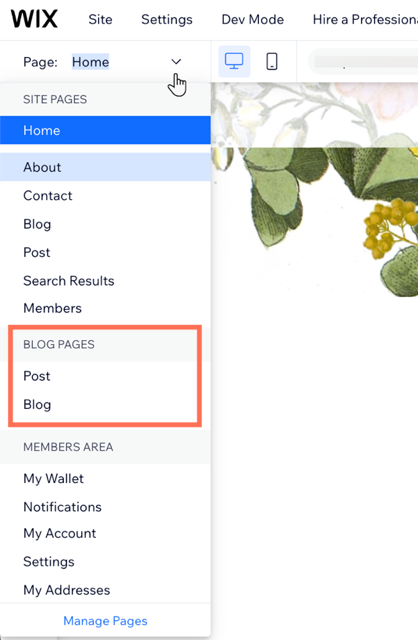
部落格頁面
部落格頁面包含主要的部落格摘要,即所有的部落格文章。此頁面預設名稱為「Blog」 ,但您可以重新命名。
若已在部落格中建立類別,讀者即可按類別篩選文章。
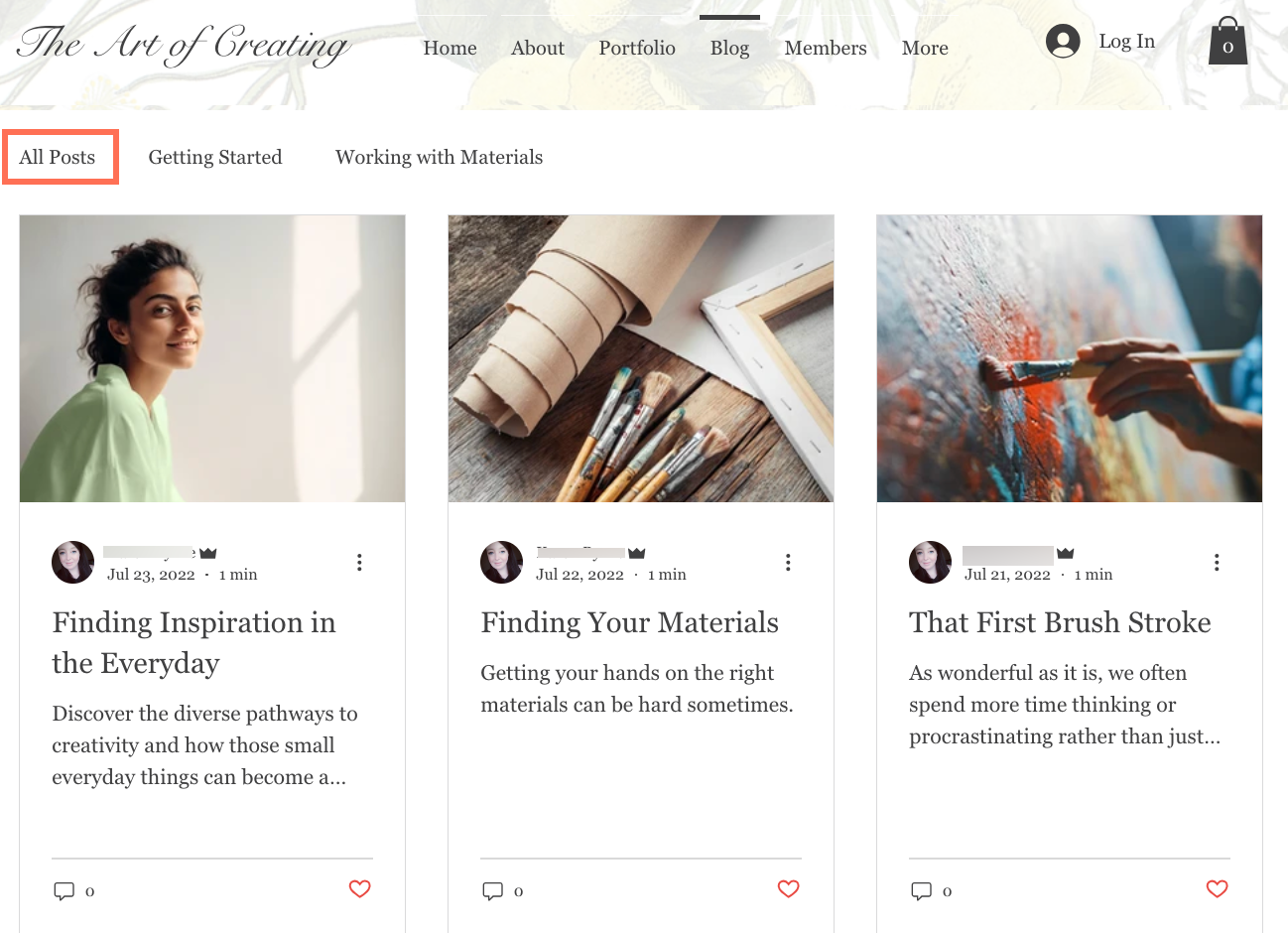
所有文章摘要
讀者點擊所有文章時,即可檢視部落格中的每一篇文章。
類別摘要
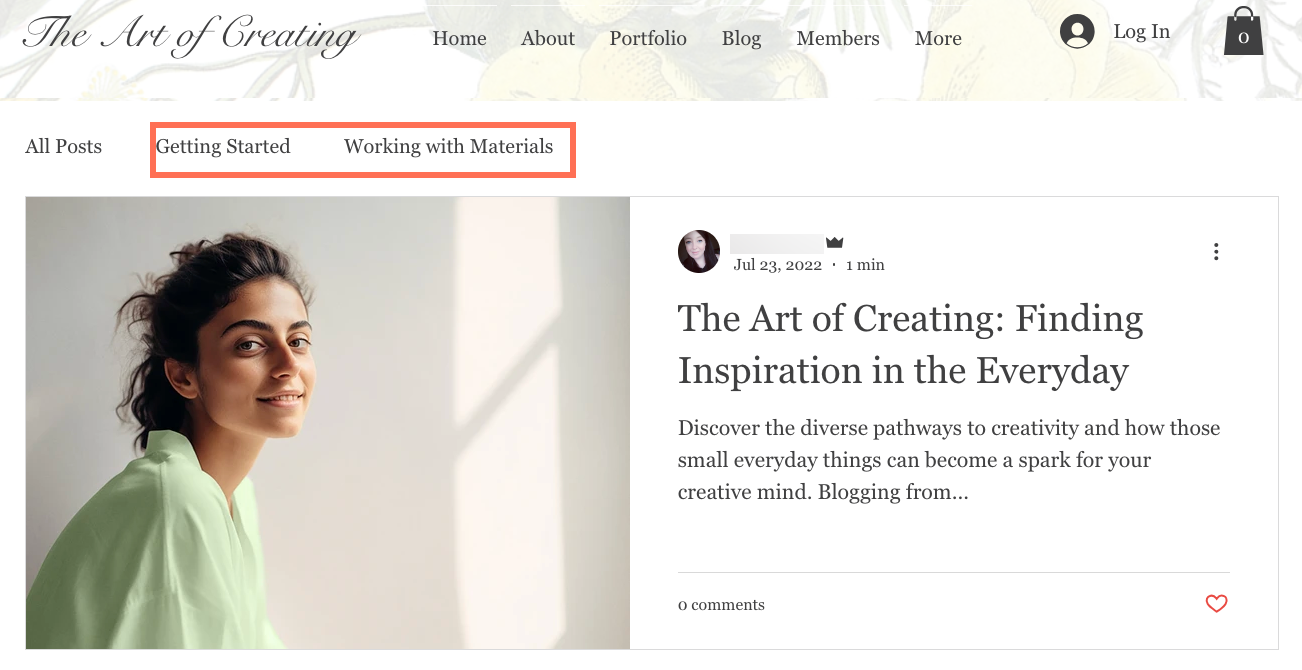
若已建立類別,類別會顯示在部落格頁面頂端。讀者點擊類別選單中的類別時,即可檢視該類別中的所有文章。
自訂部落格頁面
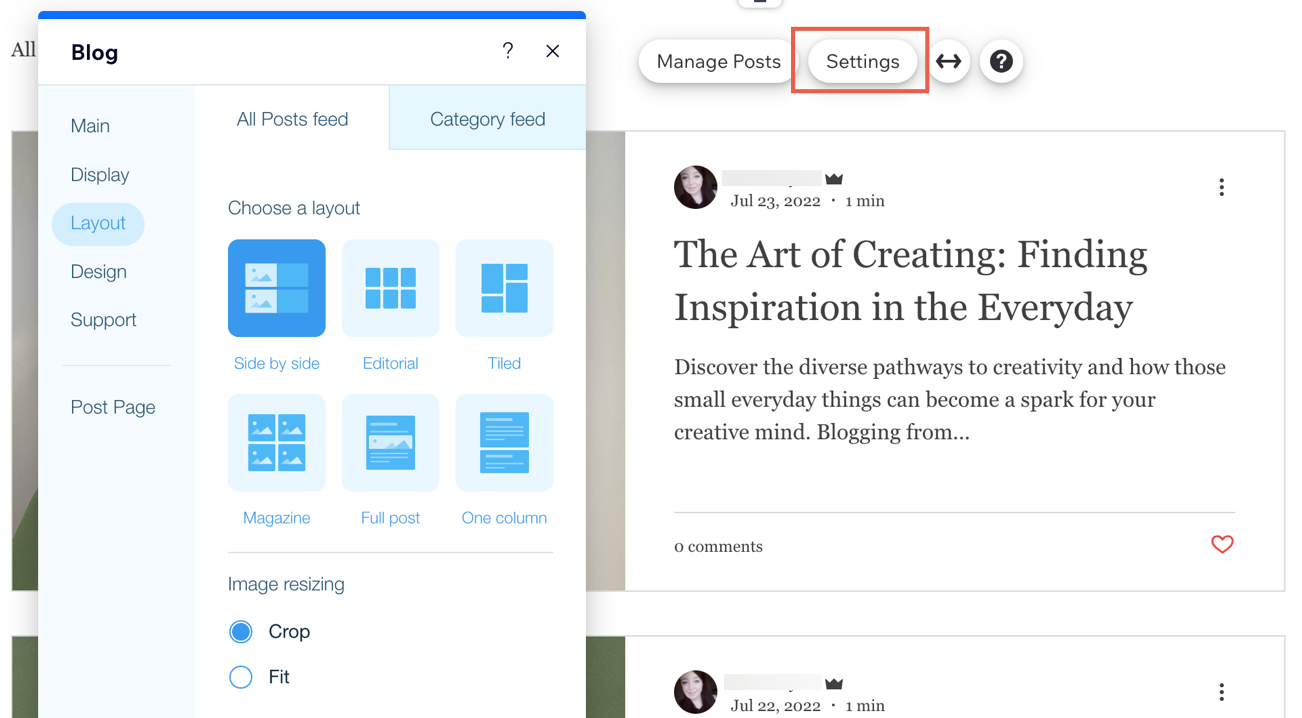
您可以完全自訂部落格頁面,包括「所有文章」摘要和「類別」摘要,使其符合需求。例如,您可以變更版面配置、選擇要顯示的資訊,並使用大量的自訂選項進行設計。
提示:
點擊部落格元件上的設定即可立即開始。瞭解更多自訂部落格頁面的資訊
請留意:
「類別摘要」的設計也套用於標籤、主題標籤及封存結果頁面。
文章頁面
當讀者點擊部落格頁面上的貼文時,系統會將其引導至文章頁面。這是一個顯示個別部落格貼文的動態頁面,這意味著內容會根據讀者正在檢視的部落格貼文而改變。

自訂文章頁面
您可根據需求更改文章頁面的設計。只需自訂一次文章頁面,設計就會套用至每一篇部落格貼文。若要存取自訂選項,請點擊文章頁面元件上的設定。瞭解更多自訂文章頁面的資訊
會員頁面
當將會員區新增至網站時,即可獲得會員頁面。此頁面可讓網站會員查看部落格社群中的其他成員、互相追蹤、在其他會員的文章下留言,以及查看其他會員的活動(例如讚好)。
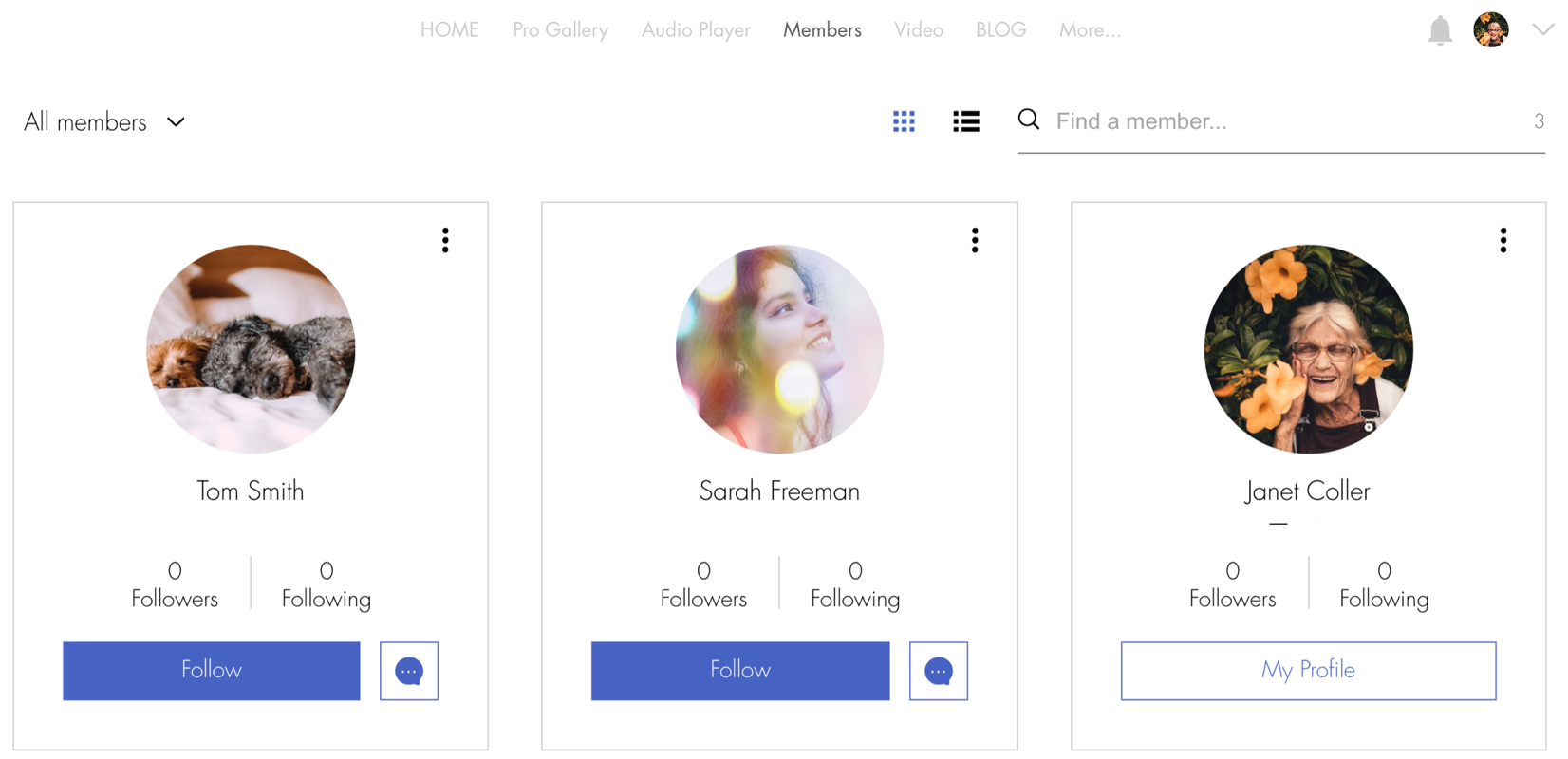
若已安裝 Wix Stores、Wix Bookings 或其他 Wix 應用程式,新增會員區還能讓網站訪客獲得其他權益。瞭解更多會員區資訊。
提示:
若想在網站上設定會員區但不需要此頁面,可以將其隱藏。
常見問題
點擊下方問題即可了解更多資訊。
如何依類別或主題規劃部落格?
除了部落格頁面,是否可以在網站的其他部分顯示部落格貼文?
若修改主要部落格摘要,部落格貼文頁面是否會顯示這些變更?