Wix Blog:自訂部落格貼文頁面
3 分鐘
自訂部落格貼文頁面可讓您調整部落格文章的外觀和形象,以符合品牌風格並吸引讀者。對文章頁面設定所做的變更將套用至所有部落格貼文。
這表示您選擇的字型將套用至所有部落格貼文。您選擇在文章中顯示的資訊也是如此。這有助於為部落格建立一致且專業的人員外觀,使其更具吸引力且更易於瀏覽。

步驟 1 | 進入部落格貼文頁面
請先從編輯器中存取部落格貼文頁面。
Wix 編輯器
Studio 編輯器
Wix Harmony 編輯器
- 前往編輯器。
- 前往文章頁面:
- 點擊編輯器左側的頁面與選單
 。
。 - 點擊部落格頁面。
- 點擊文章。
- 點擊編輯器左側的頁面與選單
- 點擊頁面上的文章頁面元件。

步驟 2 | 選擇要在文章頁面顯示的元件
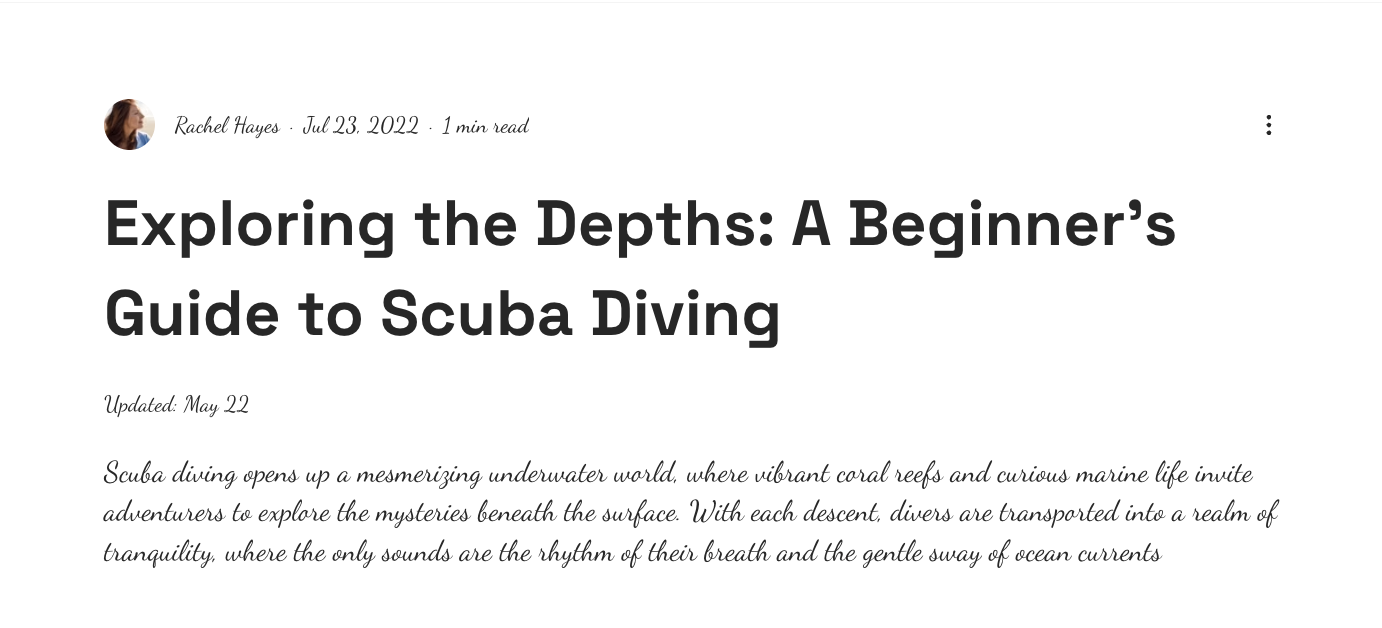
接下來,請選擇要在文章頁面顯示的資訊和元件。例如,您可顯示或隱藏文章資訊(如作者姓名和閱讀時間),也可選擇要包含的元件,例如部落格選單和分享選項。
若要選擇顯示的元件:
- 點擊編輯器中的文章頁面。
- 點擊設定。
- 點擊顯示索引標籤。
- 勾選或取消勾選核取方塊,以選擇要在文章中顯示的內容。
- 向下捲動並選擇想要自訂的項目:
部落格選單
分享與列印
相關文章
步驟 3 | 自訂文章頁面設計
由於文章頁面為動態頁面,這代表您在此處設定的設計將在讀者每次開啟部落格貼文時套用。請自訂字型與色彩,確保其與網站風格一致。
請注意:
若您隱藏特定元件,該元件的設計選項將不會顯現。
若要自訂文章頁面設計:
- 點擊編輯器中的文章頁面。
- 點擊設定。
- 點擊設計索引標籤。
- 選擇想要設計的項目:
導覽
文字樣式與色彩
評分
標籤
背景與按鈕
常見問題
點擊下方問題以了解更多自訂部落格貼文頁面的資訊。
是否可以隱藏部落格貼文的作者姓名和發佈日期?

如何變更部落格貼文文字的字型大小或樣式?
 。
。