


Wix Blog:管理標籤
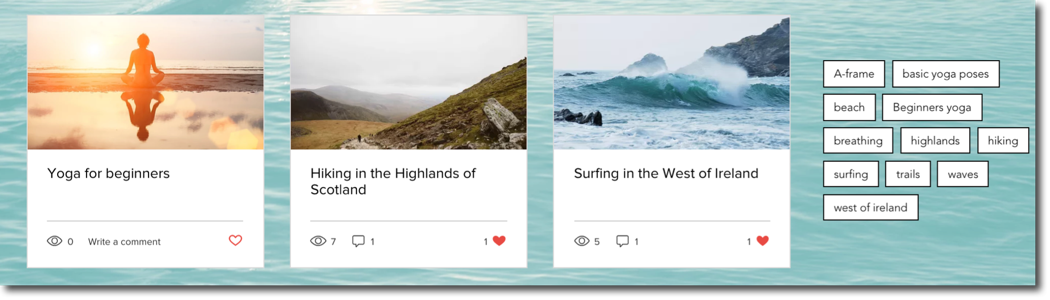
標籤有助於整理部落格貼文並進行分類。標籤能讓讀者更輕鬆地找到相關內容,進而提升在網站上的整體體驗。例如,若您經營烹飪部落格,可以使用「純素」或「甜點」等關鍵字為文章加上標籤,讓訪客快速找到符合其飲食喜好設定的所有食譜。
建立標籤
您可從管理介面中的標籤建立並管理標籤。標籤會顯現在文章頁面中每篇部落格貼文下方。
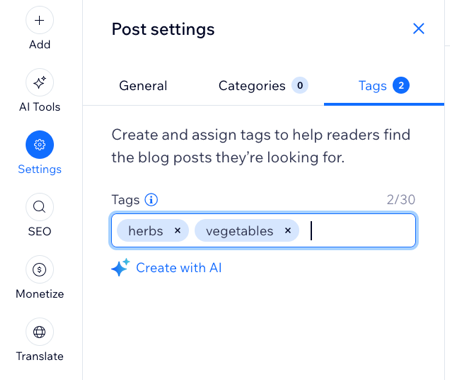
每個標籤限制為 50 個字元,每篇部落格貼文最多可設定 30 個標籤。標籤之間需使用逗號分隔。
若要建立標籤:
提示:
需要協助發想標籤嗎?使用 AI 協助為文章產生標籤。
新增標籤雲元件至網站
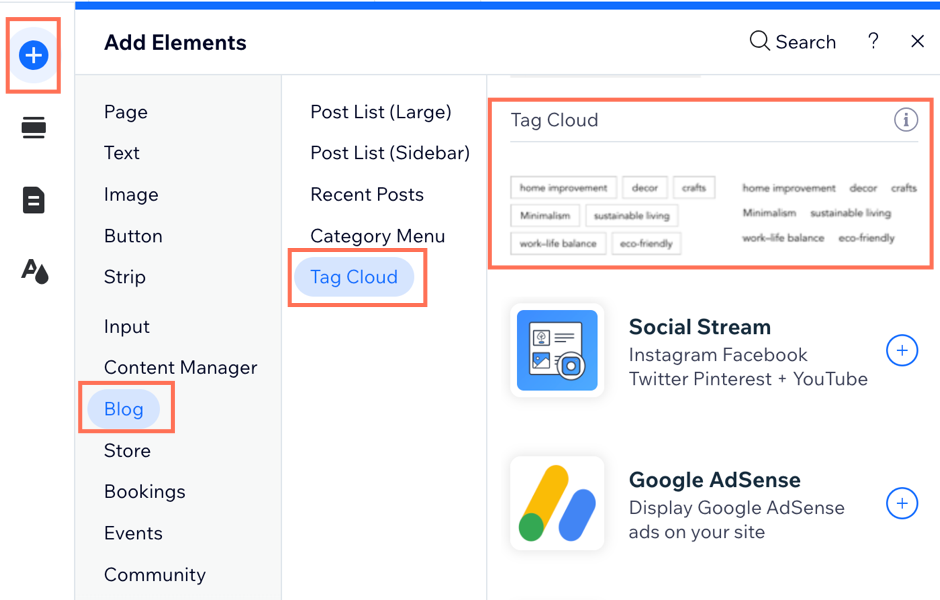
您也可在網站中新增標籤雲元件。任何已建立且連結至至少一篇已發佈文章的標籤,都會顯示在標籤雲中。標籤雲最多可顯示 500 個標籤。
若要將標籤雲元件新增至網站:
Wix 編輯器
Studio 編輯器
- 前往編輯器。
- 在編輯器中導覽至要新增標籤雲元件的頁面。
- 點擊編輯器左側的新增
 。
。 - 點擊部落格。
- 點擊標籤雲。
- 將標籤雲元件拖曳至頁面。
自訂標籤雲設定
將標籤雲新增至網站後,您可選擇元件本身顯示的內容,並根據需求自訂版面配置與設計。
若要自訂標籤雲設定:
- 前往編輯器。
- 在編輯器中點擊標籤雲。
- 點擊設定。
- 選擇要自訂的項目:
顯示
版面配置
設計
自訂文章頁面標籤設定
建立標籤後,您還可自訂標籤在文章頁面上的外觀。您可選擇標籤文字的顯現方式,包括對齊方式、字型樣式和色彩等。
請留意:
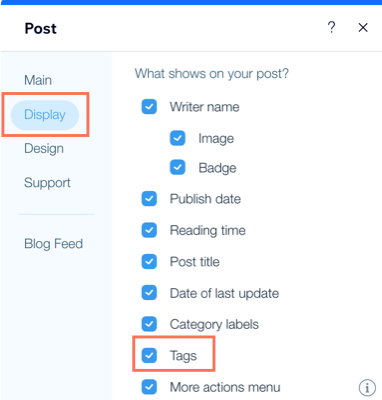
若要確保標籤顯現在部落格貼文上,請在文章的顯示索引標籤中勾選標籤 核取方塊。
若要自訂文章頁面標籤設定:
- 前往編輯器。
- 前往文章頁面並點擊一篇文章。
- 點擊設定。
- 點擊顯示索引標籤
- 勾選標籤核取方塊。
- 點擊 設計 索引標籤。
- 點擊 標籤。
- 自訂以下項目:
標籤標籤
標籤版面配置
標籤之間的間距
文字邊距
標籤設計
常見問題
點擊下方問題以瞭解更多標籤管理資訊。
是否可以編輯現有標籤?

是否可以刪除不再需要的標籤?
 。
。