


Wix Blog:新增並設定部落格
4 分鐘
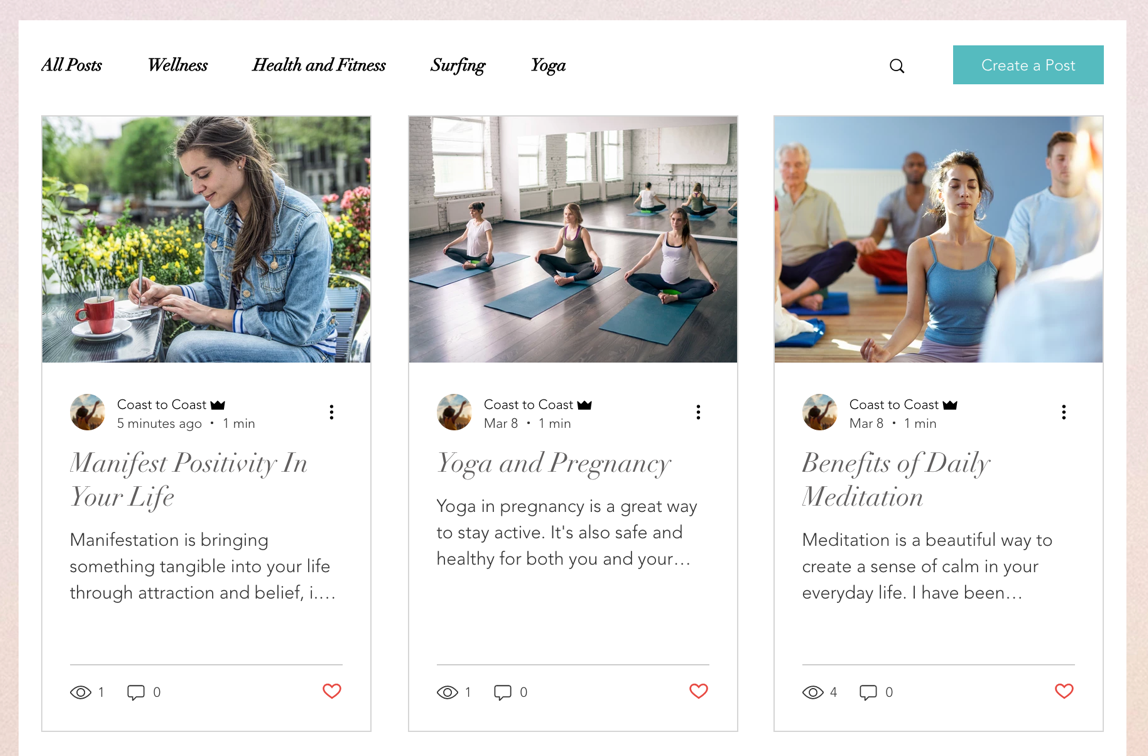
Wix Blog 讓您直接在網站上分享限時動態、深入解析和更新。透過在網站新增部落格,可以提升網站 SEO 並與訪客互動。
例如,若您是小型企業負責人,可以使用部落格分享產業新聞、提供產品或服務相關建議,並圍繞品牌建立忠實社群。
新增 Wix Blog 時,系統會自動將 2 個新頁面新增至網站。這些頁面分別是部落格摘要和部落格文章頁面。
提示:
- 立即開始前,請先查看完整的 部落格指南 以及 關於 Wix Blog 文章。
- 您也可以從內建部落格的 部落格網站範本 開始,然後自訂符合品牌的設計、版面配置和內容。
步驟 1 | 將 Wix Blog 新增至網站
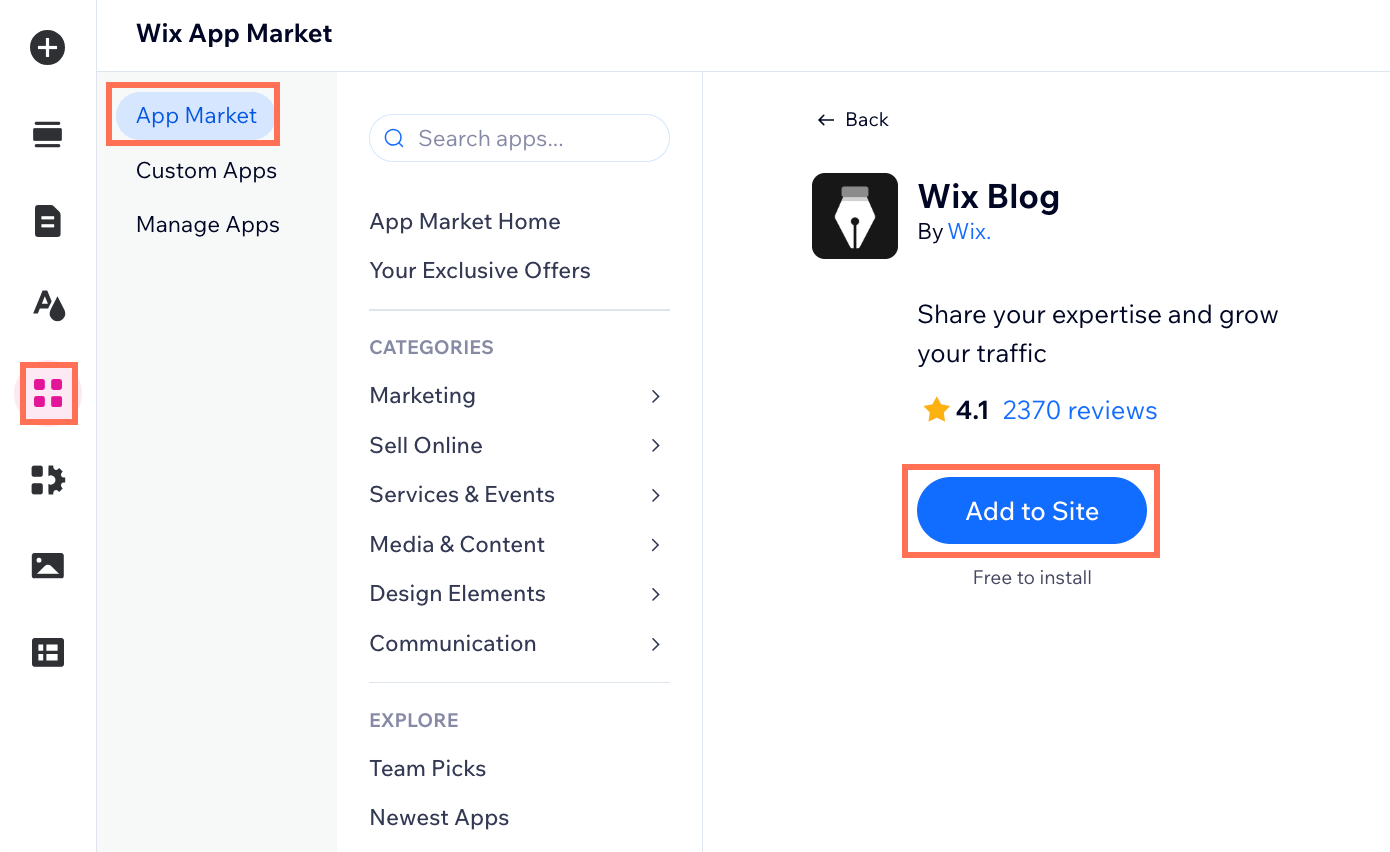
部分範本已預先安裝 Wix Blog。若頁面清單中沒有 Wix Blog,您可從編輯器或直接從 Wix 應用市集新增。
 。
。
步驟 2 | 變更顯示設定
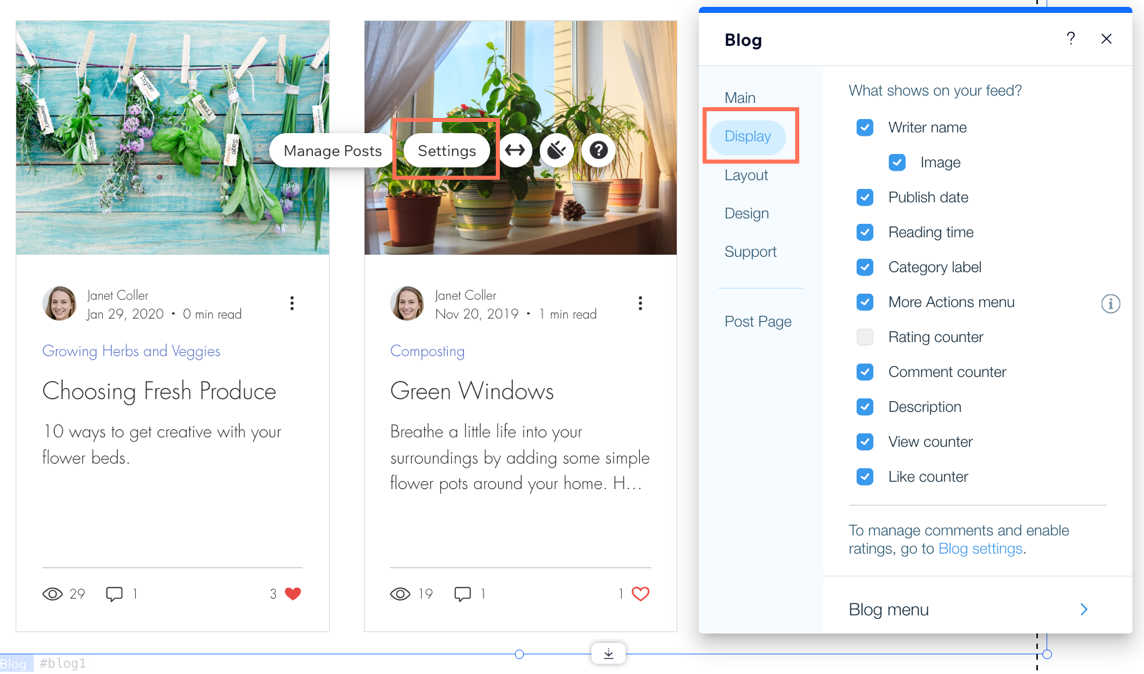
在編輯器中,您可自訂部落格的顯示設定,以包含要在部落格摘要和文章頁面上顯示的功能。選擇要在摘要和文章頁面上顯示的資訊,選擇是否在部落格上顯示選單,並新增社交分享圖示。
請注意:
根據選擇的版面配置,您可能會看到不同的顯示選項。例如,「並排」版面配置可讓您在部落格上顯示文章描述,但「雜誌」版面配置則不支援。
若要變更顯示設定:
- 點擊頁面上的部落格摘要元件。
- 點擊設定。
- 自訂部落格摘要和文章頁面顯示的內容。
步驟 3 | 變更版面配置
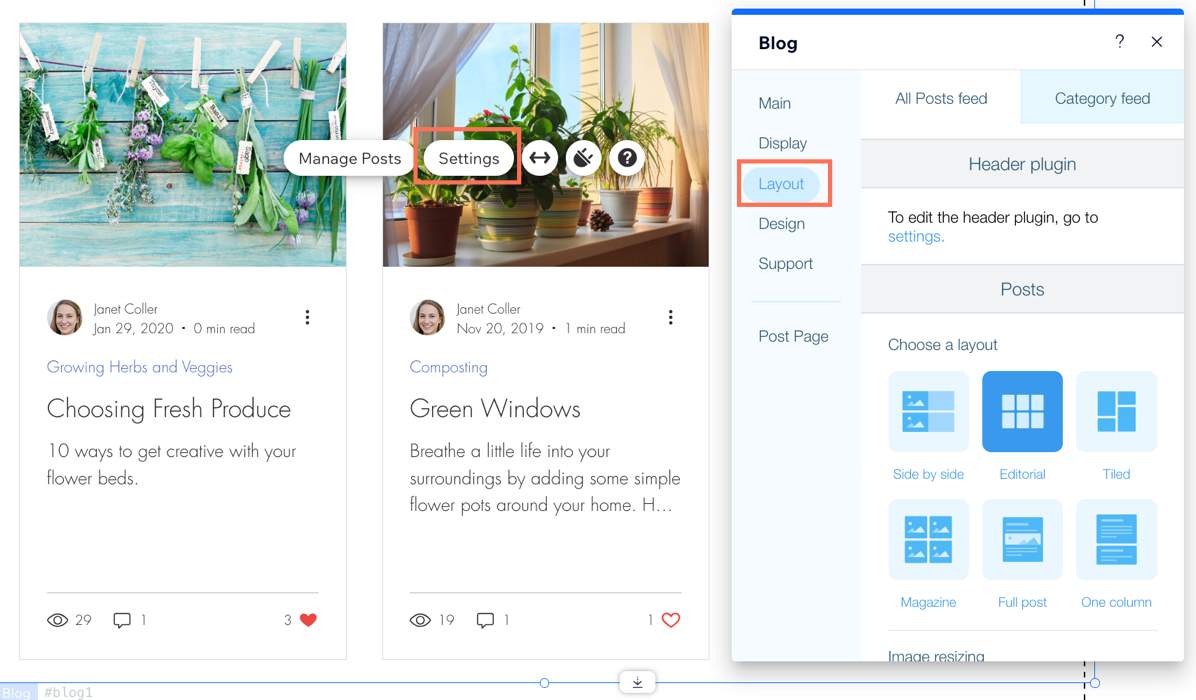
您可從編輯器嘗試不同的版面配置,查看最適合網站樣式的選項。您可以為「所有文章摘要」(顯示所有文章的部落格主摘要)以及「類別摘要」(按類別顯示文章)選擇不同的版面配置。
請注意:
本文使用「社論」版面配置,其他版面配置的選項可能與此處顯示的內容有所不同。
若要變更版面配置:
- 點擊頁面上的部落格摘要元件。
- 點擊設定。
- 點擊版面配置索引標籤。
- 為所有文章摘要以及類別摘要選擇版面配置。
- 使用可用選項自訂版面配置。
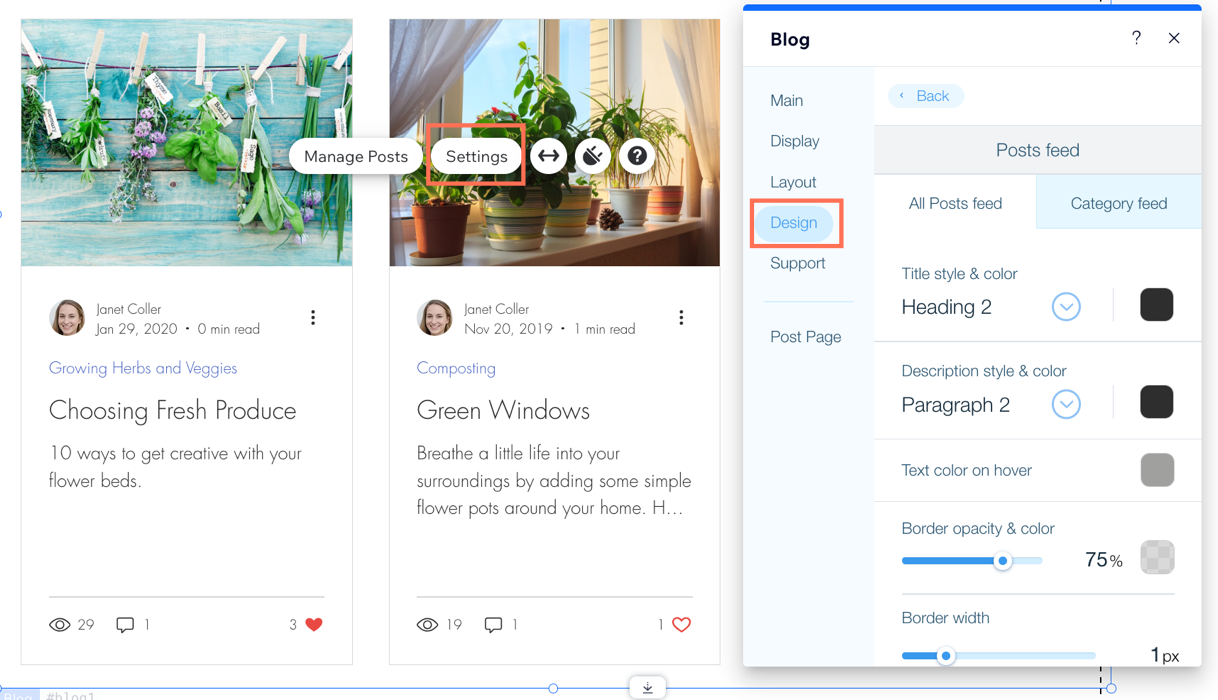
步驟 4 | 自訂設計
您可從編輯器自訂色彩、字型和按鈕設計,藉此變更部落格摘要的外觀和形象。您也可以自訂文章頁面的設計。
若要自訂設計:
步驟 5 | 建立文章類別
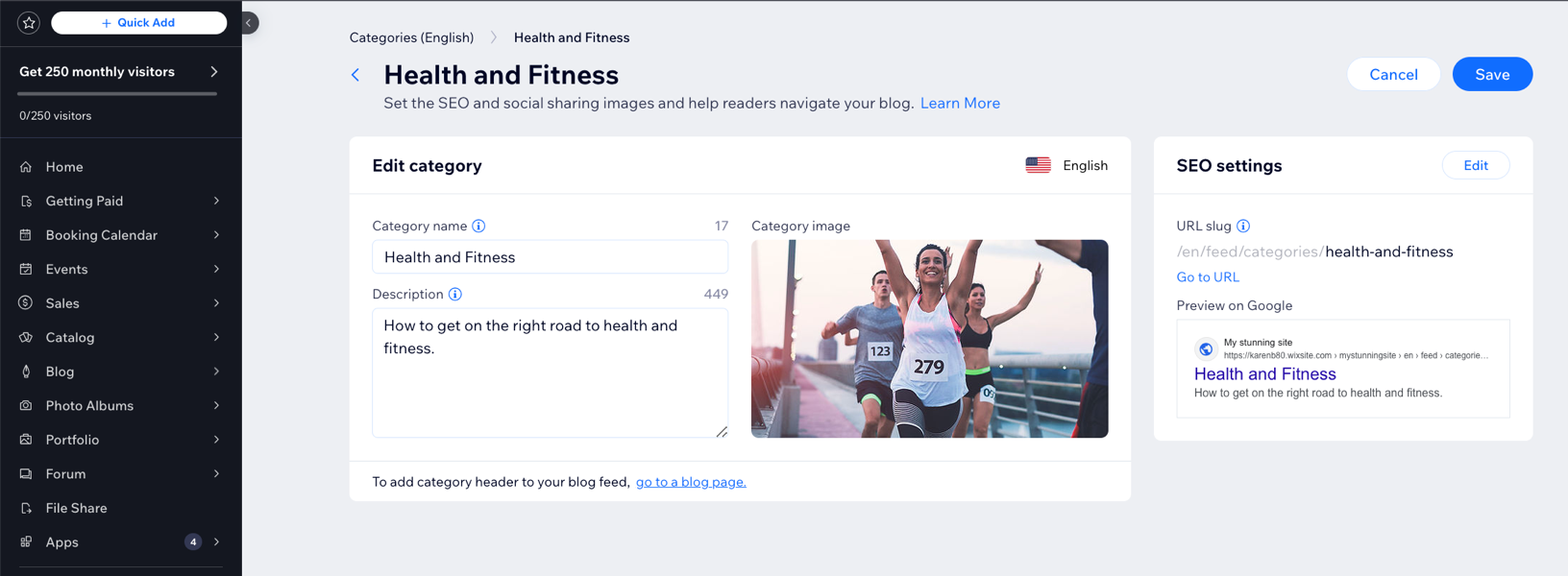
自訂部落格摘要後,即可建立類別來協助建構並整理部落格,這在部落格規模成長後非常有用。
建立文章類別:
- 點擊頁面上的部落格摘要元件。
- 點擊管理文章。
- 點擊左側的類別索引標籤。
- 為部落格文章建立類別。
提示:
建立類別後,您可以點擊並拖曳類別來重新排序。
步驟 6 | 建立第一篇部落格文章
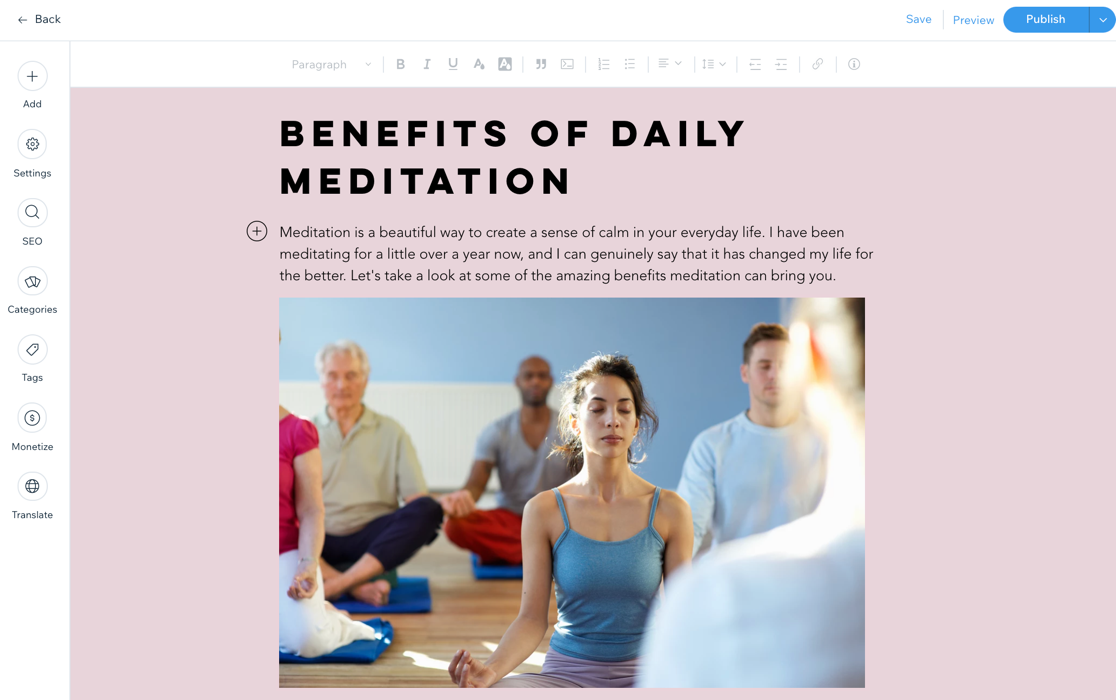
完成所有設定後,即可開始撰寫文章!您可從網站管理介面或已上線的網站進行操作。部落格預設內容包含許多有幫助的技巧與秘訣,請務必在發佈部落格前刪除這些文章。
建立第一篇部落格文章:
- 點擊頁面上的部落格摘要元件,然後點擊管理文章。
- 點擊建立新文章並開始撰寫。了解部落格貼文撰寫方法。
提示:
若要從已上線網站撰寫文章,只需使用 Wix 帳戶關聯的電子郵件地址登入已上線網站即可。
常見問題
點擊下方問題以瞭解更多關於新增及設定部落格的資訊。
已將 Wix Blog 新增至網站但未顯示,該怎麼辦?
除了專屬的部落格頁面外,我可以在其他頁面顯示部落格文章嗎?
可以透過部落格內容獲利嗎?
部落格內容可以翻譯成其他語言嗎?
若自訂部落格摘要,設定會套用至部落格文章頁面嗎?
什麼是 SEO?對部落格有什麼幫助?
如何在部落格內容中加入主題標籤?

可以使用 Google AdSense 在部落格中放置廣告嗎?