


Wix Blog:管理部落格顯示選項
4 分鐘
透過精確選擇讀者在部落格摘要和文章中看到的內容,以您的方式展示部落格。無論是作者姓名、發佈日期、讚好次數、檢視次數還是留言計數器,都由您決定要顯示或隱藏哪些詳細資訊。完全掌控部落格顯示方式,即可打造出貼心且符合個人樣式的閱讀體驗。
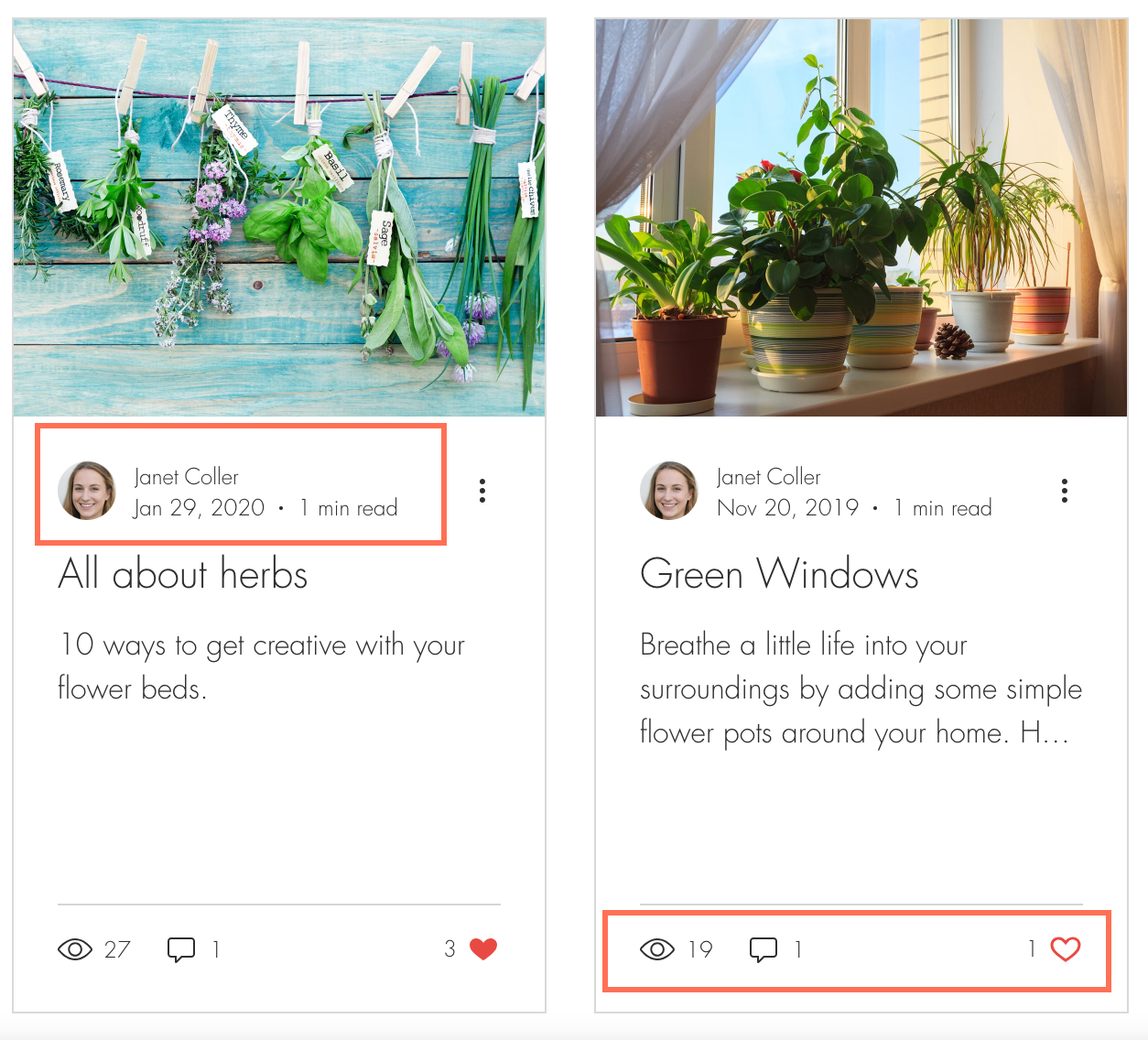
在部落格或類別摘要中顯示或隱藏資訊
透過選擇要在部落格或類別摘要中顯現的內容,即可為訪客強調最重要的細節。部落格或類別摘要中顯現的細節可讓讀者深入了解部落格文章,進而提升互動並協助將流量引導至部落格。所選選項將同時套用至部落格摘要和類別摘要。
Wix 編輯器
Wix Studio
Harmony 編輯器
Wix 應用程式
- 前往編輯器。
- 前往部落格頁面:
- 點擊編輯器左側的頁面與選單
 。
。 - 點擊部落格頁面。
- 點擊部落格頁面。
- 點擊編輯器左側的頁面與選單
- 點擊頁面上的部落格元件。
- 點擊設定。
- 點擊顯示 索引標籤。
- 自訂以下顯示選項:
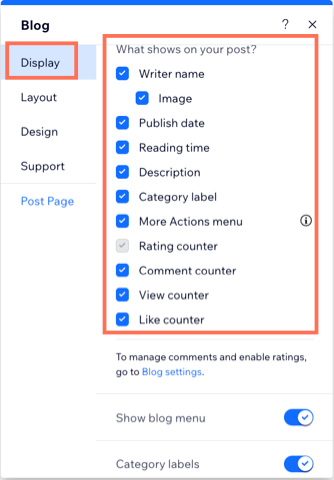
- 文章顯示內容: 勾選想要顯示的資訊旁的核取方塊。
- 顯示部落格選單: 開啟/關閉切換開關以顯示或隱藏部落格選單。
- 類別標籤: 開啟/關閉切換開關以顯示或隱藏類別標籤。
- 分享與列印:點擊 分享與列印 並自訂可用選項。
- 啟用分享與列印圖示:開啟/關閉切換開關以顯示或隱藏分享與列印圖示。
- 文章顯示圖示:勾選/取消勾選核取方塊以顯示或隱藏特定圖示。
- 啟用分享與列印圖示:開啟/關閉切換開關以顯示或隱藏分享與列印圖示。
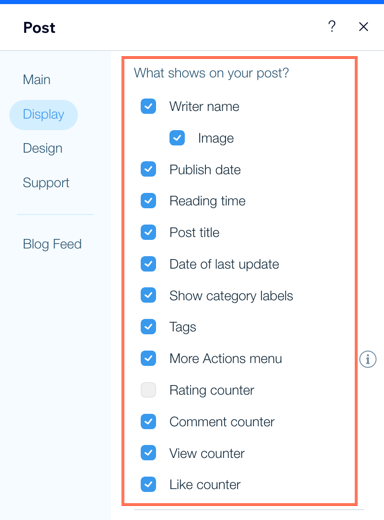
顯示或隱藏文章頁面資訊
「文章」頁面是讀者選擇特定貼文時開啟的專屬部落格頁面。您可選擇要在該頁面顯示的資訊。在此套用的任何設定都將套用至部落格中的每篇文章。透過選擇或不選擇相關選項,即可自訂文章頁面顯示的內容。
Wix 編輯器
Wix Studio
Harmony 編輯器
Wix 應用程式
- 前往編輯器。
- 前往文章頁面:
- 點擊編輯器左側的頁面與選單 。
- 點擊部落格頁面。
- 點擊文章。
- 點擊編輯器左側的頁面與選單
- 點擊頁面上的文章頁面元件。
- 點擊設定。
- 點擊顯示索引標籤。
- 自訂以下顯示選項:
- 文章顯示內容:勾選想要顯示資訊旁的核取方塊。
- 顯示部落格選單:開啟/關閉切換開關以顯示或隱藏部落格選單。
- 類別標籤:開啟/關閉切換開關以顯示或隱藏類別標籤。
- 分享與列印:點擊分享與列印並自訂可用選項。
- 啟用分享與列印圖示:開啟/關閉切換開關以顯示或隱藏分享與列印圖示。
- 文章顯示圖示:選擇/不選擇核取方塊以顯示或隱藏特定圖示。
- 在圖片中新增「儲存」按鈕:開啟/關閉切換開關,在文章圖片中新增 Pinterest 儲存按鈕。
- 在 X/Twitter 上分享文字:開啟/關閉切換開關,讓讀者可以強調文章中的一段文字並分享至 X/Twitter。
- 相關文章:點擊相關文章並自訂可用選項。
- 顯示相關文章:開啟/關閉切換開關以顯示或隱藏相關文章。
- 顯示文章標籤:開啟/關閉切換開關以顯示或隱藏文章標籤。
- 選擇標籤內容:相關文章或近期文章。
- 顯示「查看全部」連結:開啟/關閉切換開關以顯示或隱藏查看所有部落格文章的連結。
- 顯示文章標籤:開啟/關閉切換開關以顯示或隱藏文章標籤。
- 顯示相關文章:開啟/關閉切換開關以顯示或隱藏相關文章。
常見問題
點擊下方問題即可瞭解更多關於在部落格上顯示資訊的內容
部落格頁面與文章頁面有什麼不同?
是否可以自訂行動裝置檢視中顯示的內容?
我可以在部落格摘要中隱藏文章的檢視、留言和讚好計數器嗎?
如果隱藏留言計數器,訪客還能留下留言嗎?