


使用 Wix SEO 管理介面提升網站 SEO
2 分鐘
Wix SEO 管理介面讓您在同一處即可存取所有 Wix SEO 工具和設定。
您還可查看網站於搜尋結果表現的分析數據、追蹤 SEO 設定檢查清單 進度,並透過 Wix SEO 學習中心 的內容深入了解 SEO 資訊。

重要:
- 若要使用 SEO 管理介面,必須先向 Google Search Console 驗證網站。您可透過 Wix SEO 設定檢查清單 讓系統代為處理,或選擇手動驗證網站。
- 若要連結 Google Search Console,必須具備進階方案並為網站連結網域。該網域可以是 向 Wix 購買 的網域,或是向其他網域註冊商購買的網域。
SEO 管理介面組成部分
SEO 管理介面分為四個部分。
- SEO 設定檢查清單進度:檢視 SEO 設定檢查清單的目前狀態。您也可以建立清單或繼續執行現有清單。
- 全面學習 SEO:從 Wix SEO 學習中心獲取精選的 SEO 教學內容。
- Google 上的網站效能:概覽網站搜尋結果的點擊次數和曝光次數表現。瞭解更多網站效能資訊
- 工具與設定:存取所有 Wix SEO 工具,例如網站的 SEO 設定、網址重新導向管理員和網站驗證工具。瞭解更多工具與設定資訊
了解網站於 Google 的表現
在 SEO 管理介面的 Google 網站表現區段中,可查看網站搜尋流量按時間計算的變化資訊。
檢視網站頁面獲得的點擊和曝光次數圖表,並可依據過去 7 個日子、過去 30 個日子或過去 90 個日子進行篩選條件。
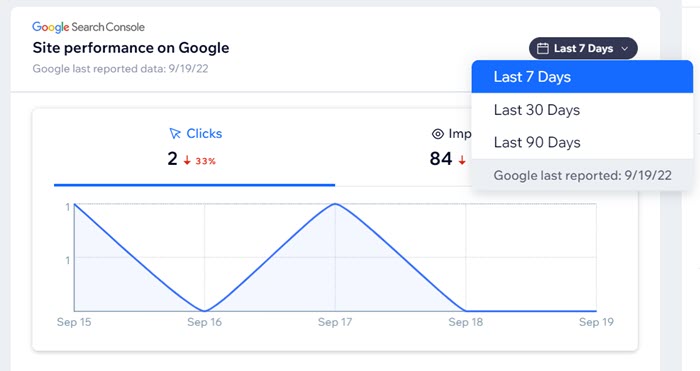
點擊次數
Google 將「點擊」定義為任何將使用者從 Google 搜尋頁面引導至非 Google 搜尋頁面的點擊。
例如,若訪客在 Google 搜尋的「全部」索引標籤、「圖片」索引標籤或任何其他索引標籤中點擊頁面,Google 就會計算一次點擊。若訪客在 Android 裝置上的 Google Discover 中點擊頁面,Google 也會計算一次點擊。

請注意:
點擊搜尋結果中的頁面、返回搜尋結果並再次點擊,僅計為一次點擊。瞭解更多點擊相關資訊
曝光次數
「曝光次數」是指使用者在任何 Google 搜尋頁面中看到指向頁面的連結。例如,這可能代表他們在 Google 搜尋結果或 Android 裝置上的 Google Discover 中看到了該連結。訪客不需要點擊連結,系統也會計算曝光次數。
Google 計算曝光次數的確切時機因搜尋結果類型而異。在 Google 搜尋的「全部」索引標籤上,只要訪客開啟顯示該頁面的搜尋結果頁面,頁面就會獲得一次曝光次數。
然而,在 Google 搜尋的「圖片」索引標籤上,隨著訪客向下捲動,系統會無限載入更多結果。在這種情況下,頁面可能只有在實際顯示於結果中時才會獲得曝光次數。
使用 Wix SEO 工具自訂網站 SEO 設定
SEO 管理介面的此區段提供 Wix SEO 工具的存取權。
例如,您可使用 SEO 設定檢查清單向 Google 驗證網站,或使用「網站驗證」工具向 Bing 等其他搜尋引擎進行驗證。若已完成網站驗證,則可使用「網站檢查」工具掃描頁面,查看是否存在可能影響搜尋結果排名的問題。
瞭解更多:

想瞭解更多嗎?
請參閱 Wix SEO 學習中心 中關於 SEO 管理介面的文章。