


Wix Site Verification Tool:網站驗證
在搜尋引擎上驗證網站可確認網站擁有權,並提升網站在搜尋結果中的能見度。
使用 Wix Site Verification Tool,即可快速新增 Google Search Console、Pinterest、Bing 網站管理員中心、Yandex 網站管理員和 Naver 網站管理員工具的驗證中繼標籤。向搜尋引擎驗證網站擁有權後,即可使用其網站管理員工具,管理網站在該搜尋引擎結果中的顯示方式。
例如,可使用 Google Search Console 查看網站在 Google 搜尋結果中的表現。網站更新後,也可要求搜尋引擎為網站編目,讓最新版本的頁面顯示在搜尋結果中。
網站驗證工具運作方式
網站驗證工具會使用從搜尋引擎網站管理員工具取得的特殊中繼標籤。這個標籤是一段 HTML 程式碼,其中包含搜尋引擎名稱,以及由字母和數字組成的獨特字串。
在網站驗證工具中新增中繼標籤並儲存後,工具會將該標籤加入首頁的頁首代碼。
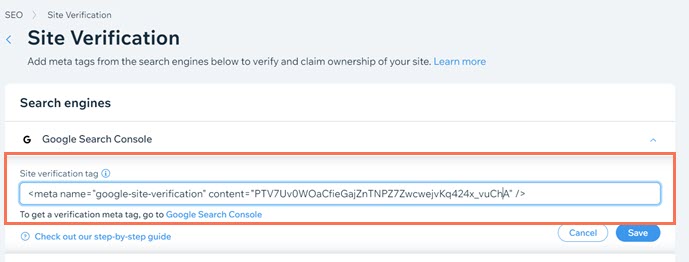
接著可返回搜尋引擎的網站管理員工具,要求搜尋引擎掃描首頁頁首以尋找中繼標籤,並驗證網站擁有權。找到標籤後,搜尋引擎便會確認網站擁有者身分。視搜尋引擎而定,之後也可存取各種工具和資料,了解網站在搜尋結果中的表現。
重要:
搜尋引擎會定期檢查首頁頁首中是否仍有驗證中繼標籤。只要仍希望保有已驗證的網站擁有者身分,就應保留驗證標籤。移除標籤可能會失去驗證狀態,以及搜尋引擎網站管理員工具的存取權。
從搜尋引擎取得驗證中繼標籤
每個搜尋引擎取得網站驗證中繼標籤的方式都不同。例如,Google 要求先在 Google Search Console 中新增屬性,才能取得驗證中繼標籤。
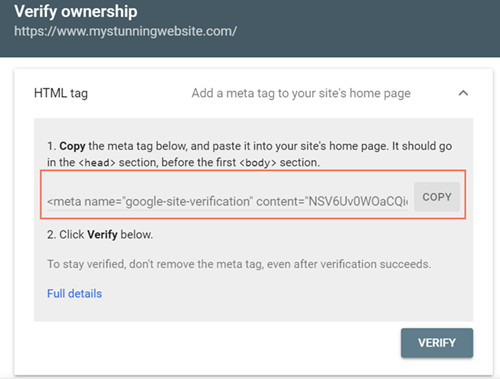
請參閱以下文章,了解如何取得各搜尋引擎的驗證中繼標籤:
新增網站驗證中繼標籤
可前往網站 SEO 與 GEO 管理介面的網站驗證區段,新增網站驗證中繼標籤。
若要新增驗證中繼標籤:
- 前往 SEO 與 GEO,位置在網站管理介面中。
- 向下捲動至 「工具和設定」。
- 點擊 「網站驗證」。
- 點擊搜尋引擎即可展開。
- 輸入該搜尋引擎對應的中繼標記。
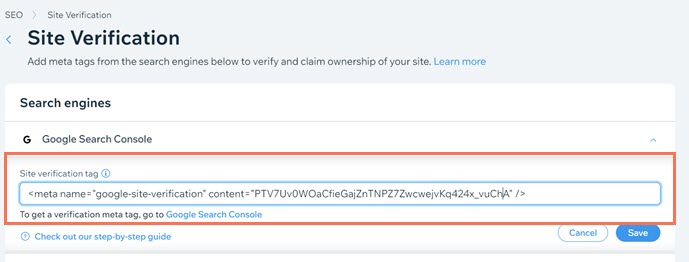
- 點擊 「儲存」。
重要:
- 標籤必須採用有效的 HTML 格式。
- 格式應為
- 缺少「<」或「“」,或含有多餘屬性,都會造成問題。
- 標籤必須屬於正確的網站管理員工具。例如,若嘗試使用 Bing 驗證中繼標籤透過 Google Search Console 驗證,將無法成功。
更新驗證中繼標籤
可在網站 SEO 與 GEO 管理介面的「網站驗證」區段中更新網站的驗證中繼標籤。
更新驗證中繼標籤的方法:
- 前往 SEO 與 GEO,位置在網站管理介面中。
- 向下捲動至 「工具和設定」。
- 點擊 「網站驗證」。
- 點擊搜尋引擎即可展開。
- 以新的中繼標籤取代現有的中繼標籤。
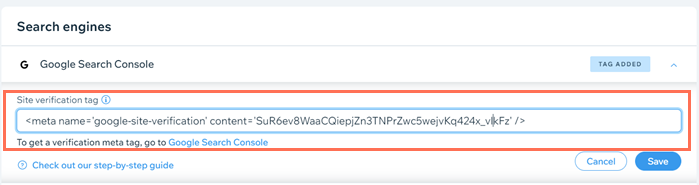
- 點擊 「儲存」。
重要:
- 標籤必須採用有效的 HTML 格式。
- 格式應為
- 缺少「<」或「“」,或含有多餘屬性,都會造成問題。
- 標籤必須屬於正確的網站管理員工具。例如,若嘗試使用 Bing 驗證中繼標籤透過 Google Search Console 驗證,將無法成功。
- 網站發布後,標籤就會生效。
刪除驗證中繼標籤
可在網站 SEO 與 GEO 管理介面的「網站驗證」區段中刪除網站的驗證中繼標籤。
重要:
- 刪除驗證中繼標籤後,系統會永久移除該標籤,且無法復原。若要再次使用,必須重新新增。
- 若先前已使用 SEO 設定檢查清單透過 Google 驗證網站,將無法在網站驗證工具中刪除驗證中繼標籤。
刪除驗證中繼標籤的方法:
- 在網站管理介面中前往「SEO 與 GEO」。
- 向下捲動至 「工具與設定」。
- 點擊 「網站驗證」。
- 點擊任一搜尋引擎即可展開。
- 刪除 「網站驗證標籤」欄位中的文字。
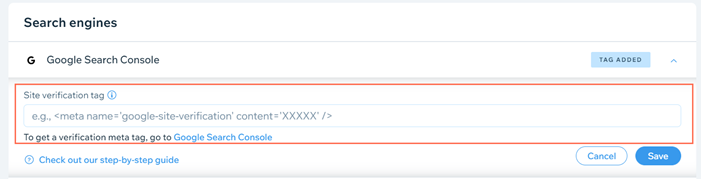
- 點擊 「儲存」。