


使用 Pinterest 驗證網域
將中繼標記新增至 Wix 網站,即可透過 Pinterest 驗證網域。驗證網域並確認網站擁有權後,Pinterest 會在 Pinterest 個人檔案中顯示完整的網站網址。Pinterest 使用者也可進一步了解商業資訊。
步驟 1|從 Pinterest 取得中繼標記
首先,登入 Pinterest 帳戶並取得網站驗證中繼標籤。
取得中繼標記:
- 前往 Pinterest 首頁。
- 登入 Pinterest 帳戶。
- 點擊頁面右上方個人檔案相片旁的展開圖示。
- 選擇「設定」。
- 點擊「已領取的帳戶」。
- 點擊「網站」旁的「領取」。
- 點擊「新增 HTML 標籤」,複製文字方塊中的 HTML 程式碼。
注意:程式碼格式應為: - 讓 Pinterest 帳戶所在的索引標籤保持開啟。
步驟 2|將中繼標記新增至 Wix 網站
接著,前往網站 SEO 與 GEO 管理介面的網站驗證區段,將 Pinterest 中繼標記新增至網站。
新增中繼標記:
- 開啟新的索引標籤,前往網站管理介面的「SEO 與 GEO」。
- 向下捲動至「工具與設定」。
- 選擇「網站驗證」。
- 點擊「Pinterest」。
- 在「網站驗證標籤」下方輸入中繼標記。
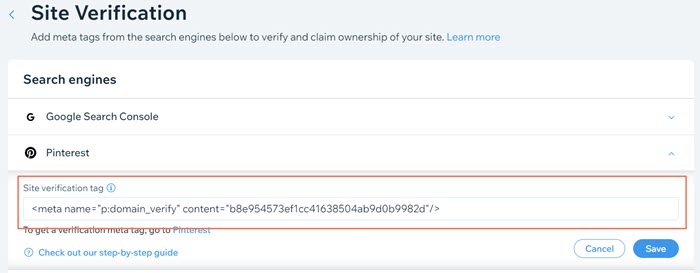
- 點擊「儲存」。
步驟 3|在 Pinterest 完成網站驗證
最後,在 Pinterest 帳戶中確認網站驗證。
- 返回 Pinterest 帳戶所在的索引標籤。
- 點擊「繼續」。
- 在欄位中輸入網站網址。
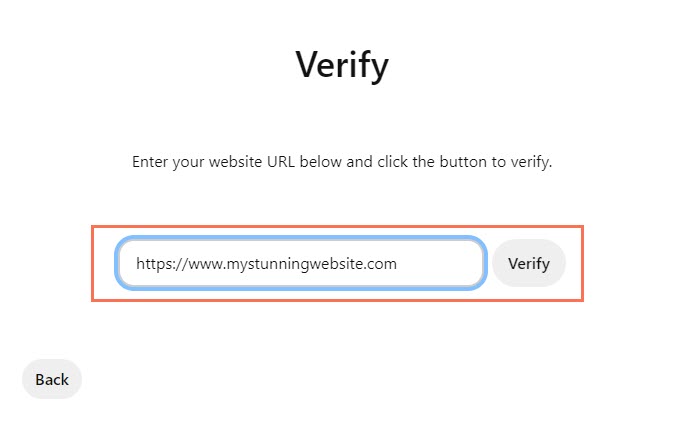
- 點擊「驗證」。
- 點擊「完成」。