使用 Naver Webmaster Tools 驗證網站
在搜尋引擎上驗證網域所有權有助於提升網站在搜尋結果中的曝光率。您可透過將中繼標記新增至 Wix 網站,使用 Naver Webmaster Tools 驗證網站。
重要事項:
- 請使用韓文版的 Naver 完成本文中的步驟。使用 Google 翻譯等翻譯工具可能會導致無法順利完成操作。
- 目前無法驗證免費 Wix 網址,僅能驗證自訂網域。
步驟 1 | 從 Naver 獲取中繼標記
首先,請從 Naver Webmaster Tools 帳戶中獲取網站的中繼標記。
若要獲取中繼標記:
- 登入 Naver Webmaster Tools 帳戶。
- 在網站報名下輸入網站網址。
- 點擊新增圖示
 。
。 - 選擇 HTML 標籤 (태그)。
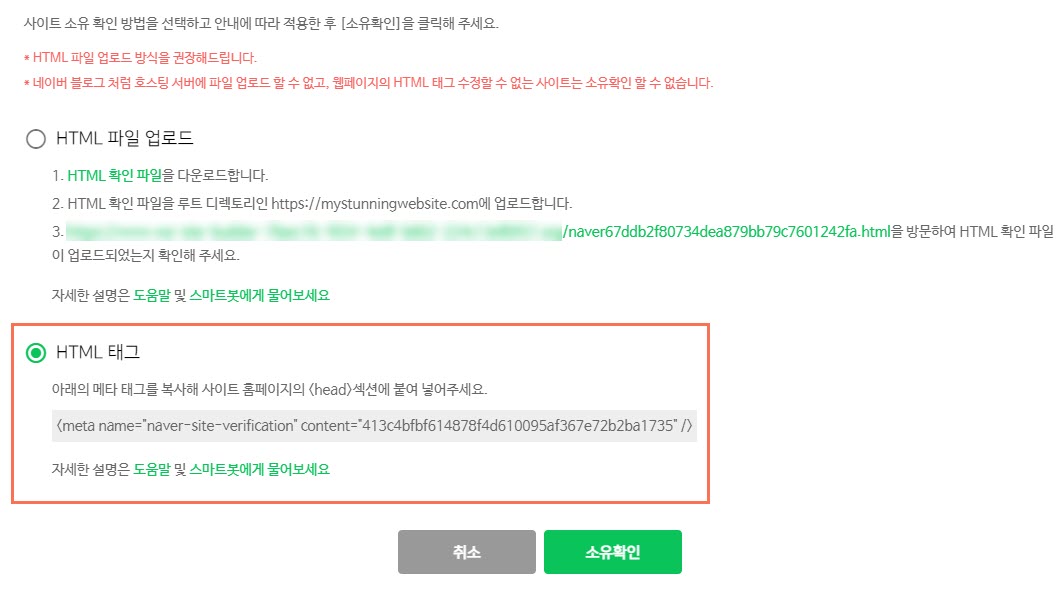
- 複製中繼標記。
- 保持 Naver Webmaster Tools 頁面開啟。
步驟 2 | 將中繼標記新增至 Wix 網站
接著,請使用網站驗證工具將 Naver Webmaster Tools 的中繼標記新增至 Wix 網站。
若要新增中繼標記:
- 在新的索引標籤中,前往 SEO 管理介面。
- 在工具與設定下選擇前往網站驗證。
- 點擊 Naver Webmaster Tools 即可展開。
- 在網站驗證標籤下輸入中繼標記。
- 點擊儲存。
步驟 3 | 在 Naver 完成網站驗證
最後一個步驟是使用 Naver Webmaster Tools 驗證已新增至網站的中繼標記。
若要驗證網站:
- 返回 Naver Webmaster Tools。
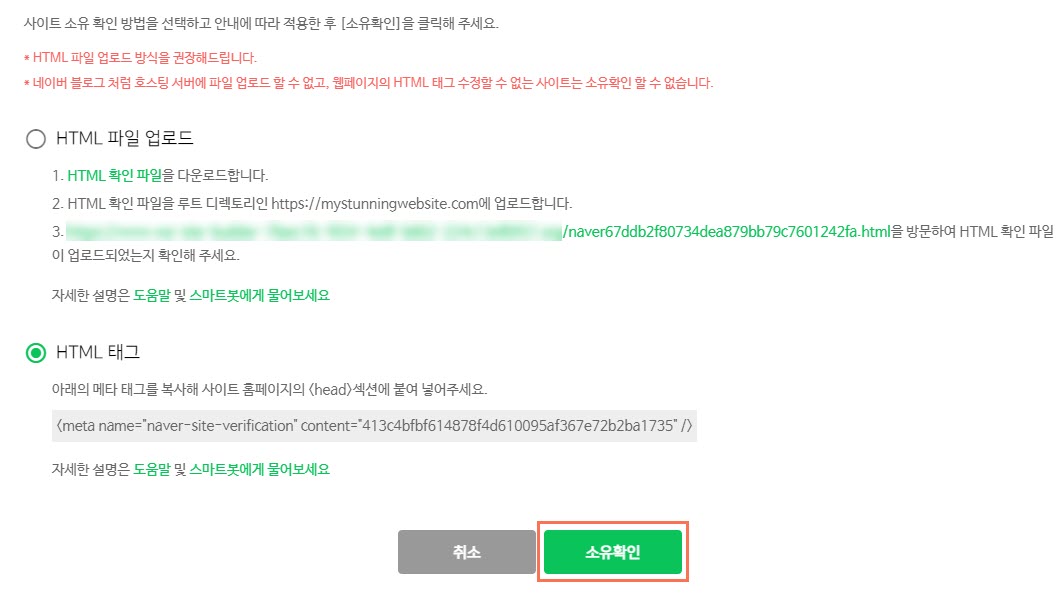
- 點擊 소유확인 (Ownership Confirmation)。
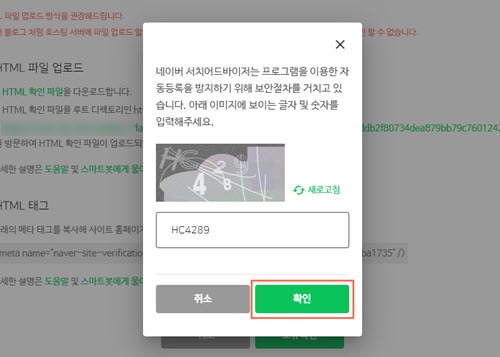
- 進入彈出視窗中顯示的數字和字母。
- 點擊 확인(確認)。