


Wix Bookings:建立課堂
課堂是定期服務,客戶可以預訂,且不必承諾參加每個時段。例如,每週一次的尊巴課堂,或每天一次的初階瑜珈課堂。
請先建立課堂,再依需求安排上課頻率。您可決定課堂的開課時間、頻率和時長。
提示:
Wix Bookings 提供 3 種不同的服務類型:課堂、課程和預約。請務必根據商務需求選擇合適的服務類型。
步驟 1|建立課堂
請先建立課堂並新增必要資訊。務必詳細說明客戶可從課堂中獲得哪些體驗,例如加入能呈現課堂體驗的圖片。
儲存前,可前往「概覽」區段查看客戶預訂課堂前會看到的內容。
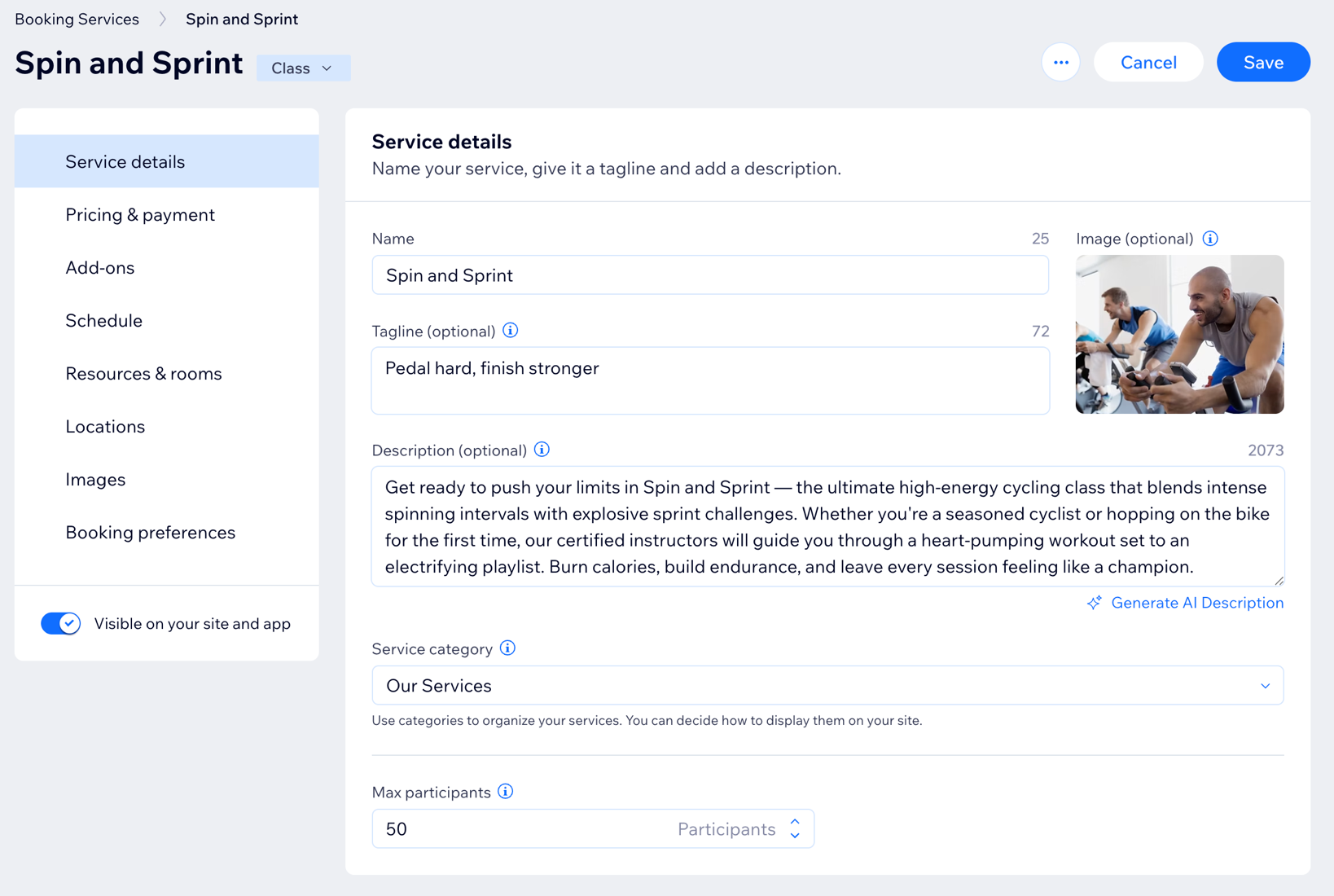
建立課堂:
- 前往網站管理介面的預訂服務。
- 點擊右上角的+新增服務。
- 在「課堂」下方選擇要執行的操作:
- 點擊相關課堂範本下方的編輯。
- 點擊+從頭開始,使用空白範本。
- 填寫服務詳細資訊:
- 名稱:輸入課堂名稱。
- 標語(選填):輸入標語,標語會顯示在網站的課堂名稱下方。
- 說明(選填):輸入要顯示在網站服務頁面的說明。提示:點擊產生 AI 說明,讓 AI 協助建立說明。
- 圖片(選填):新增圖片,供客戶瀏覽課堂清單時查看。
- 服務類別:從下拉式選單選擇類別,藉此整理服務並控制服務在網站上的顯示方式。
- 參與人數上限:輸入每堂課的參與人數上限。
步驟 2|設定課堂價格與付款選項
新增課堂的基本資訊後,即可選擇多種定價和付款選項。提供更多選項有助於提升銷售額。
設定課堂價格與付款選項:
- 點擊「定價與付款」區段。
- 在「選擇客戶如何支付這項服務」下方選擇相關選項:
- 按時段計費:客戶依照設定的價格支付每個時段的費用。
- 使用方案:客戶使用會員方案或套裝付款。
- 按時段計費或使用方案:客戶可按時段付費,或使用會員方案或套裝付款。
- 根據所選的付款方式,按照以下步驟完成設定:
按時段計費
使用方案
按時段付費或使用方案
步驟 3|(選填)建立附加項
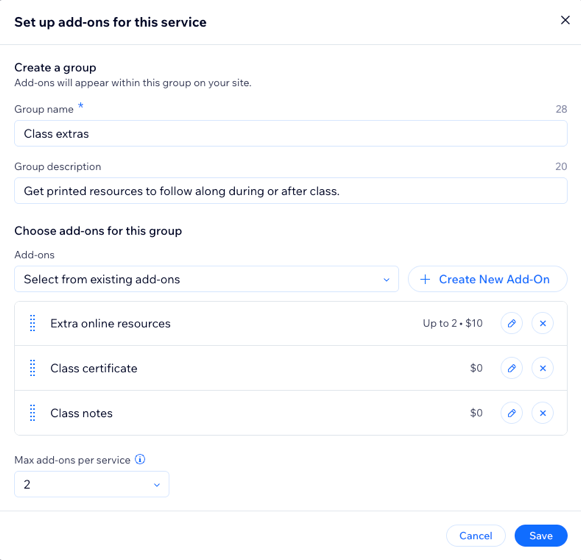
附加項可讓客戶在預訂時為課堂時段新增額外選項,打造個人化體驗。系統會依服務將附加項整理成群組,讓客戶預訂時可清楚查看井然有序的選項。每個群組僅適用於所屬服務,但同一附加項可用於多個群組或服務。
例如,可為瑜伽課堂建立「額外項目」群組,加入瑜伽墊租借、毛巾或課後果昔等附加項。
重要:
- 每個課堂只能有 1 個附加項群組,且這些附加項無法延長持續時間。
- 免費服務或只能使用定價方案預訂的服務不支援附加項。
建立附加項:
- 點擊「附加項」區段。
- 點擊「立即開始」(僅限首次設定),或點擊「建立新群組」。
- 設定此服務的群組和附加項:
- 群組名稱:輸入群組名稱。
- 群組描述:新增描述,協助客戶了解此群組中的附加項。
- 在「為此群組選擇附加項」下方:
- 點擊「+建立新附加項」,並輸入詳細資料:
- 附加項名稱:輸入附加項名稱(例如「課堂講義」)。
- 價格:輸入附加項價格;若為免費,請保留為 0。
- 其他設定:設定附加項限制:
- 額外時間:如果此附加項會增加服務時間,請選擇此選項(例如豪華療程增加 10 分鐘)。
- 數量:如果要讓客戶選擇多個單位,請選擇此選項(例如最多 2 瓶水)。
備註:只能設定額外時間或數量,無法同時設定兩者。
- 點擊「建立附加項」。
- 點擊「+建立新附加項」,並輸入詳細資料:
- (選填)重複上述步驟,為此群組建立更多附加項。接著點擊「每項服務的附加項上限」下拉式選單,設定每位客戶可從各群組預訂的附加項數量。選擇「無限制」,或選擇特定數量(例如 1)。
- 點擊「儲存」。
步驟 4|設定課堂時間
現在可設定課堂時間,並為每週不同日子新增特定詳細資料。新增導師、依星期幾設定個別課堂的持續時間,以及課程期間的開始和結束日期。
提示:
您可建立從特定日期開始、連續進行數日的單次服務,非常適合多日研討會、工作坊、導覽行程等活動。
若要設定課堂時間:
- 點擊「時間表」區段。
- 點擊「新增時段」。
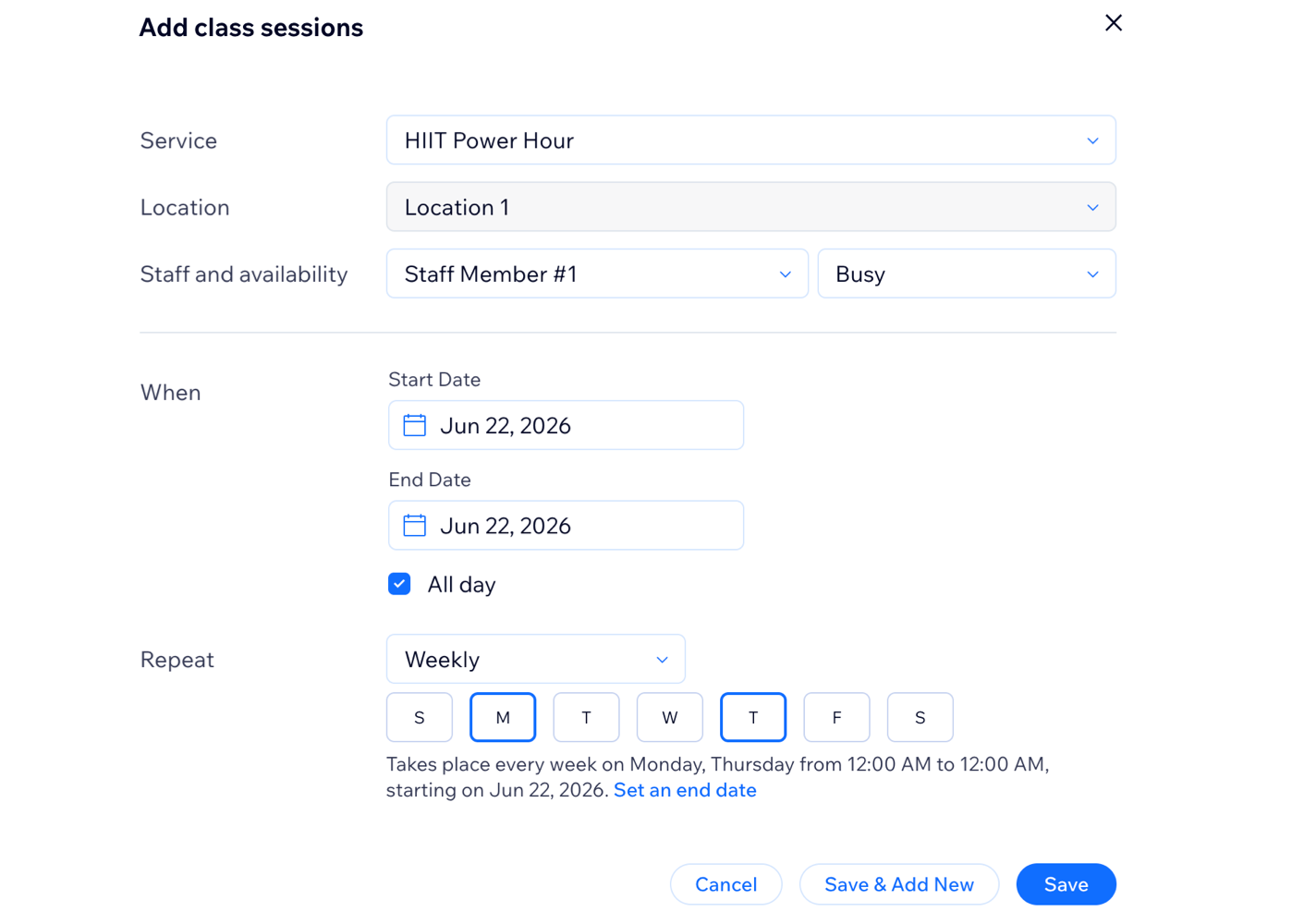
- 編輯相關詳細資料:
- 地點:從下拉式選單選擇課堂地點。
注意:若一週內會在不同地點開課,此功能非常實用。 - 工作人員和供應狀況:從左側下拉式選單選擇相關工作人員,再從右側下拉式選單選擇供應狀態:
- 忙碌:此時段期間,工作人員無法接受其他預訂。
- 有空:此時段期間,工作人員仍可接受其他預訂。
- 時間:選擇時段的日期、開始時間和結束時間。
- 全天(選填):選擇核取方塊,即可建立全天時段。系統會以「開始日期」和「結束日期」取代開始時間和結束時間欄位。
- 重複:從「重複」下拉式選單選擇課堂頻率。
提示:若要建立不重複的時段,請透過預訂行事曆安排課堂。 - (選填)設定結束日期:選擇這些時段的結束日期。
- 地點:從下拉式選單選擇課堂地點。
- 點擊並選擇儲存選項:
- 儲存並新增:儲存後,在其他時間、日期或地點安排相同課堂,或指派其他工作人員。
- 儲存:儲存時間表並返回課堂編輯頁面。
步驟 5|(選填)新增資源和房間
房間和設備等資源有助於管理供應狀況,並避免需要特定資產的服務發生超訂。為商家新增資源後,請選擇要提供給此服務使用的資源。
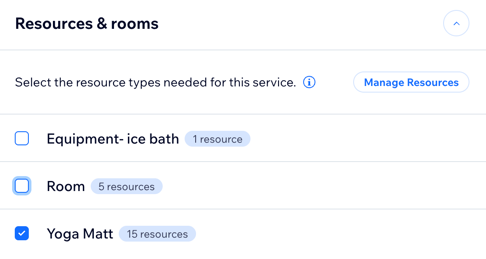
在課堂中新增資源和房間:
- 點擊「資源和房間」區段。
- 點擊服務所需各資源類型旁的核取方塊。
注意:客戶必須等到每種已選資源類型各有一項資源可用時,才能預訂此服務。
提示:
點擊「管理資源」即可建立新的資源類型或編輯現有類型。
步驟 6|設定課堂地點
顯示課堂的上課地點,例如商家地點,或選擇其他自訂地點。也可新增透過影片連結進行線上會面的選項。
若要設定課堂地點:
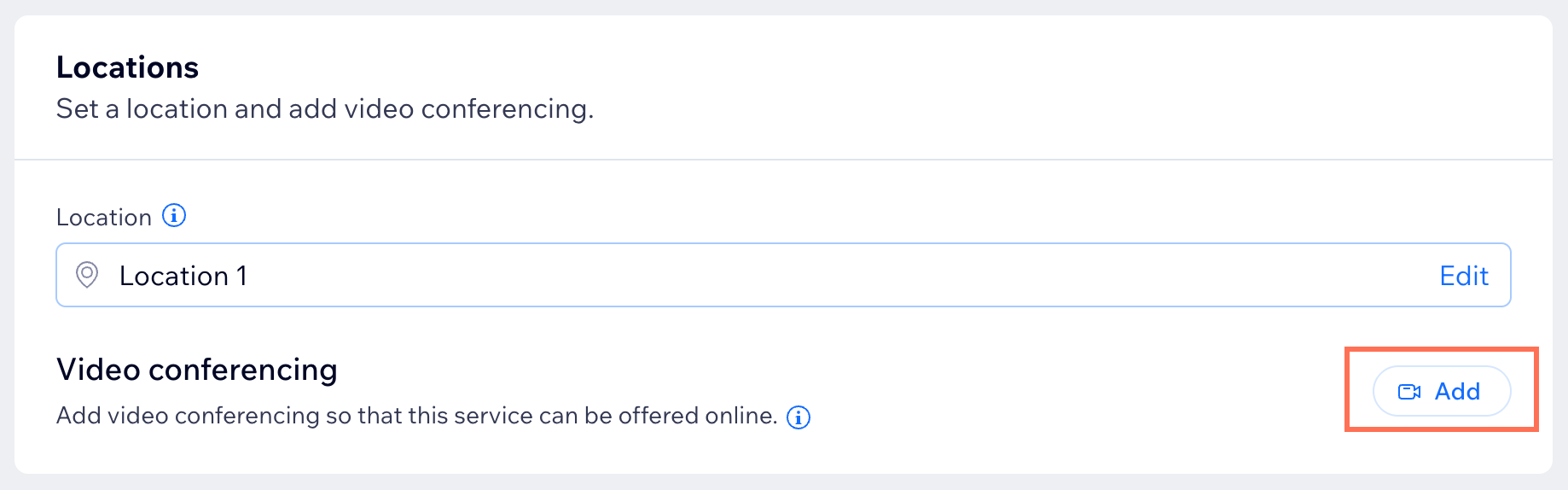
- 選擇此服務的稅金計算方式:
注意:請務必在網站的稅金設定中,選擇商家收取稅金的方式。- 依商家地點:系統會使用商家地址計算稅金。
- 依客戶的帳單地址:系統會使用客戶的帳單地址計算稅金。
步驟 7|新增課堂圖片
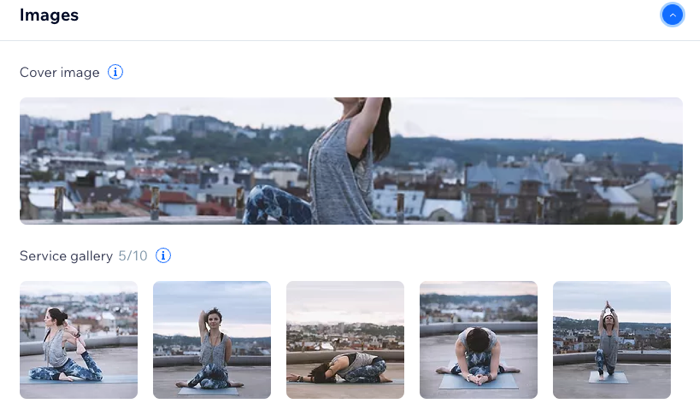
新增封面圖片和圖片圖庫,向客戶呈現課堂內容。封面圖片會顯示在服務頁面頂端,圖庫則會顯示在課堂資訊旁。
若要新增課堂圖片:
- 點擊「圖片」區段。
- 按照以下步驟新增課堂圖片:
- 新增封面圖片:選擇圖片作為服務頁首的背景。
- 新增服務圖庫:將更多高品質圖片新增至服務頁面的圖庫。您可在編輯器中自訂圖庫的版面配置和設計。
- (選填)點擊「+新增替代文字」,為圖片新增說明內容,供搜尋引擎和螢幕助讀程式辨識。
步驟 8|使用預訂喜好設定自訂課堂
在「預訂喜好設定」區段中進一步自訂新課堂。新增課堂的自訂預訂政策,或將課堂設為僅供檢視,藉此吸引客戶關注即將推出的服務。
若需要客戶在參加課堂前提供更多資訊,請為課堂建立自訂預訂表單。您可允許會員略過預訂表單,在會員應用程式中享有更快速的預訂體驗。
注意:
如果課堂服務提供不同的價格選項、允許單次預訂包含多位參與者(群組預訂),或客戶缺少姓名和電話號碼等必填個人資料,便無法略過預訂表單。
若要使用預訂喜好設定自訂課堂:
常見問題
點擊下方問題,深入了解建立及管理課堂的相關資訊。
如何編輯現有課堂的詳細資料?
客戶如何在會員應用程式中單次點按預訂課堂?
課堂額滿時,客戶會看到什麼?


哪些因素會影響可預訂課堂在預訂行事曆中的顯示方式?
與課堂安排在相同時間的其他服務,會影響預訂行事曆中可預訂的課堂嗎?
如何建立跨多日課堂?