


Wix Bookings:自訂預訂行事曆頁面
8 分鐘
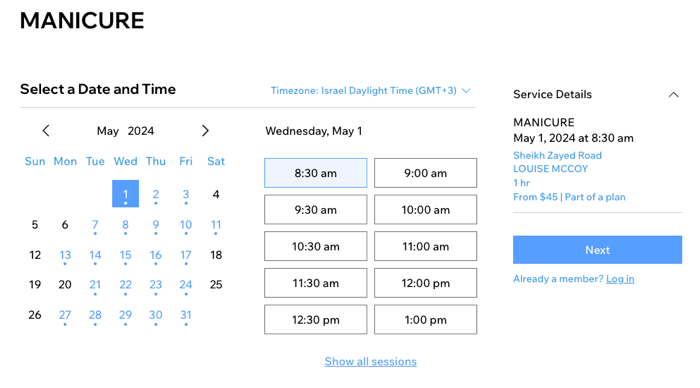
當客戶要預訂課堂或預約工作階段時,他們會在「行事曆」頁面上選擇日期和時間。您可透過調整文字、版面配置和選擇顯示的內容,自訂「行事曆」頁面以符合品牌形象。
請注意:
預訂行事曆頁面僅顯現於課堂和預約,不顯現於課程。
選擇預訂行事曆頁面的版面配置
請務必為行事曆頁面選擇清晰的版面配置,讓客戶能盡可能輕鬆地找到所需資訊。您可從每天或每週行事曆版面配置中進行選擇,並調整各個元件的對齊方式和間距。所選的版面配置將套用至所有服務。
重要:
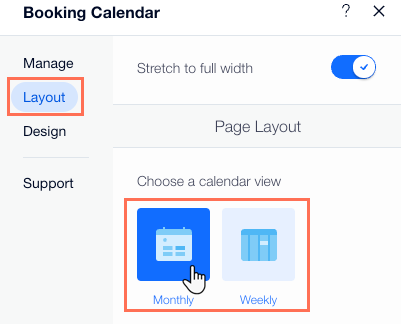
您也可點擊編輯器頂部的切換至行動版來調整行動版網站的版面配置。您可從兩種版面配置樣式中進行選擇:每月或每週。
Wix 編輯器
Studio 編輯器
Wix Harmony 編輯器
- 前往編輯器。
- 前往「線上預訂」頁面:
- 點擊編輯器左側的「頁面與選單」
 。
。 - 點擊「預訂頁面」。
- 點擊「預訂行事曆」頁面。
- 點擊編輯器左側的「頁面與選單」
- 點擊頁面上的「預訂行事曆」元件。

- 點擊頁面上的「預訂行事曆」元件。
- 點擊「設定」。
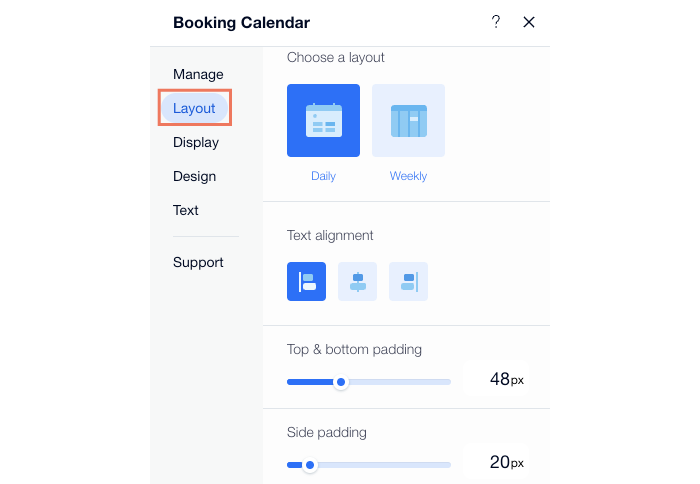
- 點擊「版面配置」索引標籤。
- 自訂以下選項:
- 選擇版面配置:在「預訂行事曆」的「每天」或「每週」檢視之間進行選擇。
- 文字對齊方式:點擊即可將文字區塊設定為靠左、置中或靠右。
- 頂部和底部邊距:使用滑桿控制「預訂行事曆」上方和下方的空間。
- 側邊邊距:使用滑桿控制「預訂行事曆」左側和右側的空間。
- 頁首與主體間距:使用滑桿控制頁首與主體之間的空間。
選擇要在預訂行事曆頁面顯示的元件
預訂行事曆頁面包含多個顯示服務詳細資訊的元件,例如服務子標題或其日子和時間。您可根據需求選擇顯示特定元件並隱藏其他元件。
Wix 編輯器
Studio 編輯器
Wix Harmony 編輯器
- 前往編輯器。
- 前往「線上預訂」頁面:
- 點擊編輯器左側的「頁面與選單」。
- 點擊「預訂頁面」。
- 點擊「預訂行事曆」頁面。
- 點擊編輯器左側的「頁面與選單」
- 點擊頁面上的「預訂行事曆」元件。
- 點擊編輯器中的預訂行事曆。
- 點擊「設定」。
- 點擊「顯示」索引標籤。
- 選擇要顯示的元件:
- 頁首:
- 勾選適當的核取方塊,以顯示或隱藏服務名稱下方的頁首「子標題」或「篩選條件」。
- 選擇要在服務名稱下方顯示的文字:
- 自訂文字:此項在「文字」索引標籤下的「頁首和篩選條件」區段中設定。
- 服務子標題:若要設定此選項的文字,請前往「管理服務」並點擊某項服務。
- 日期與時間:
- 勾選相關核取方塊,在顯示「目前日期」或「第一個有供應狀況的日期」之間進行選擇。
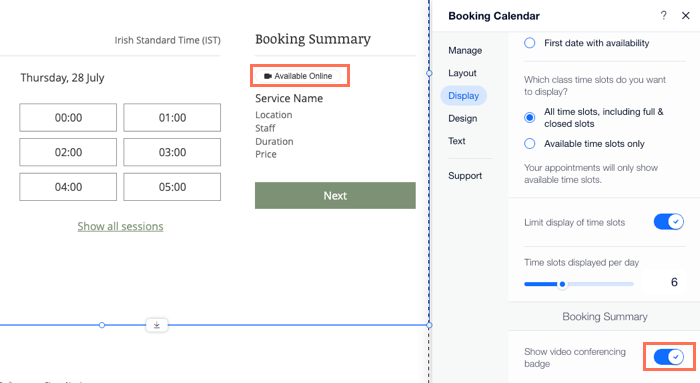
- 勾選相關核取方塊,在顯示「所有時段(包括已滿和已關閉的時段)」或「僅限可預訂時段」之間進行選擇。
- (選填)啟用「限制時段顯示」切換開關以顯示較少時段。使用滑桿設定每天顯示的時段數量。
- 預訂摘要:針對虛擬服務啟用「顯示視訊會議徽章」切換開關。
- 頁首:
設計預訂行事曆頁面
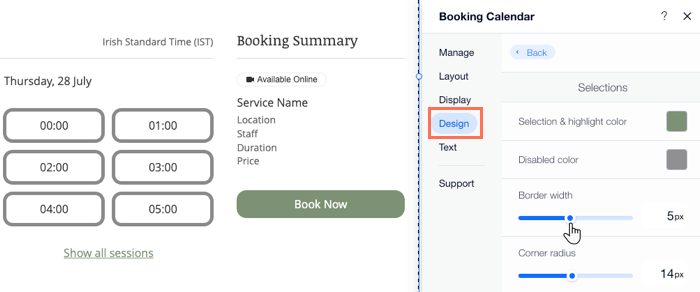
您可為預訂行事曆套用專屬的外觀和形象,使其符合網站的整體設計。預訂行事曆頁面是動態的,這代表只需設計一次,即可套用至所有服務。
Wix 編輯器
Studio 編輯器
Wix Harmony 編輯器
- 前往編輯器。
- 前往「線上預訂」頁面:
- 點擊編輯器左側的「頁面與選單」。
- 點擊「預訂頁面」。
- 點擊「預訂行事曆」頁面。
- 點擊編輯器左側的「頁面與選單」
- 點擊頁面上的「預訂行事曆」元件。
- 點擊「預訂行事曆」元件。
- 點擊「設定」。
- 點擊「設計」索引標籤。
- 選擇要自訂的設計:
- 樣式:變更小工具、頁首、邊框和分隔線的背景色彩。
- 文字:選擇頁面中不同文字元件的字型和色彩。
- 選取項:設計客戶可在頁面上點擊的按鈕和其他元件(例如行事曆上的日期)。
編輯預訂行事曆頁面上的文字
您可編輯行事曆上的所有文字元件,以符合商務需求並方便客戶使用。請確保使用工作人員和客戶都能理解的詞彙來描述所有內容。
Wix 編輯器
Studio 編輯器
Wix Harmony 編輯器
- 前往編輯器。
- 前往「線上預訂」頁面:
- 點擊編輯器左側的「頁面與選單」。
- 點擊「預訂頁面」。
- 點擊「預訂行事曆」頁面。
- 點擊編輯器左側的「頁面與選單」
- 點擊頁面上的「預訂行事曆」元件。
- 點擊「預訂行事曆」元件。
- 點擊「設定」。
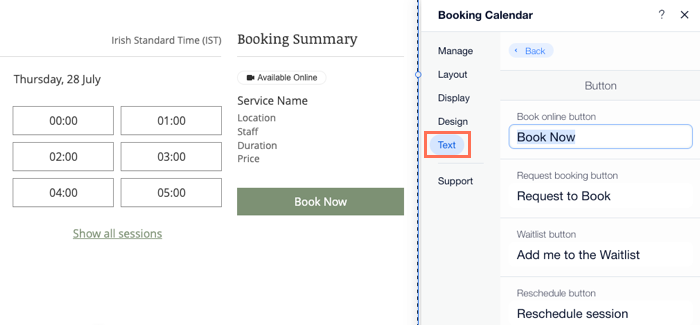
- 點擊「文字」索引標籤。
- 選擇要自訂的文字元件:
- 頁首和篩選條件: 變更地點、工作人員和持續時間標籤等元件的文字。
- 日期和時間:自訂向客戶說明候補名單的文字。
了解更多候補名單文字資訊

- 預訂摘要:編輯客戶前往結帳前顯示的文字。
- 預訂按鈕:編輯行事曆上顯示的不同按鈕,包括:線上預訂、請求預訂、候補名單和改期。
提示:
- 在地區設定中選擇的商家地點將決定一週的第一天。您可隨時變更地區設定。
- 您可將取消政策新增至行事曆。