


Wix Online Programs:管理計劃參與者
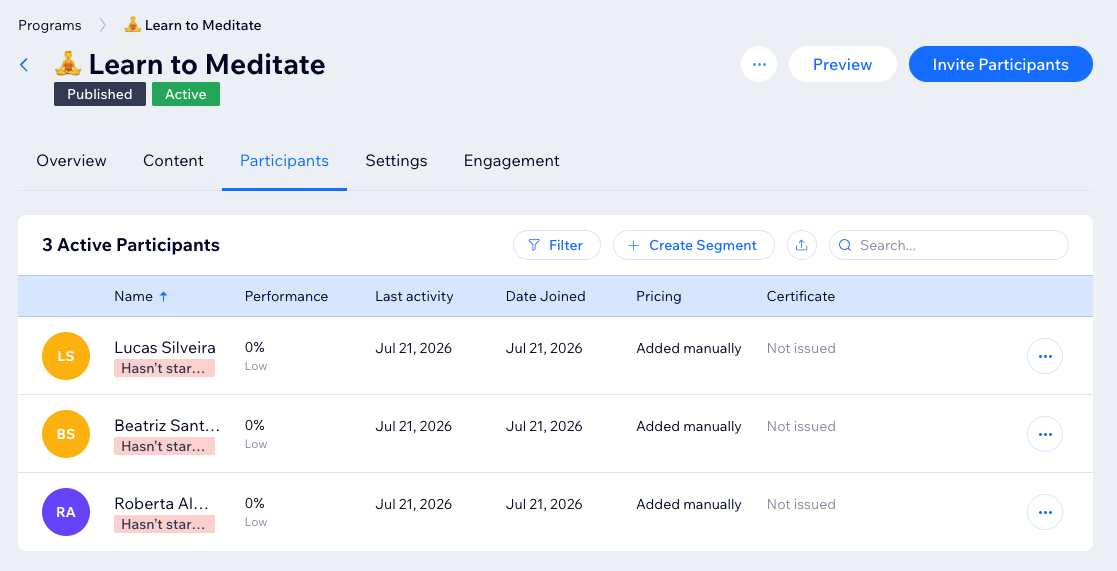
參與者是線上計劃不可或缺的一環。您可透過參與者清單視需要進行管理,包括邀請新人加入、追蹤參與者進度,以及直接與他們聯絡。也可篩選清單,更快找到特定參與者。了解連絡人、會員與訂閱者之間的差異,即可更有效地管理參與者。
開始之前:
網站必須已發布並完成升級,參與者才能加入計劃。
若進行中的計劃設有固定的開始與結束日期,請務必在計劃開始前邀請參與者。
為計劃註冊參與者
您可直接新增參與者、透過電子郵件寄送邀請連結、複製並貼上邀請連結,或在電子郵件行銷活動中加入連結,藉此邀請參與者加入計劃。
也可連結Wix mobile apps,讓參與者更方便透過行動裝置存取計劃。您可依據業務需求,引導他們使用 Spaces by Wix、Fit by Wix 或專屬原生行動應用程式,方便隨時加入、學習並持續參與。如需進一步了解參與者如何透過 Wix 行動應用程式加入計劃,請參閱下方常見問題。
管理介面
Wix 應用程式
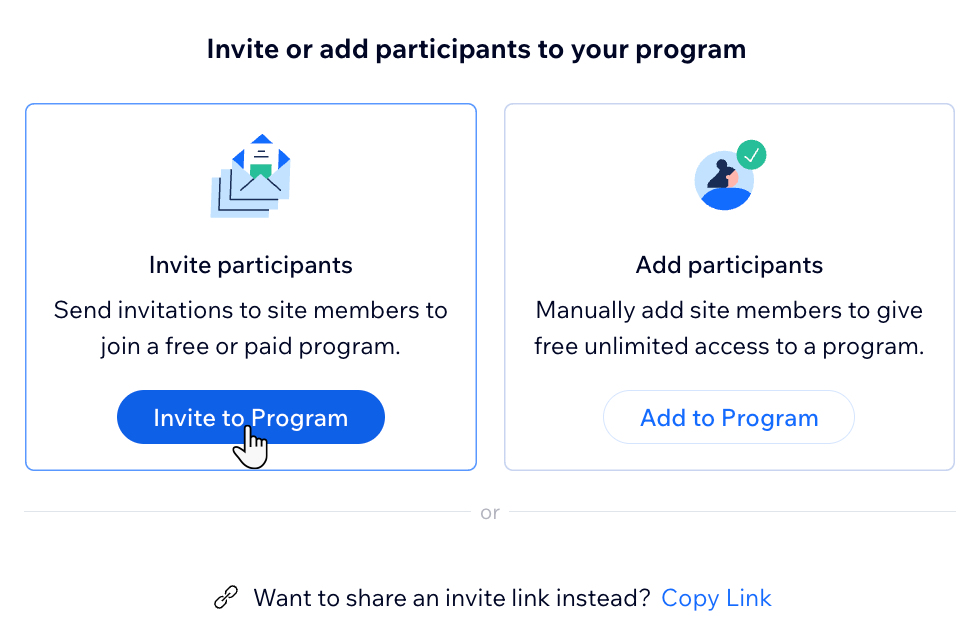
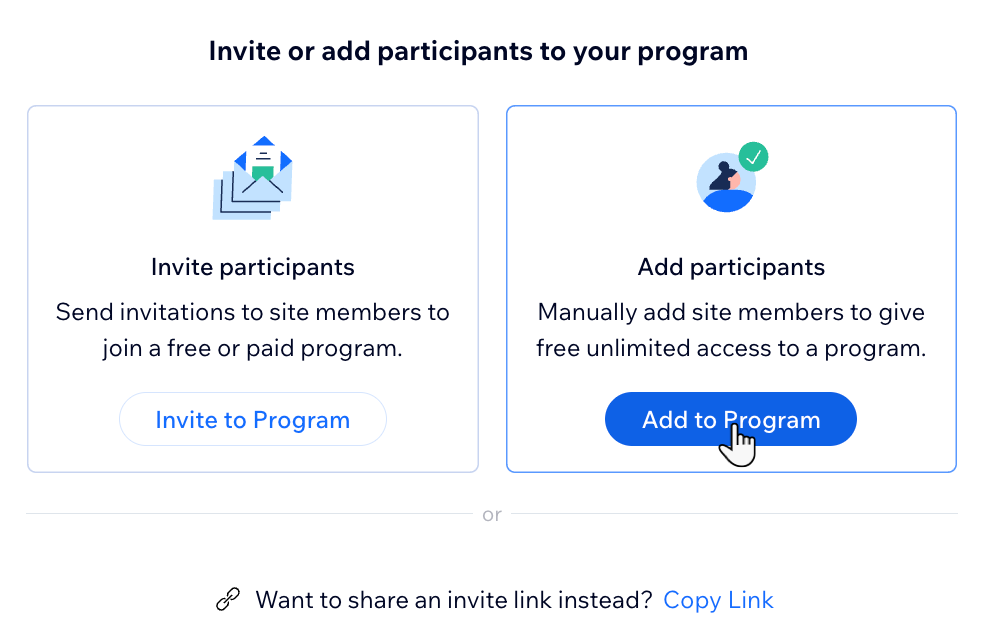
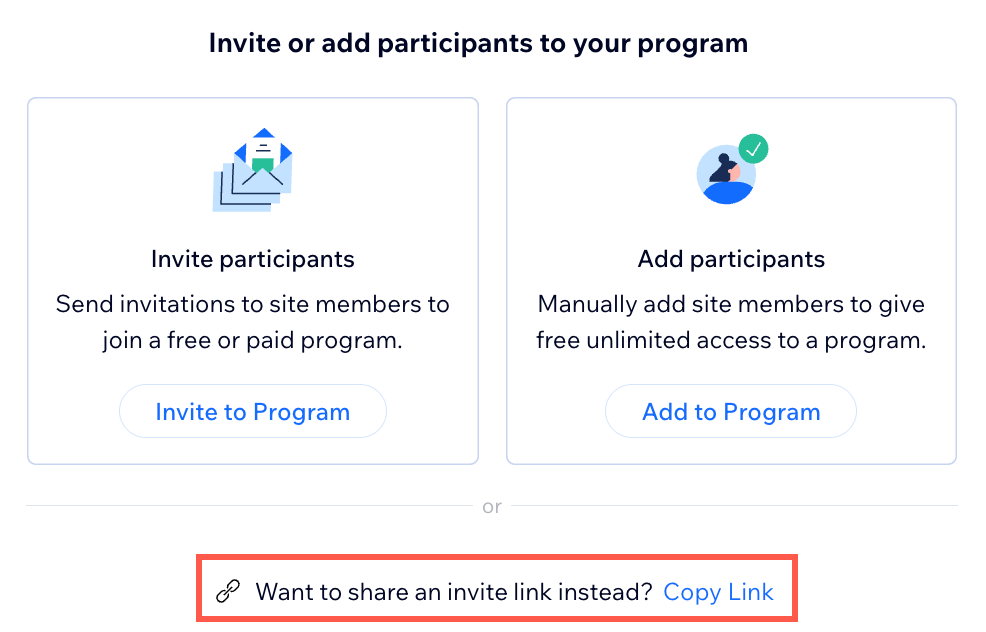


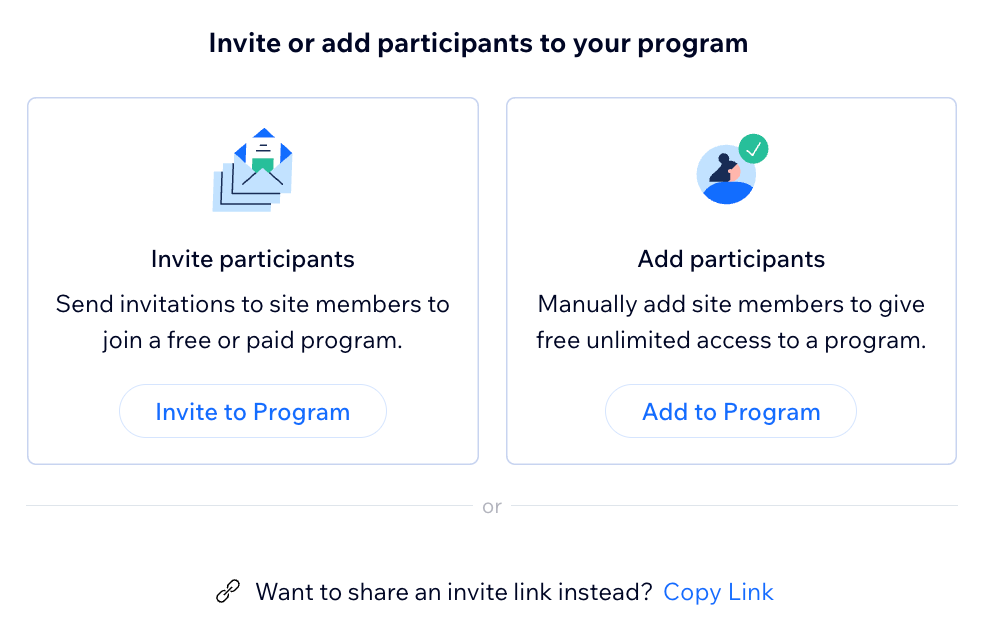
管理計畫參與者
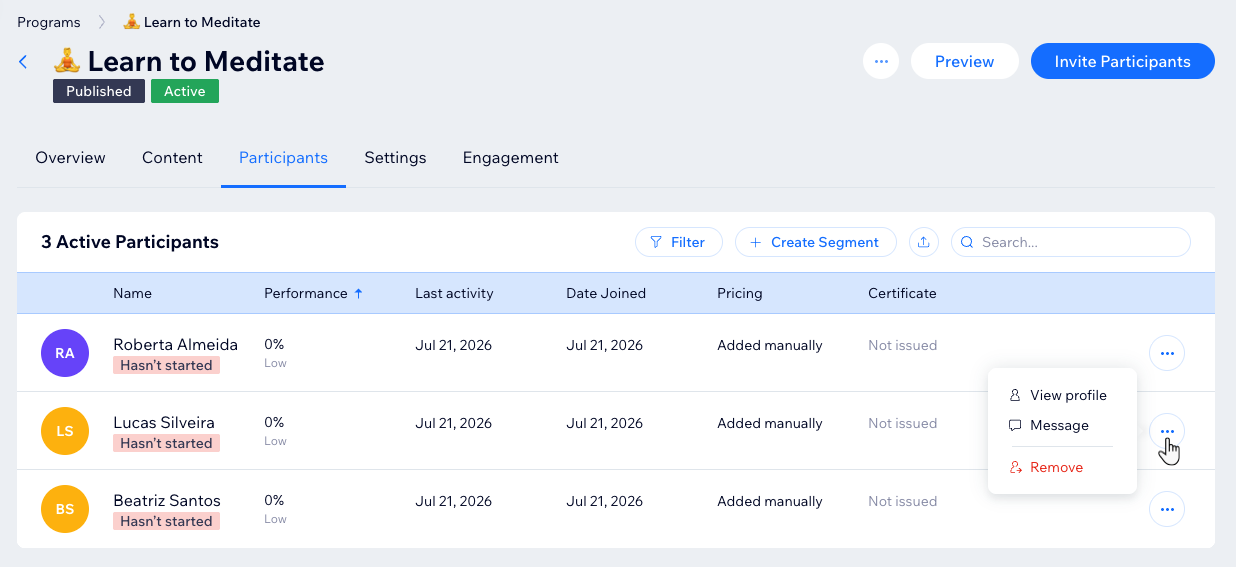
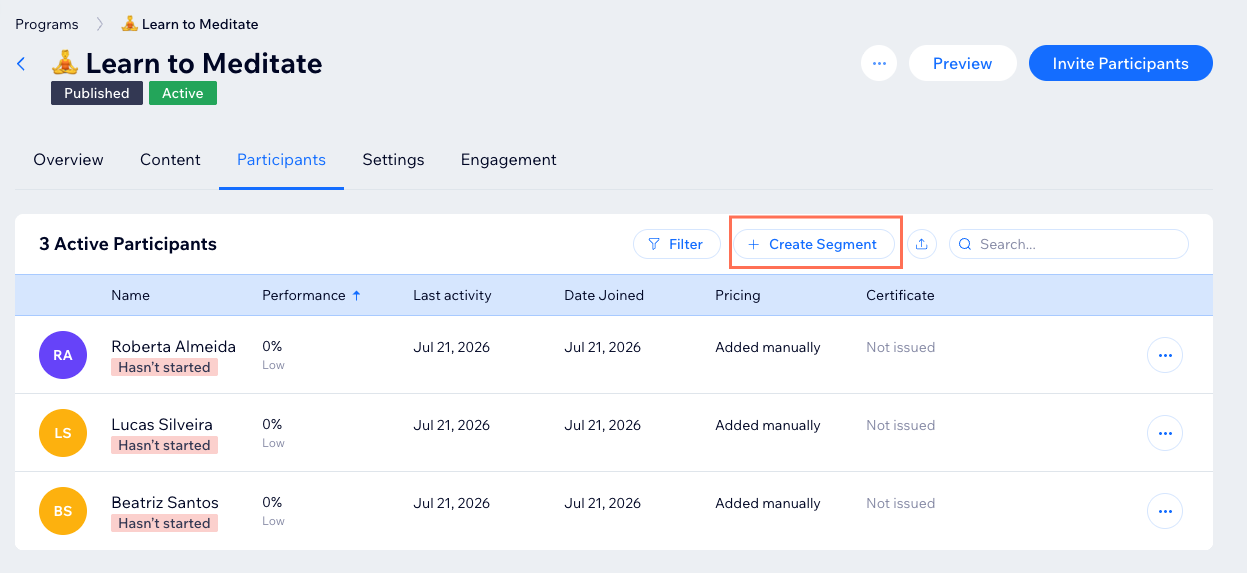
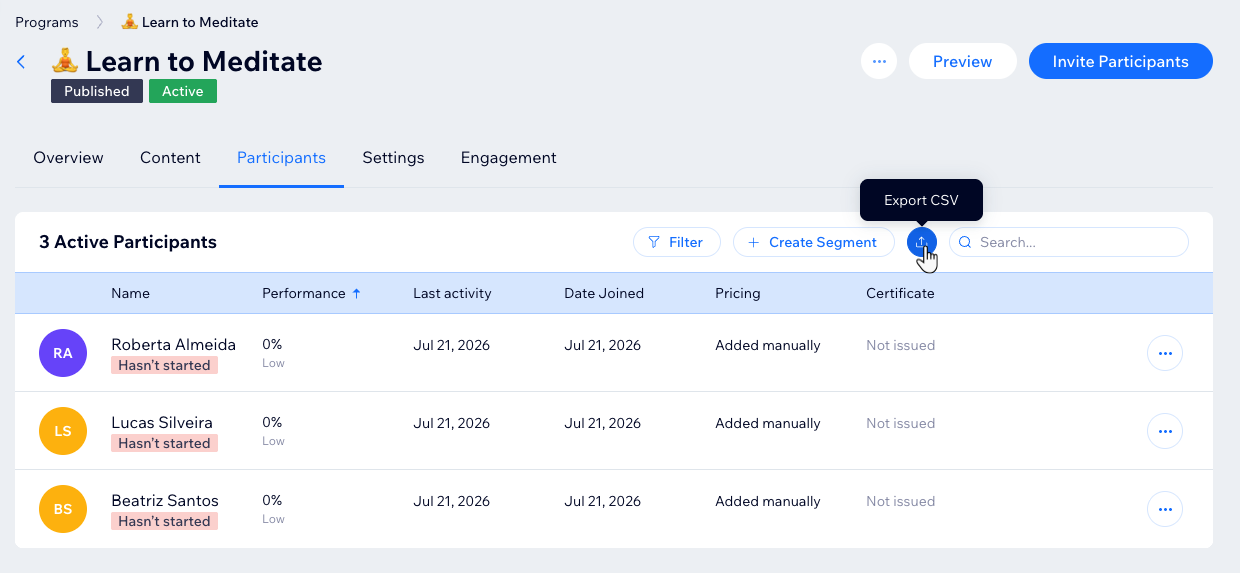
查看參與者清單時,最先看到的是參與者表現快照。您可新增篩選條件,依狀態、表現或加入日期查看參與者。
管理介面
Wix 應用程式
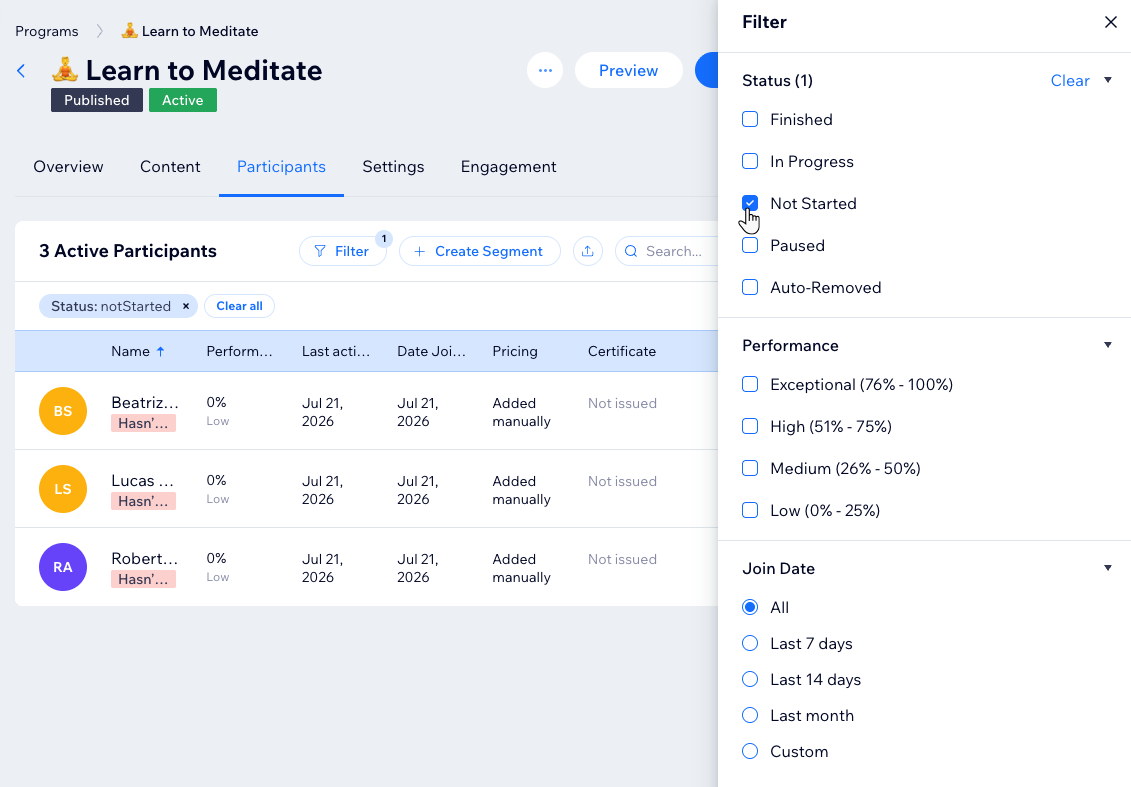
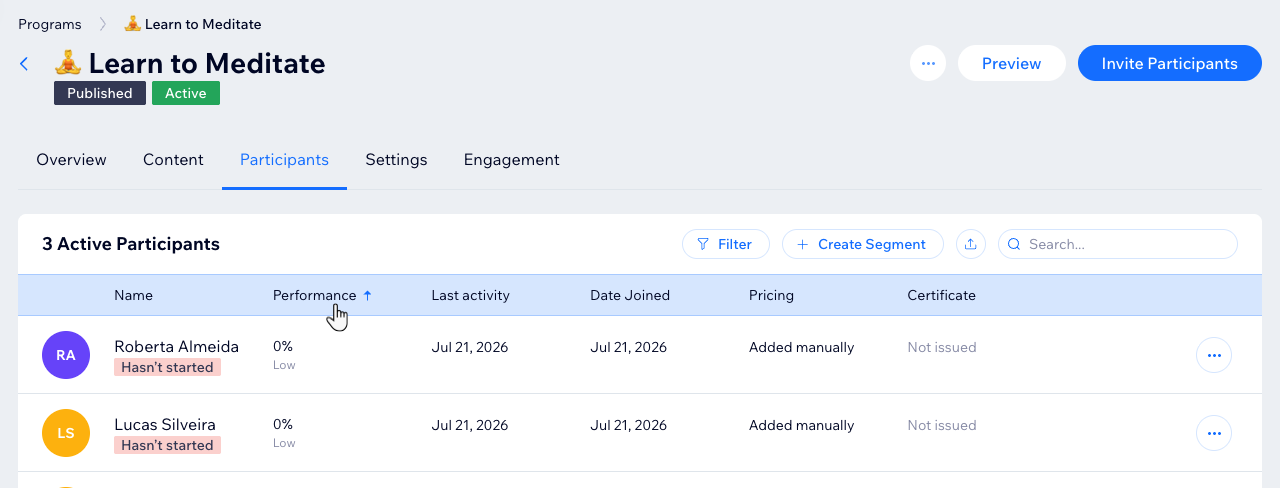
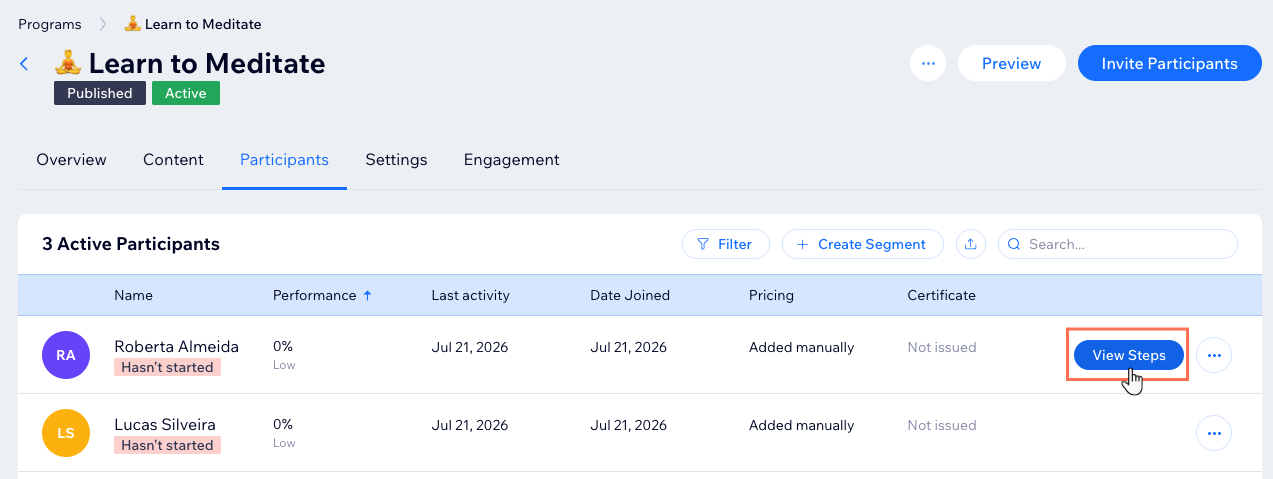
 。
。 
 ,然後選擇訊息。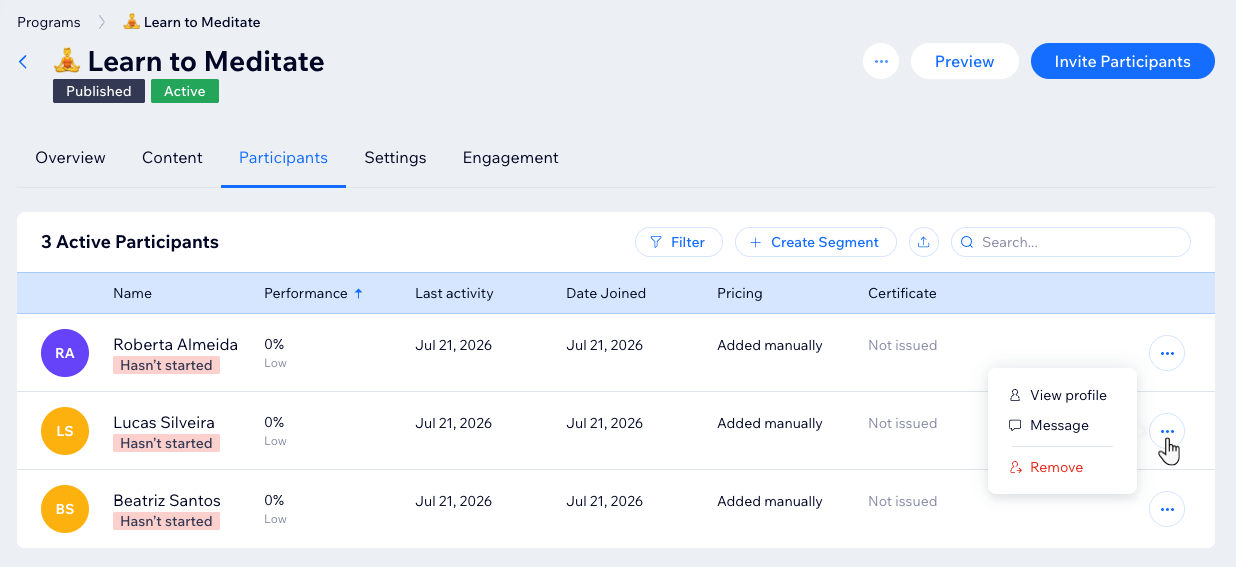
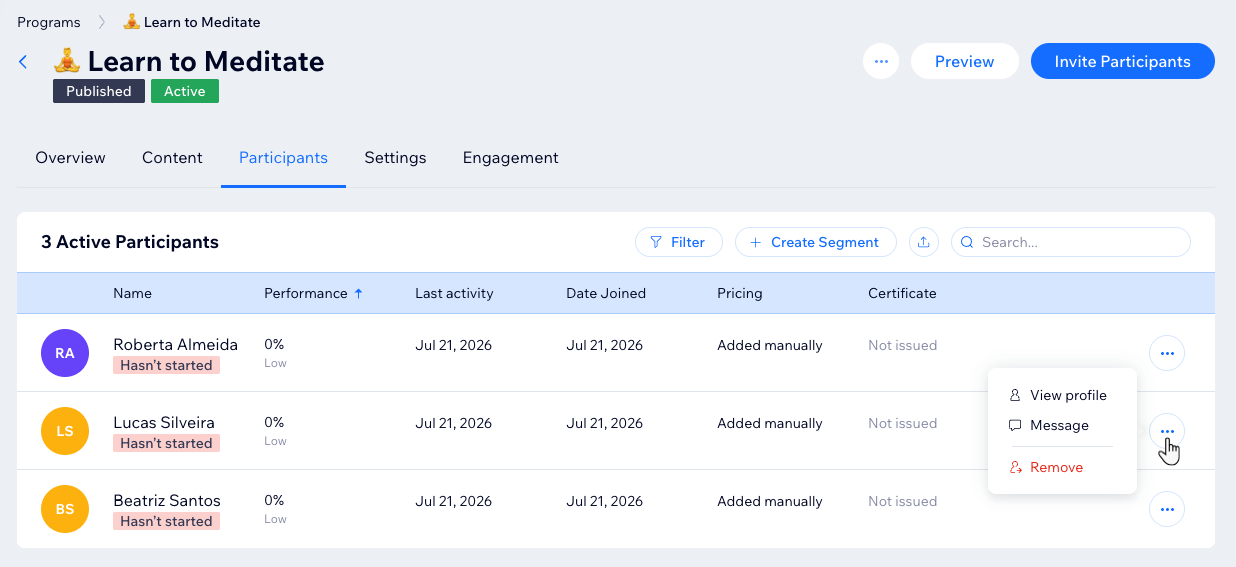
常見問題
點擊下方問題即可了解更多資訊。
為什麼無法邀請參與者加入計劃?
參與者如何透過行動裝置加入計劃?
參與者使用哪個應用程式加入計劃?
為什麼參與者需要在行動應用程式中重新登入?
可以匯出包含所有參與者的檔案嗎?
免費網站的計劃可新增多少位參與者?
如何選擇參與者使用的 Wix 行動應用程式?
如何在已上線網站隱藏參與者總數?
可以查看參與者的哪些資訊?
為什麼人員購買方案後,沒有自動加入計畫?