


Wix Online Programs:計劃自動化功能簡介
只需投入極少心力,建立自動化功能來管理計劃,即可提升網站成效。自動化功能可簡化重複性任務,協助達成行銷目標。自動化功能由觸發條件與操作組成,例如有人加入計劃時,系統會寄送歡迎電子郵件。您可使用內建的觸發條件和操作,也可自行自訂。
準備好為計劃建立自動化功能了嗎?
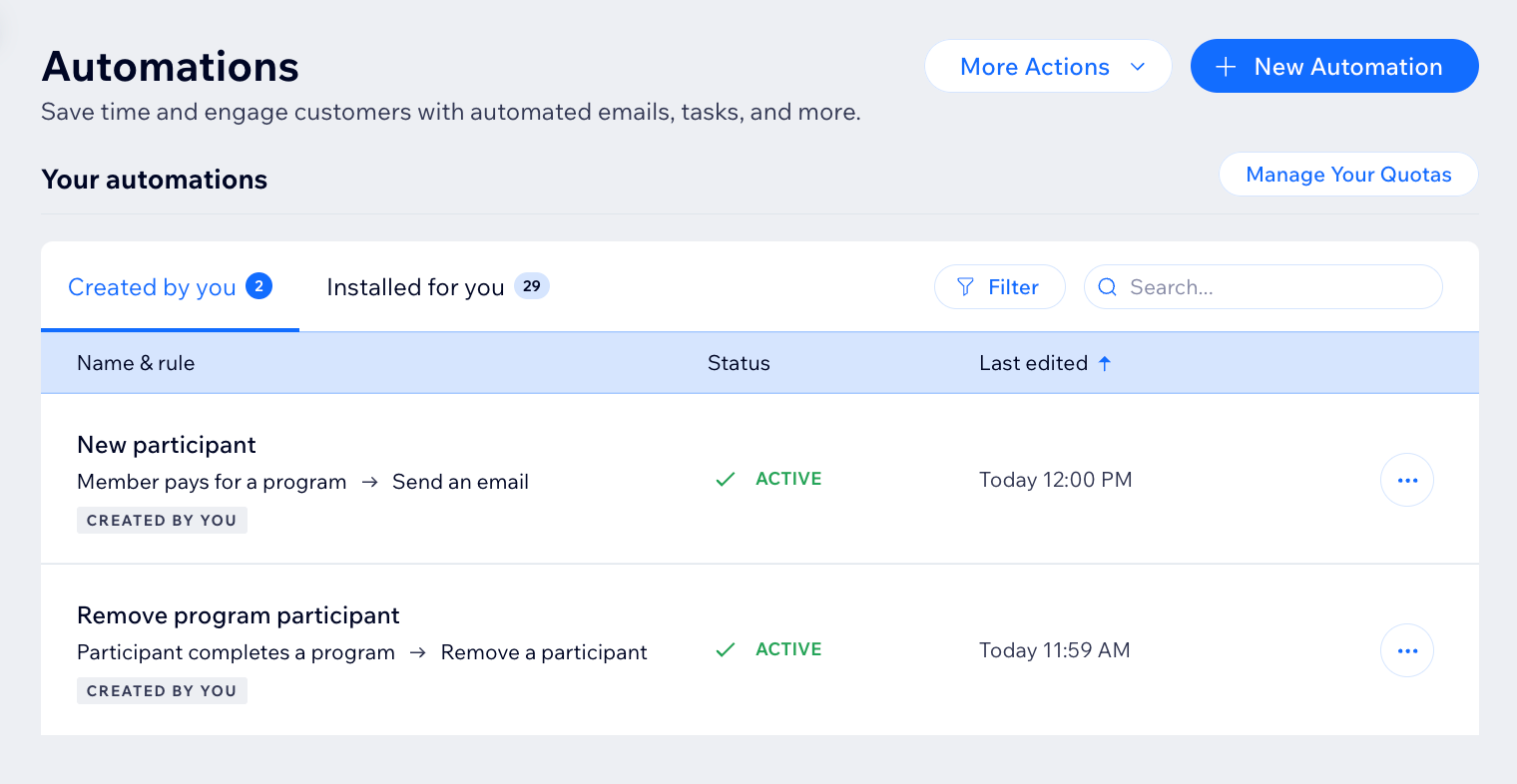
預先安裝的自動化功能
在網站新增「線上計劃」後,系統會預先安裝部分自動化功能,讓所有流程順暢執行。例如,加入請求獲得核准時,系統會通知參與者;有人完成計劃時,系統則會通知您。這有助於節省時間,並隨時掌握計劃動態。了解如何查看及管理預先安裝的自動化功能。
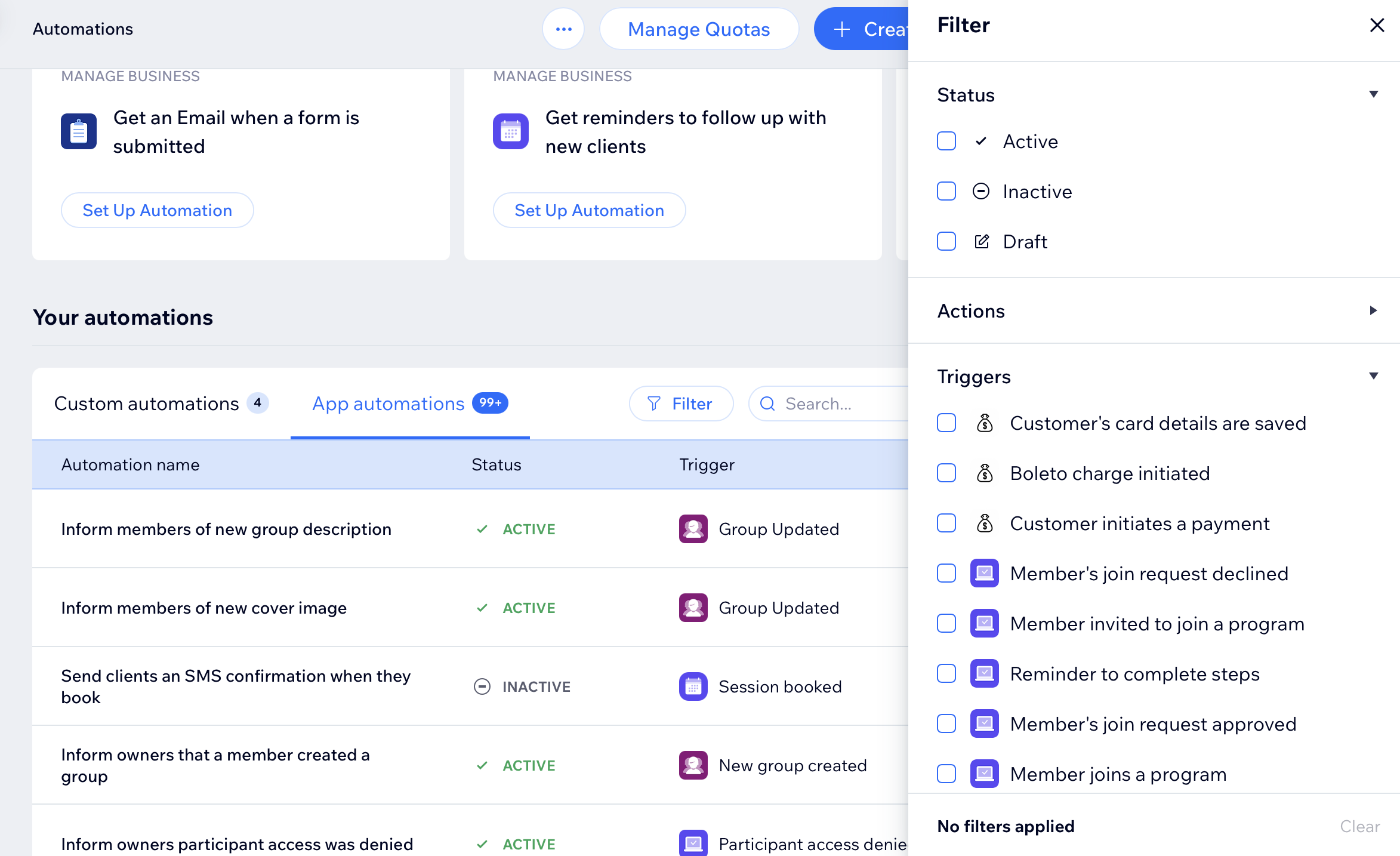
注意:
預先安裝的「提醒參與者完成步驟」自動化功能包含 2 項操作:「寄送電子郵件」和「寄送推播通知」。您可分別控制每項操作,若其中一項不適用於計劃,也可將其移除。
自訂自動化功能
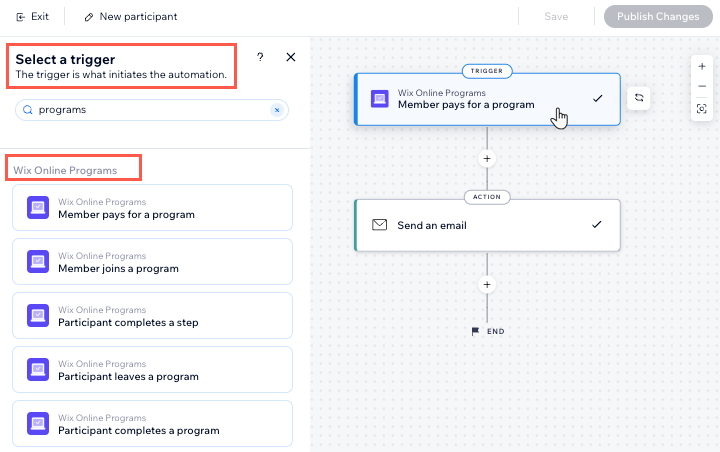
選擇觸發條件
在自動化流程中選擇「線上計劃」應用程式,即可查看相關觸發條件。觸發條件是會員或參與者針對計劃執行的活動,這類活動會啟動自動回應。您可從可用的觸發條件清單中選擇,並指定特定計劃。
例如,參與者完成自訂進度計劃時,可將其移除。若要進行此設定,請針對特定計劃使用「參與者完成計劃」觸發條件、新增 3 天的延遲時間,並選擇「移除參與者」操作。
「線上計劃」的內建觸發條件如下:
- 會員支付計劃費用
- 會員加入計劃
- 參與者完成步驟
- 參與者退出計劃
- 參與者完成計劃
- 會員的加入請求遭拒
- 會員受邀加入計劃
- 完成步驟提醒
- 會員的加入請求已核准
- 離線付款遭拒
- 計劃結束,但尚未完成所有步驟
- 證書可供下載
- 計劃結束日期已過
- 付款失敗
- 手動將參與者新增至計劃
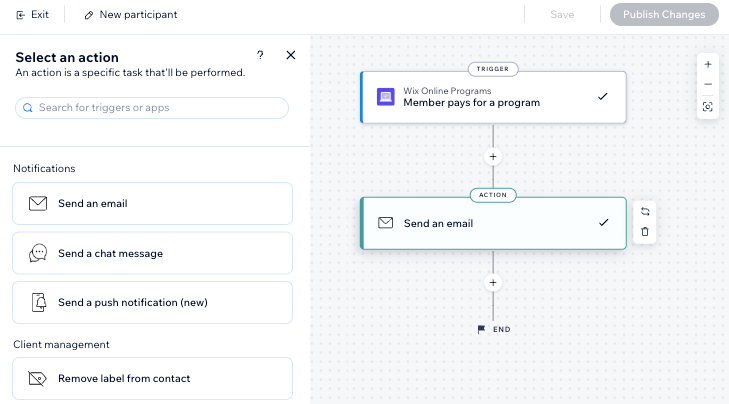
選擇操作
選擇回應觸發條件的操作。您可選擇寄送電子郵件或更新 Google 試算表等一般操作,也可使用線上計劃專用操作「移除參與者」。例如,將「計劃結束日期已過」與「移除參與者」操作搭配使用,即可在計劃結束時移除參與者。
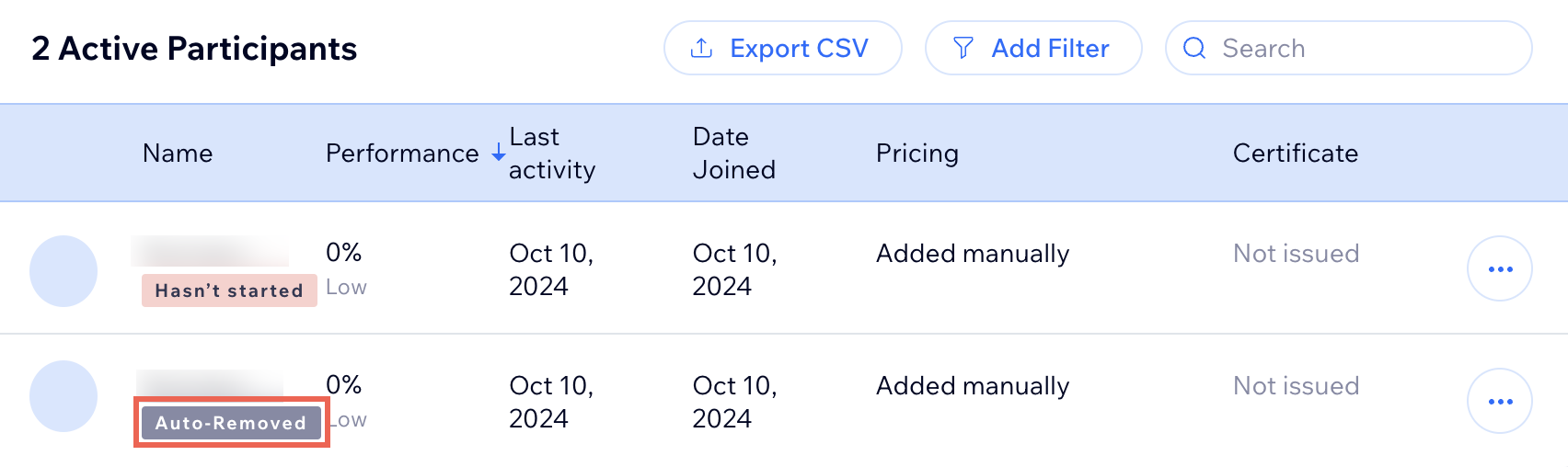
由自動化功能移除的參與者會標示為「已自動移除」。
常見問題
點擊下方問題即可了解更多。
「完成步驟提醒」自動化如何運作?
為什麼參與者收不到每天的提醒推播通知?
如何在新操作中選擇觸發自動化功能的會員或參與者?
如何管理或編輯計畫自動化功能?