


CMS:透過 CMS 管理介面管理集合
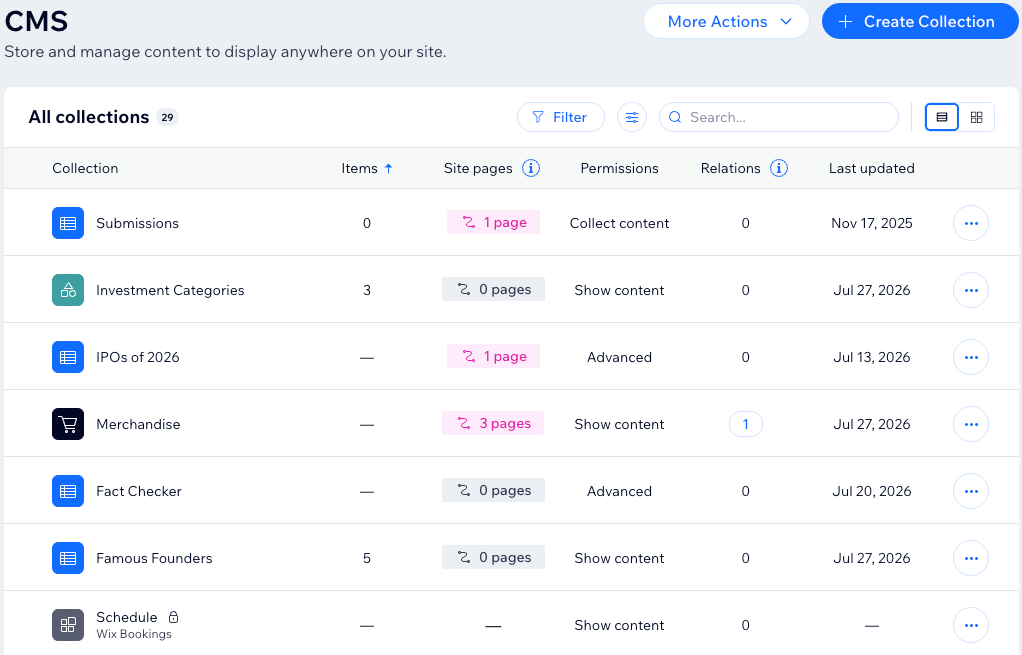
前往網站管理介面的 CMS(內容管理系統)頁面,查看並管理所有集合。可選擇表格或圖庫兩種檢視方式。在表格中,可查看各集合的項目數量、使用該集合的網站頁面、集合權限,以及上次更新時間。還可排序及篩選集合,並選擇要顯示的欄。在圖庫中,每個集合都會以卡片顯示。
集合檢視方式
視需求切換表格和圖庫。使用表格可一次查看所有集合的詳細資料;使用圖庫則可透過卡片查看集合。
若要切換表格和圖庫:
- 前往網站管理介面的「CMS」。
- 點擊右上方搜尋列旁的相關檢視圖示:
- 表格
 :以列顯示集合,並使用不同欄顯示項目、網站頁面、權限和上次更新時間。
 - 圖庫
 :以卡片顯示集合。
- 表格
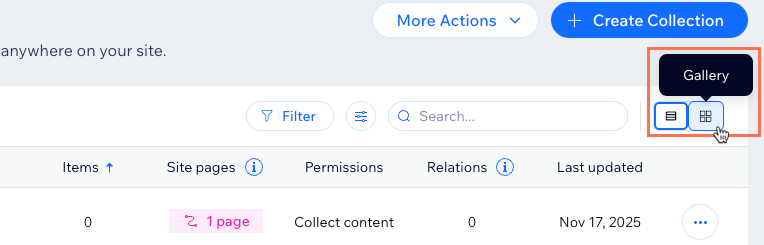
在圖庫中,每張卡片都會顯示集合名稱。名稱下方會顯示集合的項目數量。若為 Wix 應用程式集合,卡片會改為顯示應用程式名稱。單一項目集合會顯示標籤,而非項目數量。深入了解單一項目集合。
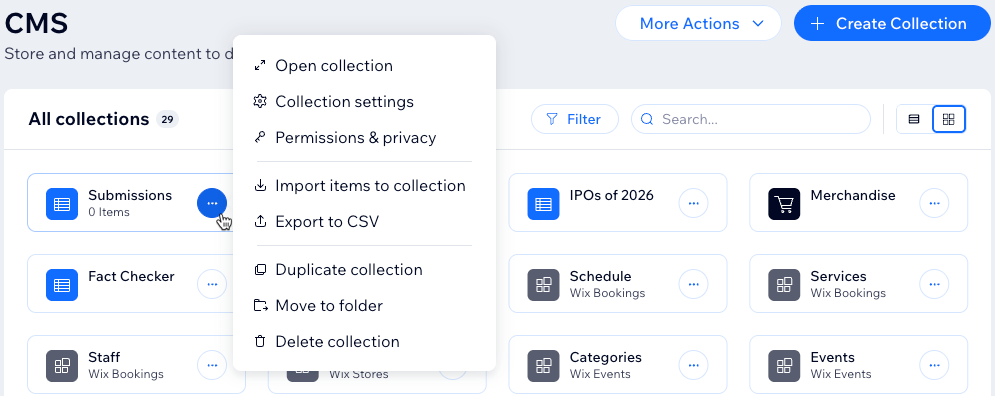
若要從圖庫管理集合,請點擊集合卡片上的「更多操作」圖示  。可使用的選項與表格中的相同。
若將集合整理至資料夾,資料夾會顯示在集合上方的獨立區段中。深入了解集合資料夾。
搜尋和篩選適用於兩種檢視方式。排序和自訂欄僅適用於表格檢視。
集合排序與自訂欄
依任一欄排序集合,即可將所需內容移至頂端,例如最近更新的集合。還可選擇要在表格中顯示的欄。
若要排序集合或自訂表格:
前往網站管理介面的 CMS。
選擇要執行的操作:
排序集合:點擊任一欄標題(例如「上次更新」),即可依該欄排序。再次點擊標題即可反轉排序順序。
選擇要顯示的欄:
點擊右上方搜尋列旁的「自訂」圖示
 。
。選擇要顯示的各欄所對應的核取方塊:項目、網站頁面、權限、關聯或上次更新。
(選用)點擊相關欄旁的「重新排序」圖示
 並拖曳,即可重新排序。
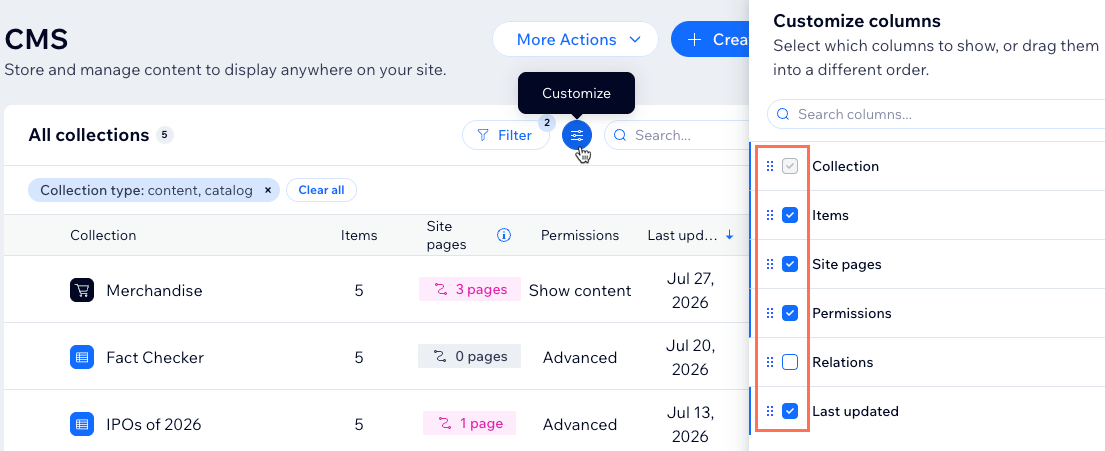
關聯欄預設為隱藏。在「自訂欄」面板中選擇「關聯」,即可查看哪些集合會使用彼此的資料。
篩選集合
集合數量較多時,可篩選資料表來縮小顯示範圍。您可合併多個篩選條件,例如只顯示具有「進階」權限,且網站未使用的集合。
篩選集合:
前往網站管理介面的 CMS。
點擊右上方的「篩選條件」。
選擇相關篩選條件:
集合類型:顯示內容集合、目錄集合,或特定 Wix 應用程式的集合。
權限:依權限預設格式顯示集合:顯示內容、收集內容或進階。
網站頁面:顯示網站頁面已使用或未使用的集合。
關聯:顯示會或不會與其他集合共用資料的集合。
上次更新:顯示過去 7 天、14 天、一個月內,或自訂日期範圍內更新的集合。
(選用)點擊資料表上方篩選標籤中的「X」即可移除該篩選條件,或點擊「全部清除」移除所有篩選條件。
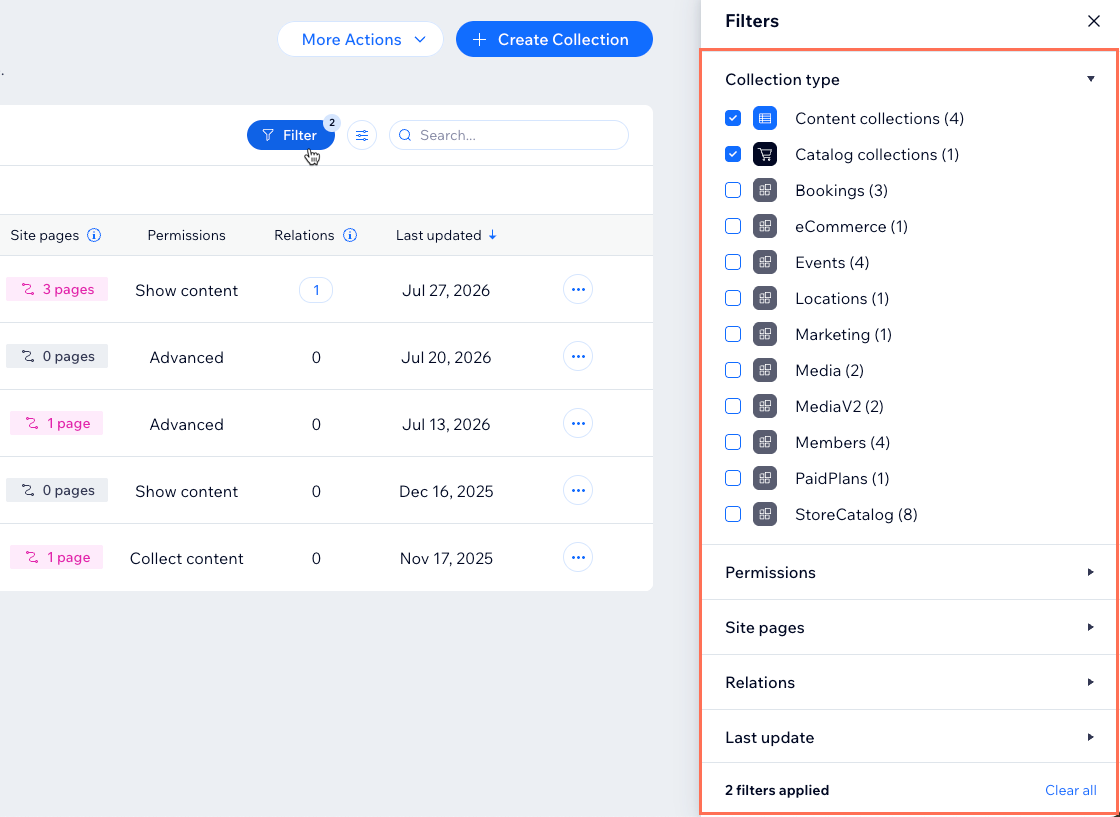
資料表預設會篩選並顯示內容集合和目錄集合──也就是自行建立的集合。若要查看「Wix 應用程式集合」(例如 Wix Stores、Wix Bookings),請更新「集合類型」篩選條件。
查看網站頁面、權限和關聯
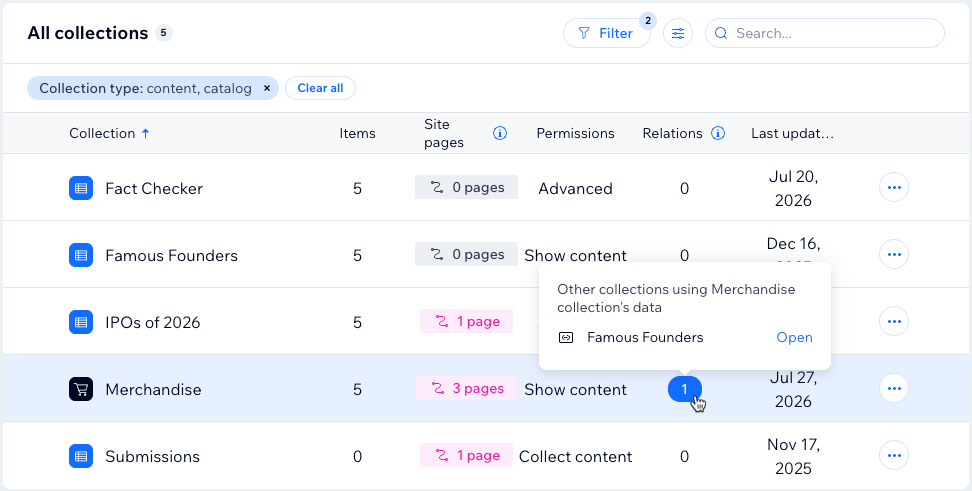
透過表格管理集合
無需開啟集合,即可對任何集合執行快速操作。
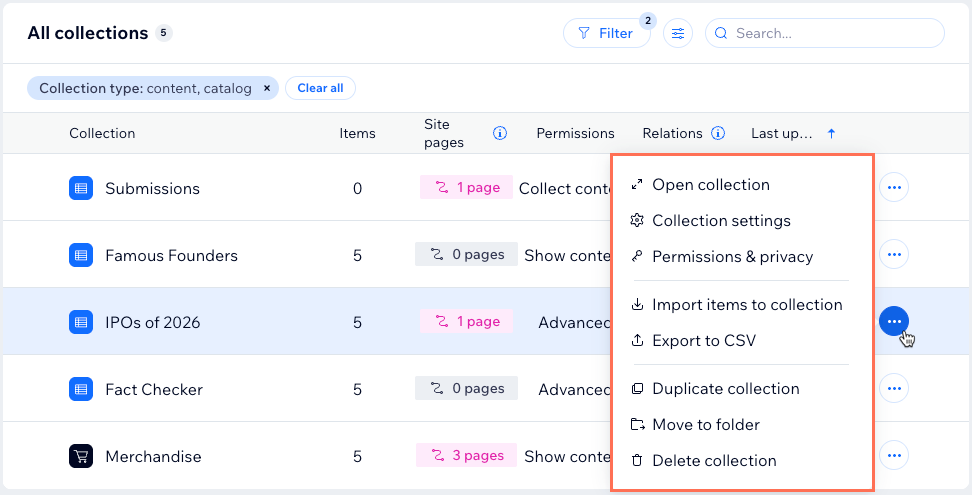
點擊相關集合旁的更多操作圖示 ,然後選擇選項:
開啟集合:查看及編輯集合中的項目。
集合設定:更新集合名稱和設定。
權限與隱私權:管理可查看及管理集合內容的對象。深入了解如何變更集合權限。
將項目匯入集合:從 CSV 檔案匯入內容。
匯出為 CSV:將集合內容匯出至 CSV 檔案。
複製集合:建立集合欄位和設定的複本。
移至資料夾:將集合整理至資料夾中。
刪除集合:從 CMS 移除集合及其中所有資料。
常見問題
點擊下方內容,深入了解如何從 CMS 頁面管理集合。
 ,並選擇權限與隱私權,即可檢查及更新設定。深入了解