


Создание стандартных автоматических скидок
7 мин.
Важно:
В настоящее время автоматические скидки доступны для Wix Stores, Заказы Wix Restaurant (новые) и Wix Bookings.
Создавайте автоматические скидки, чтобы клиенты могли получать снижение цены без необходимости вводить код купона. Когда клиенты покупают позиции или услуги, на которые распространяются скидки, скидки применяются автоматически.
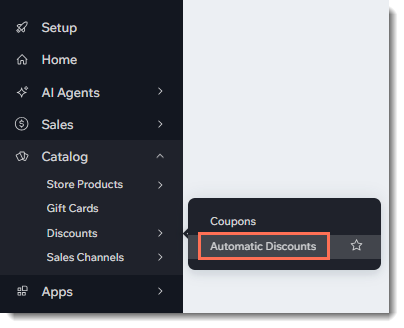
Узнать, как перейти к автоматическим скидкам
Создание стандартных автоматических скидок
Вы можете создать автоматическую скидку, которая применяется ко всем позициям, к определенным позициям или к группе позиций. Затем вы можете решить, в чем заключается скидка, когда она активна и какие клиенты имеют на нее право.
Советы:
- Чтобы упростить задачу и вам, и вашим клиентам, рекомендуем не создавать более одной автоматической скидки, применимой к одной и той же позиции.
- Вы также можете создать автоматические скидки «Купи X, получи Y».
Чтобы создать стандартные автоматические скидки:
- Перейдите в раздел Автоматические скидки в панели управления сайта.
- Нажмите Создать скидку.
- Выберите Стандартная скидка и нажмите Продолжить.
- Введите название скидки.
Совет: клиенты видят это название. - Выберите тип скидки в выпадающем списке Какая скидка? и введите необходимые данные.
Примечание: если вы предлагаете скидку в виде суммы скидки (например, скидка 10 USD), она применяется к каждой соответствующей позиции в заказе. - Выберите позиции, к которым применяется скидка.
- (Опционально) Создайте минимальные требования для применения скидки:
- Минимальное количество (например, купите 3 шляпы и получите скидку 10 USD):
- Установите флажок Минимальное количество позиций.
- Введите количество позиций.
- Минимальная сумма (например, потратьте 50 USD на шляпы и получите скидку 10 USD):
- Установите флажок Минимальная промежуточная сумма заказа.
- Введите минимальную сумму.
- Пользовательское требование:
- Нажмите Создать.
- Выберите вариант:
- Выберите готовое пользовательское требование и введите данные требования, если появится запрос.
- Нажмите Расширенный режим, чтобы использовать Wix Functions для создания пользовательского требования с нуля.
- Нажмите Активировать.
Совет: в следующий раз вы сможете выбрать пользовательское требование из выпадающего списка без необходимости создавать его заново.
- Минимальное количество (например, купите 3 шляпы и получите скидку 10 USD):
- Выберите, какие клиенты имеют право на скидку:
- Все клиенты: любой клиент может воспользоваться скидкой.
- Определенные сегменты: выберите один или несколько сегментов.
Примечание: узнайте, как создавать сегменты контактов. - Определенные пользователи: выберите одного или нескольких пользователей.
Примечание: для продаж через POS см. раздел FAQ ниже. - Определенные контакты с этикеткой: выберите одну или несколько этикеток.
Примечание: узнайте, как создавать и применять этикетки контактов.
- Выберите дату и время начала действия скидки.
- (Опционально) Выберите даты окончания действия скидки:
Примечание: по умолчанию скидка начинает действовать немедленно и не имеет окончания.- Установите флажок Установить дату и время окончания.
- Выберите дату и время окончания действия скидки.
- (Опционально) Установите повторяющееся расписание (например, скидка 15% на все товары каждое воскресенье):
- Выберите дни.
- Если вы выбрали несколько дней, выберите вариант:
- В одно и то же время каждый день: выберите время начала и окончания действия скидки в соответствующие дни.
- В разное время каждый день: выберите время начала и окончания действия скидки для каждого дня.
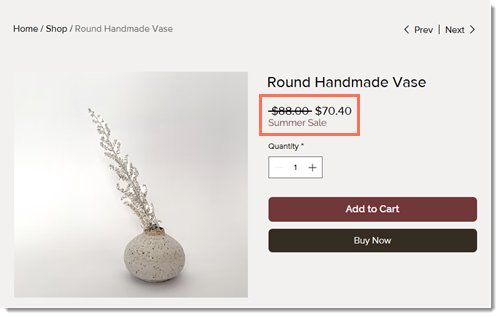
- Выберите, где клиенты будут видеть название и детали распродажи.
Примечание: узнайте больше об отображении автоматических скидок на сайте. - Нажмите Сохранить.
Видеоурок
Посмотрите видеоурок или прокрутите страницу вниз, чтобы прочитать ответы на часто задаваемые вопросы.
Часто задаваемые вопросы
Нажмите на вопрос ниже, чтобы подробнее узнать об автоматических скидках.
Какие существуют ограничения при применении автоматических скидок к услугам Wix Bookings?
Как скидки применяются к услугам Wix Bookings с дополнениями или различными вариантами цены?
Как вручную включить или отключить автоматическую скидку?
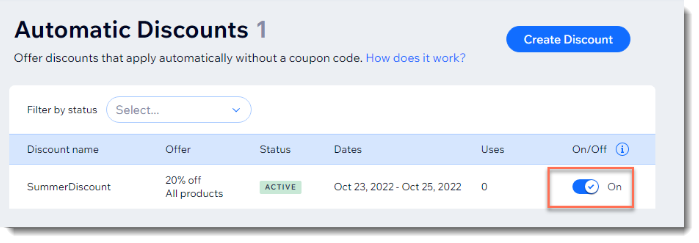
Если я продаю позиции через Point of Sale, применяются ли автоматические скидки?
Как редактировать, создать копию, продвигать или удалить созданную автоматическую скидку?
 рядом с соответствующей скидкой.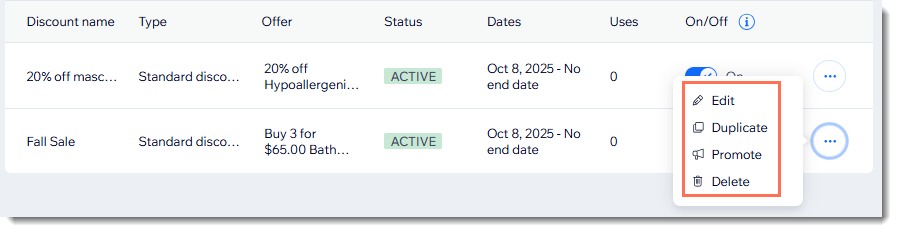
Почему рядом с позицией отображается только название скидки, а не цена со скидкой?
Как лучше всего сообщить клиентам о скидках в магазине?
Как клиенты могут узнать, что скидка ограничена?
Мешает ли ограничение числа позиций со скидкой в заказе клиентам оформлять несколько заказов?
Можно ли применить автоматическую скидку к подписке на товар магазина?
Применяются ли автоматические скидки при продаже через каналы продаж?
Как стандартные скидки типа «скидка на сумму» (скидка 10 USD) применяются к группе позиций?
Если установить минимальное количество или минимальную промежуточную сумму, что будет учитываться при расчете минимума?
Что произойдет, если я создам купон в дополнение к автоматической скидке?
Что произойдет, если к заказу применяется более одной автоматической скидки?
Какой часовой пояс используется для установки времени начала и завершения действия скидки?
На моем сайте есть только автоматические скидки, а не купоны. Можно ли скрыть поле ввода промокода?

Какие существуют ограничения для скидок за количество?