


Wix Bookings: Создание и управление дополнениями к услугам
Позвольте клиентам настраивать свои записи с помощью дополнений к услугам, например подравнивания бороды или горячего полотенца вместе со стрижкой. Дополнения могут менять стоимость или длительность услуги и доступны только как часть записи на основную услугу, а не как отдельные параметры.
Вы можете настраивать дополнения прямо со страницы каждой услуги. Создайте группу, чтобы упорядочить их по теме, а затем добавьте новые или существующие параметры. Группировка помогает клиентам видеть доступные варианты и выбирать подходящие дополнительные услуги.
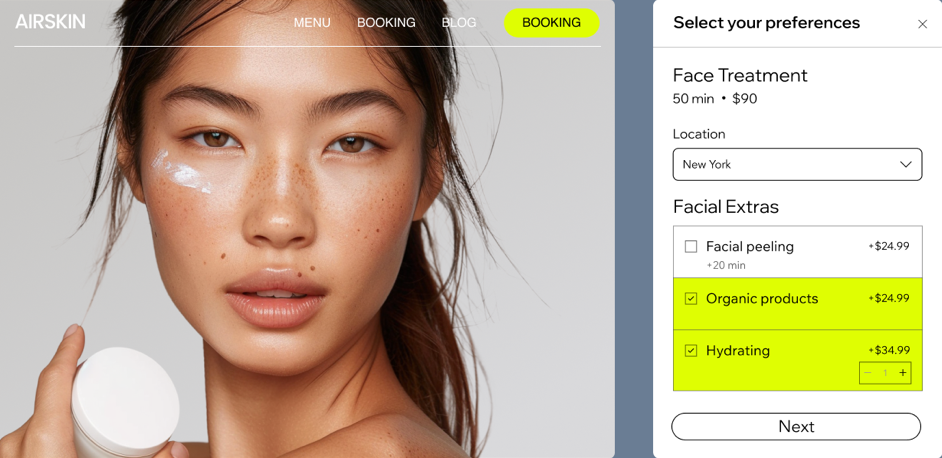
Создание дополнений для своей услуги
Предложите клиентам больше способов настроить свои записи с помощью дополнительных параметров, например покрытия с блестками для маникюра или горячего полотенца после стрижки. Дополнения отображаются в группах под каждой услугой, помогая клиентам видеть, как их выбор влияет на стоимость или длительность при записи. Каждая группа уникальна для своей услуги, но отдельные дополнения можно использовать повторно в нескольких услугах.
Важно:
- Персональные сессии могут включать до 3 групп дополнений, по 7 дополнений в каждой группе максимум.
- Курсы и занятия могут иметь только 1 группу дополнений, а дополнения не могут добавлять дополнительное время.
- Дополнения недоступны для бесплатных услуг или услуг, которые можно забронировать только с помощью тарифного плана.
Чтобы создать дополнения:
- Перейдите в раздел Booking Services в панели управления сайта.
- Создайте новую услугу или отредактируйте существующую.
- Прокрутите до раздела Дополнения.
- Нажмите Создать новую группу.
Примечание: Если вы создаете дополнения впервые, нажмите Начать. - Создайте группу и настройте дополнения для услуги:
- Название группы: Введите название группы.
- Описание группы: Добавьте описание, чтобы помочь клиентам понять, какие дополнения входят в эту группу.
- Выберите дополнения для этой группы: Выберите, что вы хотите сделать:
- Создать новое дополнение: Настройте новый параметр.
- Нажмите Создать новое дополнение.
- Введите сведения о дополнении:
- Название дополнения: Дайте дополнению название, например «Покрытие с блестками».
- Стоимость: Введите стоимость дополнения или оставьте 0, если оно бесплатное.
- Дополнительные настройки: Выберите, как ограничить дополнение:
- Дополнительное время: Выберите, если это дополнение увеличивает длительность услуги (доступно только для персональных сессий).
- Количество: Позвольте клиентам выбрать более одной единицы, например до 2 бутылок воды.
- Нажмите Сохранить и добавить в группу.
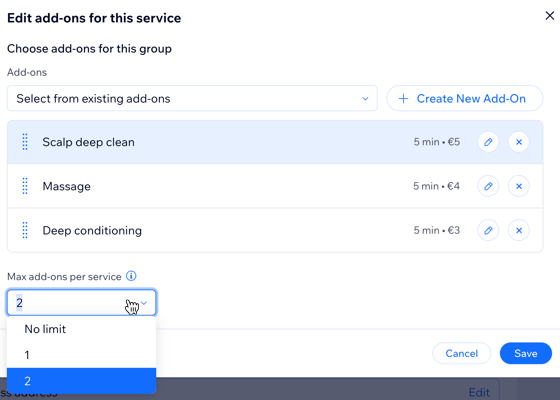
- Выбрать из существующих дополнений: Нажмите раскрывающийся список и выберите существующие дополнения.
- Создать новое дополнение: Настройте новый параметр.
- (Необязательно) Добавьте больше дополнений в группу, повторив указанные выше шаги.
- (Если вы добавили несколько дополнений) Установите максимальное число дополнений, которые клиент может забронировать в одной группе, в разделе Макс. число дополнений на услугу. Выберите Без ограничений или укажите число, например 1.
Совет: Чтобы добавить больше групп для персональных сессий, нажмите Создать новую группу и повторите указанные выше шаги. - Нажмите Сохранить.
Управление дополнениями
Вы можете управлять всеми дополнениями для своих услуг прямо из раздела «Дополнения» при создании или редактировании услуги. Дополнения будут недоступны клиентам, пока вы не привяжете их к услуге из списка услуг.
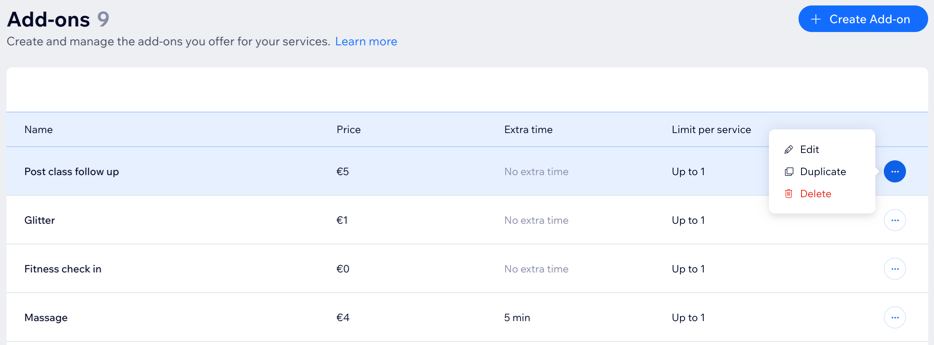
Чтобы управлять дополнениями:
- Перейдите в раздел Booking Services в панели управления сайта.
- Создайте новую услугу или отредактируйте существующую.
- Прокрутите до раздела Дополнения.
- Нажмите Управлять дополнениями.
- Выберите, что хотите сделать:
- Создать новое дополнение: Нажмите + Создать дополнение и введите сведения.
- Обновить существующее дополнение: Нажмите значок Другие действия
 рядом с нужным дополнением и выберите:
 - Изменить: обновите название, цену или настройки дополнения при необходимости, затем нажмите Сохранить.
- Создать копию: обновите сведения о дополнении при необходимости, затем нажмите Сохранить.
- Удалить: нажмите Удалить, затем нажмите Удалить еще раз для подтверждения.
Менеджер дополнений:
Вы также можете управлять дополнениями на вкладке дополнений в
настройках записи.
Часто задаваемые вопросы
Нажмите на вопрос ниже, чтобы узнать больше.
Будут ли клиенты видеть дополнения во время записи?
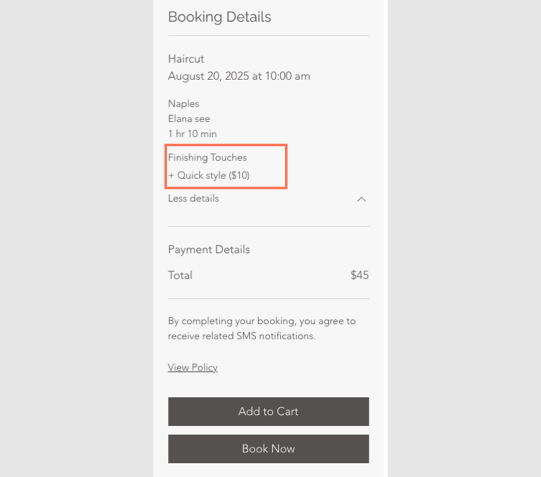
Могут ли клиенты добавить несколько дополнений к одной услуге?
Могу ли я предлагать бесплатные дополнения?
Можно ли ограничить доступность дополнений?
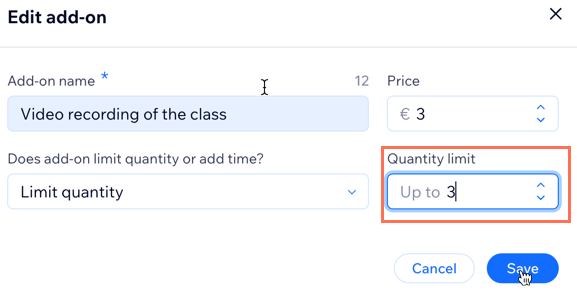
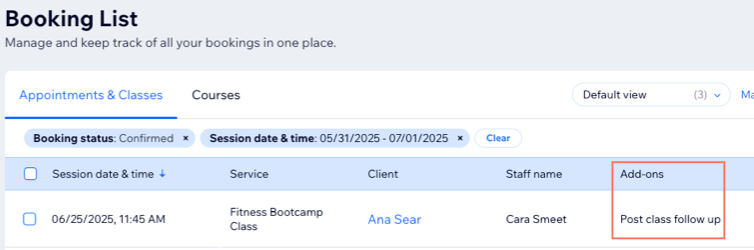
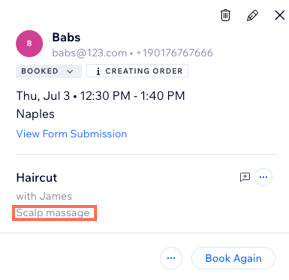
Как просматривать дополнения клиентов?
В чем разница между дополнениями и разной ценой?
Почему я не могу создать дополнения для своей услуги?
Могу ли я создать дополнения для курсов с ежемесячной оплатой?
Можно ли настроить дополнение, которое увеличивает длительность персональной сессии и позволяет выбрать количество?
Доступны ли дополнения для услуг в моем собственном нативном мобильном приложении?