


Редактор Wix: добавление и настройка поп-апа
5 мин.
Добавьте поп-ап, чтобы привлечь внимание посетителей и продемонстрировать важные объявления и информацию. Вы можете добавлять элементы в поп-ап, выбирать, когда оно срабатывает, и даже выбирать, как посетители его закрывают.
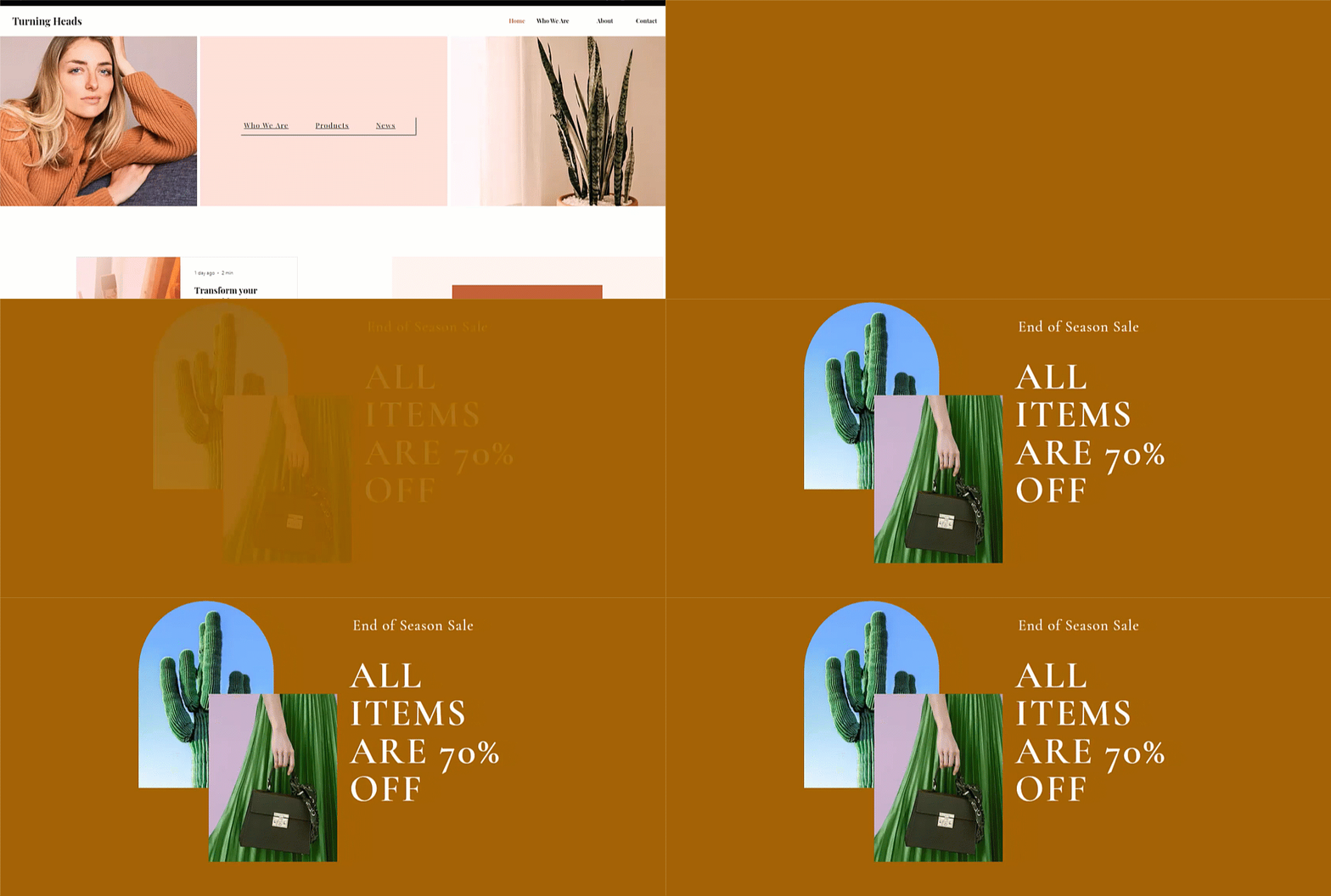
Шаг 1 | Добавление поп-апа
Добавьте поп-ап и начните создавать интерактивный и информативный элемент для посетителей сайта. Существует несколько шаблонов и типов поп-апов на выбор, например «Добро пожаловать» и «Контакты».
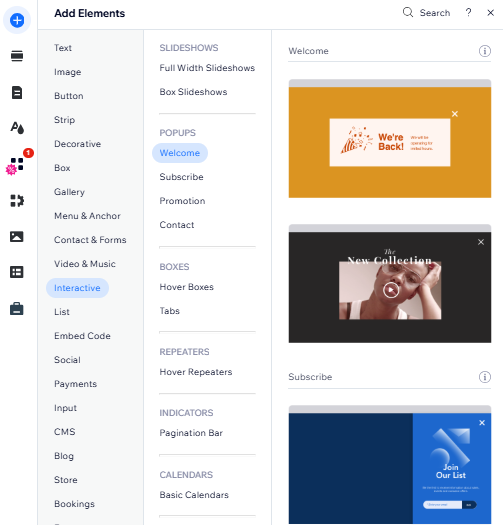
Чтобы добавить поп-ап:
- Нажмите Добавить элементы
в левой части редактора.
- Выберите Интерактив.
- Выберите категорию в разделе Поп-апы.
- Нажмите или перетащите выбранный поп-ап, чтобы добавить его на сайт.
Шаг 2 | Настройте поп-ап
Далее начните создавать поп-ап и настройте его внешний вид. Вы можете настроить существующие элементы и добавить новые, например текст, кнопки, формы, изображения и многое другое. Убедитесь, что добавляемые вами элементы меньше поп-апа и помещаются внутри него.
Чтобы добавить элементы в поп-ап:
- Нажмите Страницы и меню
 в левой части редактора.
 - Нажмите Поп-апы.
- Выберите соответствующий поп-ап, чтобы просмотреть его.
- Нажмите на поп-ап на холсте.
- Начните настройку поп-апа:
- Добавьте больше элементов.
Совет: при перетаскивании элемента из панели «Добавить элементы» отпустите его, когда увидите сообщение «Прикрепить к всплывающему чату». - Нажмите на существующие элементы, чтобы отредактировать их.
- Измените фон поп-апа и слой вокруг него.
- Добавьте больше элементов.
Примечание
Когда вы добавляете поп-ап, вы переходите в режим поп-апа. Это позволяет настраивать и редактировать поп-ап. Чтобы вернуться в обычный редактор, нажмите Выйти из режима вверху.
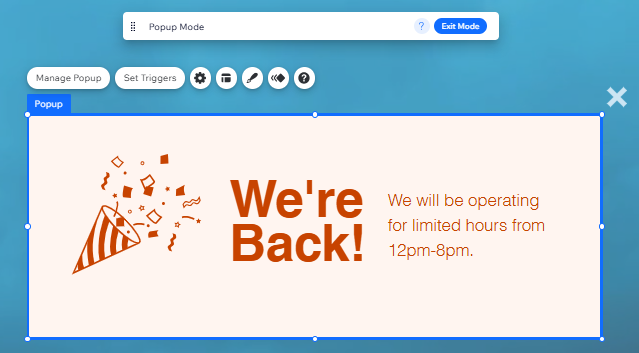
Шаг 3 | Настройте параметры поп-апа
После создания сообщения поп-апа решите, когда, где и как оно будет отображаться. Вы можете настроить поп-ап на автоматическое отображение после загрузки страницы или привязать его к элементу, на который посетители должны нажать.
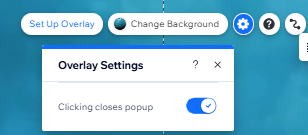
Вы также можете запланировать отображение поп-апа на определенное время (например, на определенный праздничный сезон) и решить, как посетители будут закрывать поп-ап.
Чтобы настроить параметры поп-апа:
- Нажмите Страницы и меню в левой части редактора.
- Нажмите Поп-апы.
- Выберите соответствующий поп-ап, чтобы просмотреть его.
- Нажмите на поп-ап на холсте.
- Нажмите Настроить триггеры.
- Настройте параметры поп-апа:
Выберите, где и когда будут отображаться поп-ап
Запланировать поп-ап на определенные даты и время
Решите, как посетители закрывают поп-ап


Что дальше?
Настройте дизайн и расположение поп-апа, чтобы еще больше персонализировать объявления на сайте. Узнайте, как настроить поп-ап
Часто задаваемые вопросы
Нажимайте ниже, чтобы прочитать ответы на часто задаваемые вопросы о поп-апах:
Могу ли я настроить несколько поп-апов для отображения на странице?
Могу ли я просмотреть поп-ап перед внесением изменений?
Могу ли я поделиться ссылкой на поп-ап?