


Wix Mobile POS: включение автоматических скидок
Важно:
- Эта статья посвящена Wix Mobile POS для смартфонов.
- Для получения информации о Wix POS-кассе для оффлайн-бизнеса нажмите здесь.
Автоматические скидки — это снижение цен, которое вы создаете в версии сайта для компьютера (например, скидка 20% на все головные уборы). Когда клиенты покупают соответствующие позиции (например, головные уборы), скидки применяются автоматически.
С помощью автоматических скидок вы можете:
- Установка времени начала и окончания распродажи: например, вы можете запланировать распродажу, которая начнется первого числа месяца и автоматически завершится в конце месяца.
- Создание условий для скидок: создавайте скидки, которые вступают в силу только при выполнении определенных условий. Например:
- Клиент покупает определенное количество (купите 3, получите скидку 30%)
- Клиент покупает на определенную сумму (купите шляпы на сумму 50 USD и получите скидку 10 USD).
- Клиент покупает X и получает Y бесплатно или по сниженной стоимости (купите поводок и получите лакомства для собак бесплатно).
Шаг 1 | Создание автоматических скидок
Чтобы начать, перейдите в раздел «Автоматические скидки» на компьютере и создайте свою первую скидку. Узнать, как
создать автоматические скидки.
Шаг 2 | Включение автоматических скидок на смартфоне в POS
Теперь, когда у вас настроена одна или несколько автоматических скидок, вы можете включить их, чтобы клиенты могли ими воспользоваться.
Чтобы включить автоматические скидки в мобильном POS:
- Перейдите на свой сайт в приложении Wix.
- Нажмите Управлять
 внизу.
 - Нажмите Point of Sale в разделе Прием оплаты.
- Нажмите на иконку «Другие действия»
 в правом верхнем углу.
 - Нажмите Настройки POS.
- Нажмите Автоматические скидки.
- Нажмите на переключатель Применять автоматические скидки, чтобы включить его.
Совет: нажмите на любую из созданных вами скидок, чтобы просмотреть подробности.
Шаг 3 | (необязательно) Удаление скидки для конкретной продажи
На предыдущем этапе вы включили автоматические скидки, и теперь они применяются к каждой соответствующей продаже. Если по какой-то причине вы не хотите применять скидку к конкретной продаже, вы можете удалить ее во время оформления заказа.
Чтобы удалить скидку для конкретной продажи:
- Перейдите на свой сайт в приложении Wix.
- Нажмите Управлять внизу.
- Нажмите Point of Sale в разделе Прием оплаты.
- Перейдите в корзину, в которую вы добавили товары.
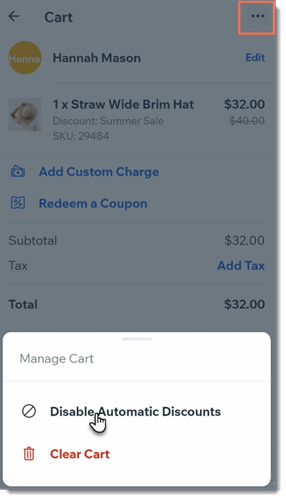
- Нажмите на иконку Другие действия
 в правом верхнем углу.
 - Нажмите Отключить автоматические скидки.
- Завершите продажу.
Часто задаваемые вопросы
Нажмите на вопрос ниже, чтобы узнать больше об использовании автоматических скидок в Point of Sale.
Как я могу просмотреть детали конкретной автоматической скидки на своем смартфоне?
 в правом верхнем углу.
Какие статусы могут быть у автоматических скидок?
Могу ли я включить определенную скидку только онлайн или только в мобильном POS?
Как создать новую автоматическую скидку или отредактировать существующую?