


Создание автоматических скидок «Купи X — получи Y»
Важно:
Автоматические скидки сейчас доступны для Wix Stores, Wix Restaurant Orders (New) и Wix Bookings.
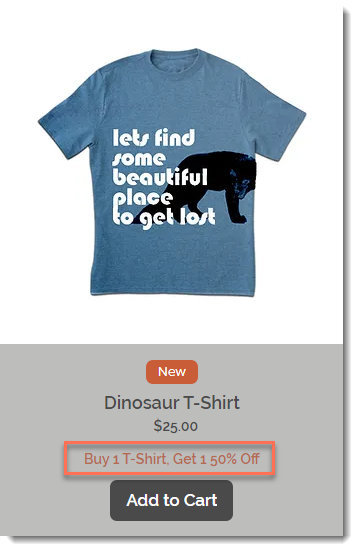
Вознаграждайте клиентов за покупки: предлагайте что-то бесплатно или со скидкой, когда они покупают выбранные позиции. Например, вы можете создать автоматическую скидку, при которой клиент покупает 1 футболку и получает вторую со скидкой 50%. Если клиент добавит 2 футболки в корзину, более дешевая автоматически будет со скидкой 50% — без ввода кода купона.
Показать, как открыть автоматические скидки
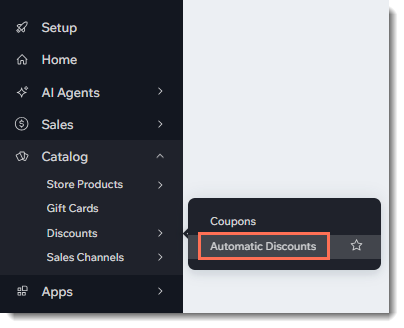
Создание скидок «Купи X — получи Y»
Создайте автоматическую скидку «Купи X — получи Y», которая применяется ко всем позициям, к определенным позициям или к группе позиций. Вы сами решаете, какой будет скидка, когда она будет активна и какие клиенты смогут ею воспользоваться.
Посмотреть примеры типов скидок, которые можно создать
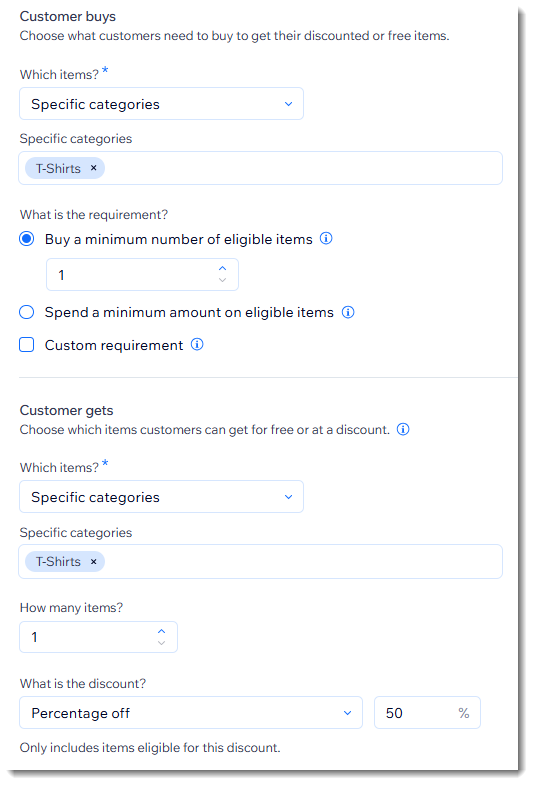
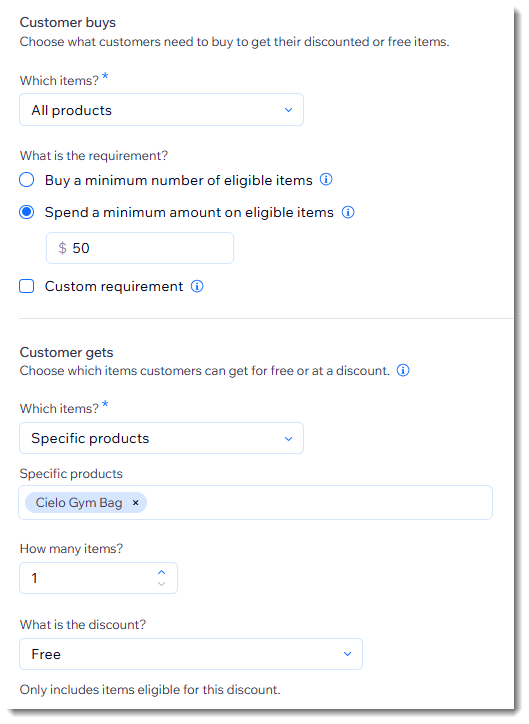
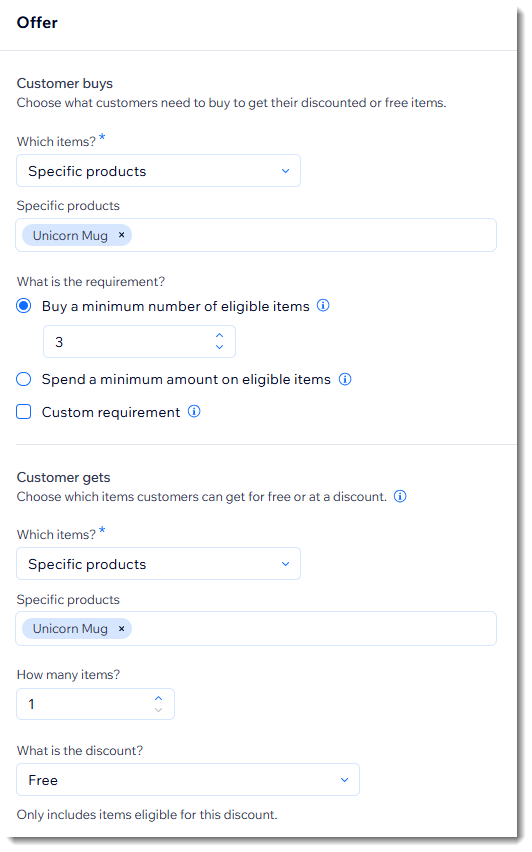
Советы:
- Чтобы не усложнять процесс ни вам, ни клиентам, лучше не создавать более одной автоматической скидки, которая применяется к одному и тому же.
- Также вы можете создавать стандартные автоматические скидки.
Чтобы создать скидки «Купи X — получи Y»:
- Перейдите к автоматическим скидкам в панели управления сайта.
- Нажмите Создать скидку.
- Выберите Buy X get Y и нажмите Продолжить.
- Введите название скидки.
Совет: Клиенты видят это название. - Выберите из раскрывающегося списка Какие товары? товары, которые клиентам нужно купить, чтобы получить скидку, и укажите нужные сведения.
- Выберите условие скидки:
- Минимальное количество (например, купите 2 футболки, чтобы получить скидку):
- Выберите Купить минимальное количество подходящих товаров.
- Введите количество товаров.
- Минимальная сумма (например, потратьте 50 USD на футболки, чтобы получить скидку):
- Выберите Потратить минимальную сумму на подходящие товары.
- Введите минимальную сумму.
- Минимальное количество (например, купите 2 футболки, чтобы получить скидку):
- Выберите товары, которые клиенты получают, в раскрывающемся списке Какие товары?.
- Введите количество товаров.
- Выберите параметр в раскрывающемся списке Что представляет собой скидка? и укажите нужные сведения.
- (Необязательно) Создайте минимальные требования для применения скидки:
- Минимальное количество (например, купите 3 шляпы и получите скидку 10 USD):
- Установите флажок Минимальное количество товаров .
- Введите количество товаров.
- Минимальная сумма (например, потратьте 50 USD на шляпы и получите скидку 10 USD):
- Установите флажок Минимальная сумма заказа .
- Введите минимальную сумму.
- Пользовательское требование:
- Выберите готовое требование в раскрывающемся списке или нажмите Создать новое.
- Если появится запрос, введите сведения о требовании.
- Нажмите Активировать.
- Минимальное количество (например, купите 3 шляпы и получите скидку 10 USD):
- (Необязательно) Укажите максимальное количество раз, которое клиент может использовать эту скидку за заказ:
- Установите флажок Ограничить количество товаров в заказе, к которым применяется эта скидка.
- Введите число.
- Выберите, какие клиенты имеют право на скидку:
- Все клиенты: Любой клиент может воспользоваться скидкой.
- Определенные сегменты: Выберите один или несколько сегментов.
Примечание: Узнайте, как создавать сегменты контактов. - Определенные пользователи: Выберите одного или нескольких пользователей.
Примечание: О продажах через POS см. FAQ ниже. - Определенные контакты с меткой: Выберите одну или несколько меток.
Примечание: Узнайте, как создавать метки контактов и применять их.
- Выберите дату и время начала действия скидки.
- (Необязательно) Выберите даты окончания действия скидки:
Примечание: По умолчанию скидка начинается сразу и не имеет даты окончания.- Установите флажок Указать дату и время окончания.
- Выберите дату и время окончания действия скидки.
- (Необязательно) Настройте повторяющееся расписание (например, скидка 15% на все товары каждое воскресенье):
- Выберите дни.
- Если вы выбрали несколько дней, выберите параметр:
- Одинаковое время каждый день: выберите время начала и окончания скидки в нужный день или дни.
- Разное время каждый день: выберите время начала и окончания скидки для каждого дня.
- Выберите, где клиенты видят название распродажи и подробности:
Примечание: Подробнее о отображении автоматических скидок на сайте. - Нажмите Сохранить.
Видеоинструкция
Посмотрите видеоинструкцию или прокрутите ниже, чтобы прочитать ответы на часто задаваемые вопросы.
Часто задаваемые вопросы
Нажмите на вопрос ниже, чтобы узнать больше об автоматических скидках.
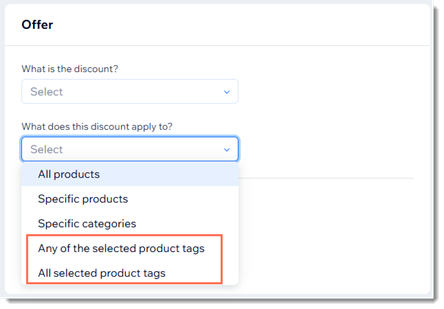
Как применить автоматическую скидку к группе товаров в магазине?
Какие есть ограничения при применении автоматических скидок к услугам Wix Bookings?
Как применяются скидки к услугам Wix Bookings с дополнениями или разными ценами?
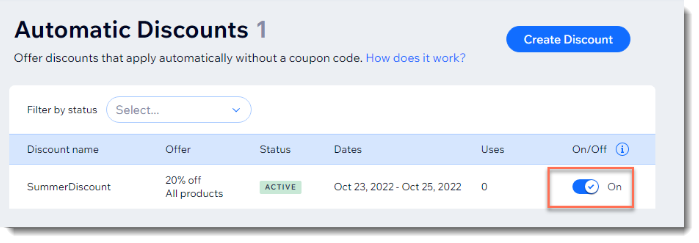
Как вручную включить или отключить автоматическую скидку?
Если я продаю товары через точку продаж, применяются ли автоматические скидки?
Как отредактировать, создать копию, продвигать или удалить созданную мной автоматическую скидку?
 рядом с нужной скидкой.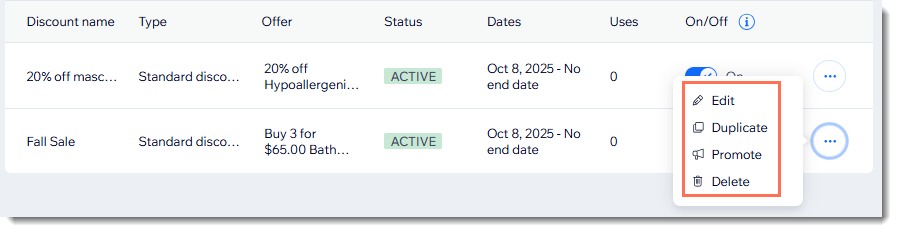
Почему рядом с товаром я вижу только название скидки, но не цену со скидкой?
Какие способы лучше всего использовать, чтобы сообщить клиентам о скидках в магазине?
Как мои клиенты могут узнать, что у скидки есть ограничение?
Если ограничить количество товаров со скидкой в заказе, это не помешает клиентам оформлять несколько заказов?
Можно ли применить автоматическую скидку к подписке на товар магазина?
Применяются ли автоматические скидки при продаже через канал продаж?
Как применяются стандартные скидки на сумму ($10 off) к группе товаров?
Если я задаю минимальное количество или минимальную сумму заказа, что учитывается при расчете минимума?
Что видят клиенты в корзине и на страницах оформления заказа при скидках «Купи X — получи Y»?


Что произойдет, если я создам купон вместе с автоматической скидкой?
Что произойдет, если к заказу применяются несколько автоматических скидок?
Какой часовой пояс используется для настройки начала и окончания скидки?
У меня на сайте есть только автоматические скидки, без купонов. Можно ли скрыть параметр промокода?

Какие есть ограничения для скидок за количество?