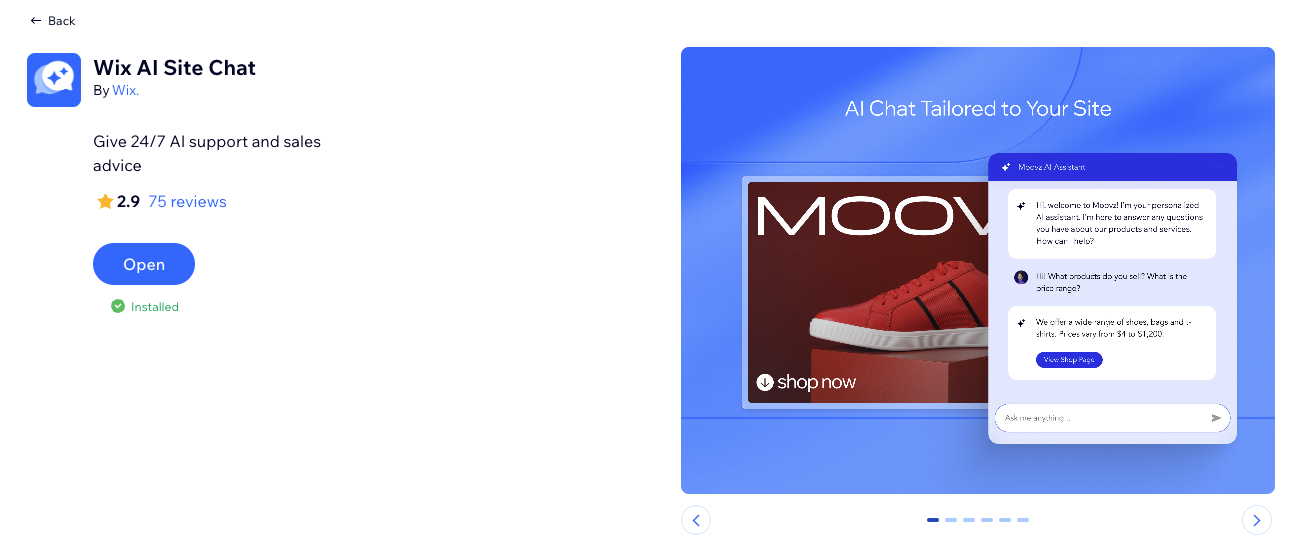
Wix ИИ-чат — это настраиваемый интерфейс чата на сайте, который предлагает пользователям живое естественное общение и информирует их о ваших товарах и услугах. Благодаря простому процессу установки посетители сайта могут совершать покупки и получать помощь в любое время.
Шаг 1 | Добавьте Wix ИИ-чат на сайт
Добавьте Wix ИИ-чат через Wix App Market в панели управления сайта, прежде чем размещать его в редакторе.
Чтобы добавить Wix ИИ-чат на сайт:
- Перейдите к Wix ИИ-чату в Wix App Market.
- Нажмите Добавить.
Примечание: вы будете перенаправлены в редактор, где виджет чата будет добавлен на сайт. Вы можете остаться в редакторе, чтобы настроить чат, или продолжить выполнение шагов из этой статьи, чтобы сначала завершить настройку в панели управления.
Шаг 2 | Настройте Wix ИИ-чат
Повысьте специальные возможности Wix ИИ-чата, установив часы работы и добавив контактную форму для посетителей сайта.
Чтобы настроить Wix ИИ-чат:
- Перейдите в раздел Wix ИИ-чат в панели управления сайта.
- Нажмите на вкладку Настройки.
- Выберите, что вы хотите настроить:
Wix ИИ-чат работает в соответствии с выбранным вами временем. В разделе Часы работы онлайн-чата выберите подходящий параметр товара:
- Круглосуточно: ИИ-чат будет оставаться онлайн постоянно, пока вы не выключите его или не измените часы работы.
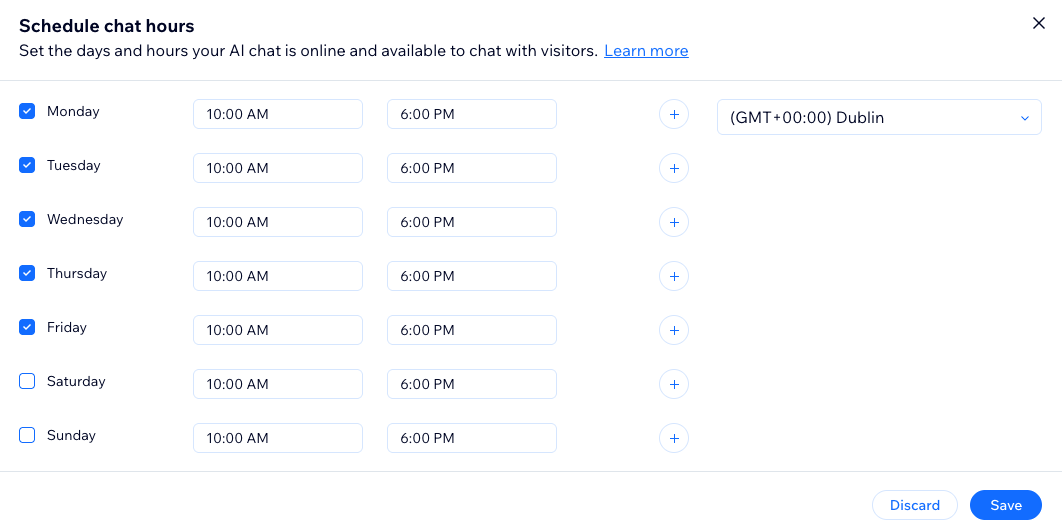
- Свой график: Нажмите Настроить часы, чтобы выбрать время, когда ИИ-чат должен быть онлайн:
- Установите флажки для дней, когда ИИ-чат должен быть онлайн.
- Укажите время работы рядом с каждым днем.
- Выберите часовой пояс в выпадающем меню.
Выберите, что происходит, когда ИИ-чат находится в сети: как он выглядит при входе посетителей на сайт и какие сообщения ИИ автоматически отправляет пользователям.
- Выберите, как чат отображается при входе посетителей на сайт:
- Открывать чат при входе посетителей на сайт: чат открывается автоматически.
- Оставлять чат свернутым при входе посетителей на сайт: чат остается свернутым, пока на него не кликнут.
- (Необязательно) Установите флажок Показывать сообщение над свернутым чатом и введите текст сообщения в поле.
- Установите флажки рядом с сообщениями, которые ИИ должен отправлять посетителям:
- Показывать начало разговора, когда посетители открывают чат: напишите приветственное сообщение, чтобы помочь посетителям сайта начать диалог с ИИ-чатом и повысить взаимодействие. Мы рекомендуем написать короткое пригласительное сообщение с названием вашего бизнеса, как если бы они зашли в настоящий магазин.
- Добавить правовую оговорку в чат: введите в поле текст оговорки, информирующей посетителей сайта о том, что диалог ведется с помощью ИИ-чата. Это поможет пользователям понять, что возможны ошибки или недопонимания. Оговорка будет показана каждому посетителю сайта один раз, сразу после первого приветственного сообщения.
- Включить краткое описание страниц в чате: когда посетитель сайта переходит на новую страницу во время активного диалога, ИИ отправит краткое описание страницы, на которой он находится.
Использование контактной формы — отличный способ поддерживать связь с посетителями сайта. Как только посетитель заполнит форму, информация будет отправлена во входящие и в список контактов, чтобы вы никогда не упустили лид. ИИ-чат отправит форму только в том случае, если он не распознает посетителя как существующий контакт.
В разделе Контактная форма выберите нужные параметры:
- Выберите поля формы: следующие поля отображаются в форме по умолчанию. Поле Эл. почта является обязательным, но вы можете снять выделение с других полей.
- Полное имя
- Эл. почта (это поле обязательно для заполнения)
- Номер телефона
- Сообщение
- Показывать форму новым посетителям, когда:
- ИИ не может ответить на их вопрос: форма отправляется новым посетителям, когда ИИ-чат не может ответить на вопрос посетителя, например, если информации нет на сайте или если вы создали правило ограничения, которое запрещает ИИ отвечать.
- Они просят поговорить с реальным человеком: форма отправляется новым посетителям, и вы получите ее во входящие, чтобы ответить позже.
Выберите, что происходит, когда ИИ-чат находится в офлайне:
- Скрыть чат от посетителей: Чат не отображается на сайте, когда он не в сети.
- Показывать чат посетителям: Выберите соответствующие параметры товара.
- Показывать контактную форму для сбора лидов.
- Разрешить посетителям писать сообщения в чат.
- Показывать свое сообщение, когда чат не в сети.
Шаг 3 | Активируйте Wix ИИ-чат
Активируйте Wix ИИ-чат, чтобы он появился на сайте. Нажмите на переключатель в правом верхнем углу страницы Wix ИИ-чата в панели управления сайта.
Часто задаваемые вопросы
Нажмите на вопрос ниже, чтобы подробнее узнать о Wix ИИ-чате.
Можно ли настроить дизайн чата?
Можно ли посмотреть историю взаимодействия ИИ с посетителями сайта?
Да, вы можете отслеживать взаимодействие, просматривая журналы чата в панели управления Wix. Это позволит вам понять типичные вопросы и улучшить ответы ИИ.
Можно ли временно отключить чат?
Да, вы можете либо установить свои часы работы в офлайне в настройках, либо скрыть виджет чата на сайте, нажав на переключатель в правом верхнем углу панели управления, чтобы сделать его неактивным.
Можно ли оставить отзыв о работе Wix ИИ-чата?
Совет: Регулярно обновляйте и тестируйте Wix ИИ-чат, чтобы он соответствовал любым изменениям в ваших товарах, услугах или бизнес-стратегиях.