


Wix ИИ-чат: настройка стиля ответов ИИ
3 мин.
Важно:
Wix ИИ-чат больше не доступен для установки на новые сайты. Смарт-чат Wix заменяет его в качестве нового решения для ИИ и живого чата. Подробнее о Смарт-чате Wix.
Управляйте тем, как звучит ваш Wix ИИ-чат при общении с посетителями сайта. Настройка стиля ответов поможет вам создать целостный образ бренда и соответствовать тону, который ожидает ваша аудитория (например, веселый или профессиональный). Повысьте четкость, регулируя длину сообщений, и даже добавьте человечности с помощью эмодзи и выбранного вами аватара.
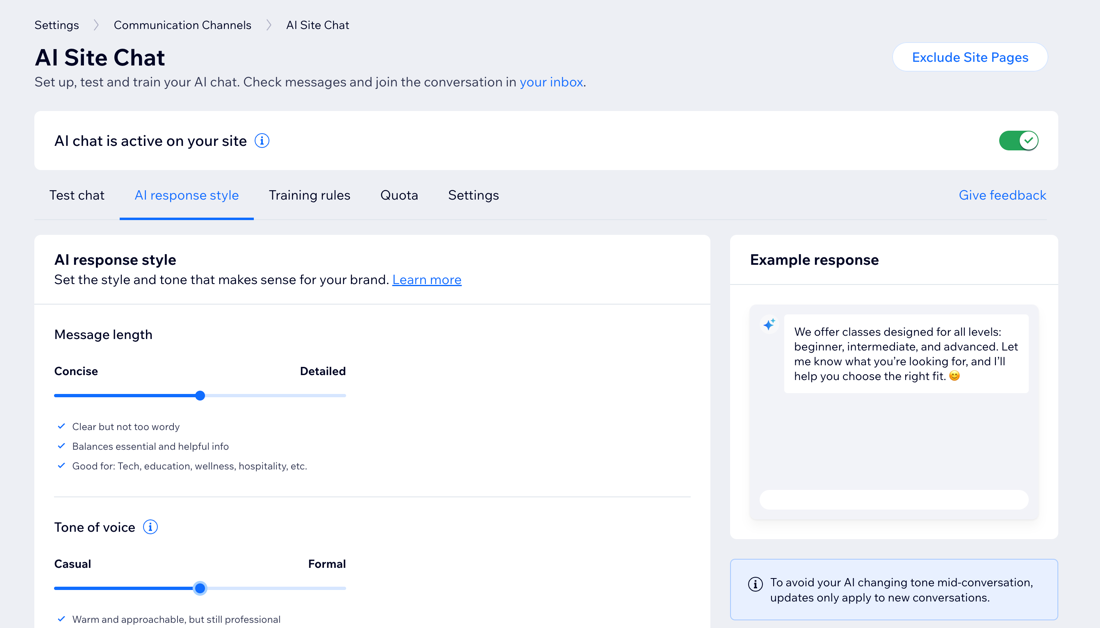
Настройка стиля ответов ИИ
Установите тон, длину сообщений и индивидуальность с помощью эмодзи и аватаров, чтобы каждый чат с посетителями соответствовал вашему бренду.
Посмотреть пример для магазина скейтбордов
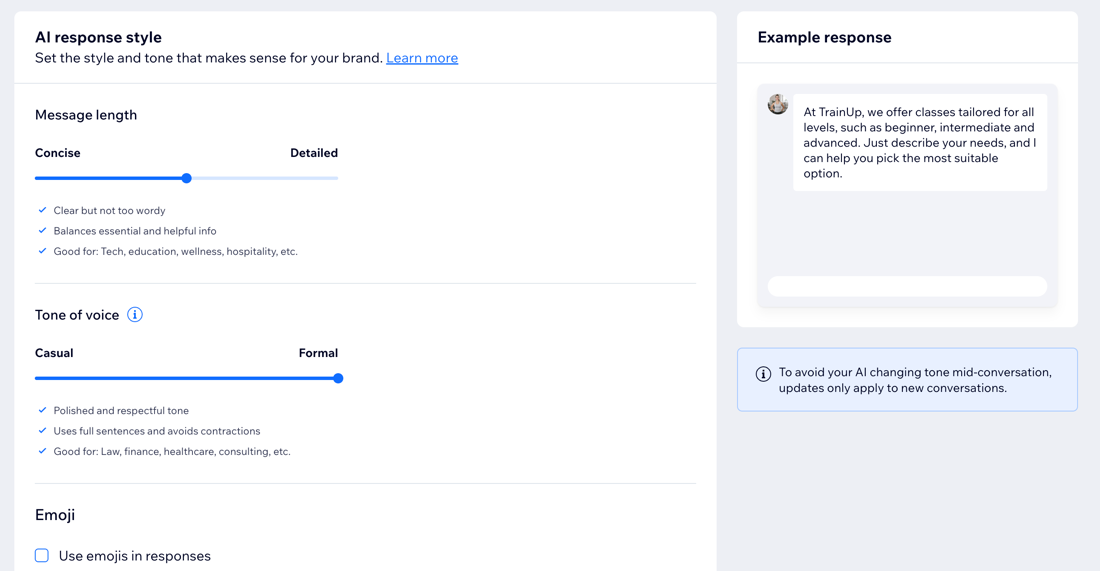
Посмотреть пример для юридической фирмы
- Перейдите в Wix ИИ-чат в панели управления сайта.
- Нажмите на вкладку Стиль ответов ИИ.
- Выберите, что настроить:
Длина сообщения
Стиль общения
Эмодзи
Аватар
4. Нажмите Сохранить в правом верхнем углу.
Примечание:
Чтобы не прерывать посетителей, которые уже общаются с ИИ, изменения применяются только к новым диалогам.
Превью перед публикацией:
Протестируйте ИИ, чтобы проверить, как он отвечает на вопросы, прежде чем опубликовать его на сайте.