


Wix Bookings: Создание занятия
Занятия — это повторяющиеся услуги, на которые клиенты могут записываться без обязательства приходить на каждую сессию. Например, это может быть еженедельный класс зумбы или ежедневный класс йоги для начинающих.
Сначала создайте занятие, а затем запланируйте его так часто, как вам нужно. Вы сами решаете, когда и как часто проводить занятие и как долго оно длится.
Совет:
Wix Bookings предлагает три типа услуг: занятия, курсы и персональные сессии. Убедитесь, что вы
выбрали правильный тип услуги для своего бизнеса.
Шаг 1 | Создание занятия
Сначала создайте занятие и добавьте необходимую информацию. Обязательно укажите подробности о том, чего клиенты могут ожидать от занятия. Например, изображения, показывающие, как проходит занятие.
Перед сохранением вы можете проверить, что видят клиенты перед записью на занятие, в разделе «Обзор».
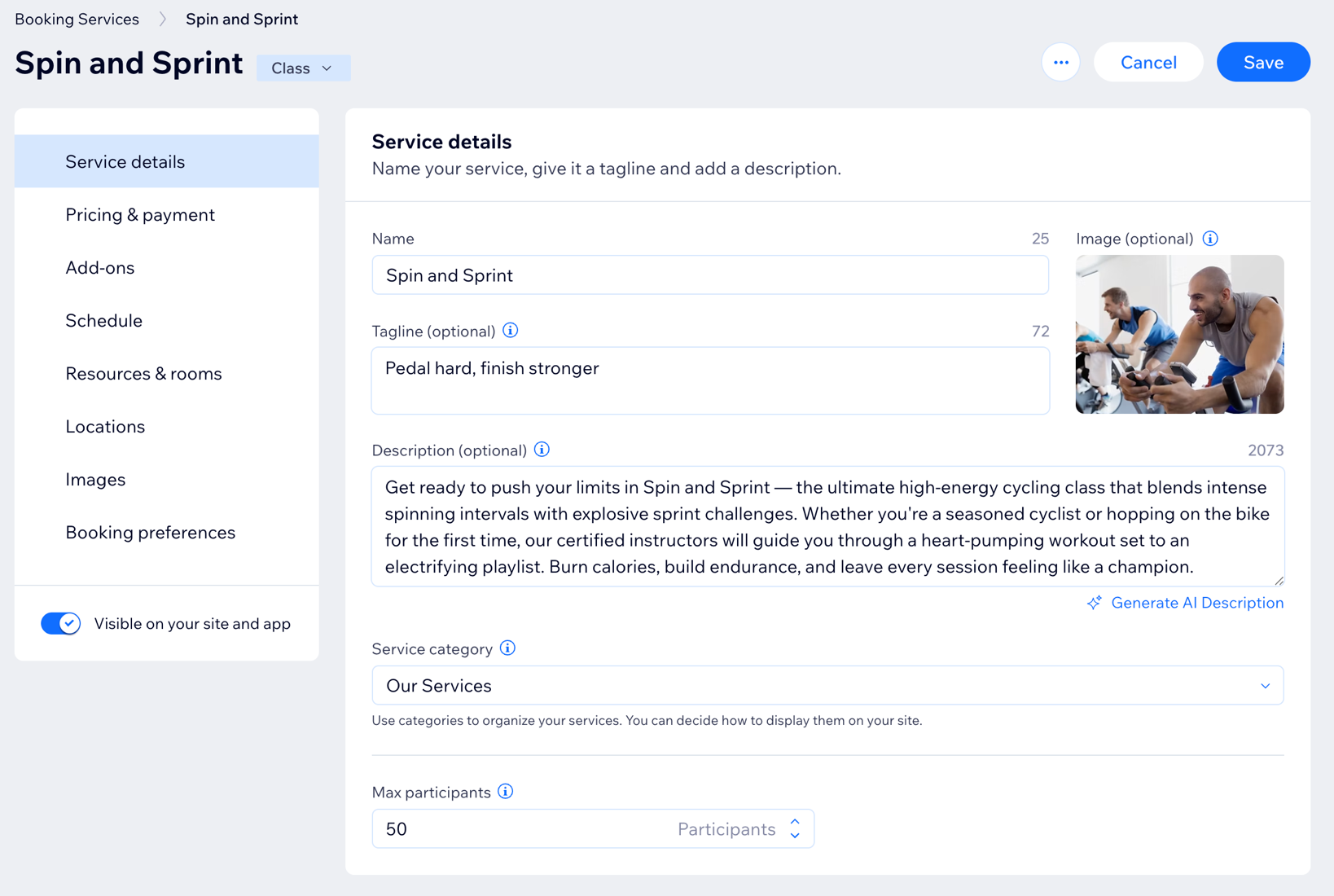
Чтобы создать занятие:
- Перейдите в раздел «Запись» в панели управления сайта.
- Нажмите + Добавить новую услугу в правом верхнем углу.
- В разделе Class выберите нужное действие:
- Нажмите Редактировать под нужным шаблоном занятия.
- Нажмите + Начать с нуля, чтобы использовать пустой шаблон.
- Заполните сведения об услуге:
- Название: Введите название занятия.
- Подзаголовок (необязательно): Введите подзаголовок, который будет отображаться под названием занятия на сайте.
- Описание (необязательно): Введите описание, которое будет отображаться на странице услуги на сайте. Совет: Нажмите Создать описание с ИИ, чтобы ИИ помог вам создать описание.
- Изображение (необязательно): Добавьте изображение, которое клиенты увидят при просмотре списка занятий.
- Категория услуги: Выберите категорию из раскрывающегося списка, чтобы упорядочить услуги и настроить их отображение на сайте.
- Максимум участников: Укажите максимальное количество участников для каждого занятия.
Шаг 2 | Настройка цены и способов оплаты для занятия
После того как вы добавите основную информацию о занятии, можно выбрать несколько вариантов цены и оплаты. Большее количество вариантов может помочь увеличить продажи.
Чтобы настроить цену и способы оплаты для занятия:
- Нажмите раздел «Цена и оплата».
- Выберите нужный параметр под Как клиенты могут оплатить эту услугу:
- За сессию: Клиенты оплачивают сессии по установленной вами цене.
- С планом: Клиенты оплачивают с помощью одного из ваших абонементов или пакетов.
- За сессию или с планом: Клиенты оплачивают либо за сессию, либо с помощью абонемента или пакета.
- В зависимости от выбранного способа оплаты выполните шаги по его настройке:
За сессию
С планом
За сессию или с планом
Шаг 3 | (Необязательно) Создание дополнений
Дополнения позволяют клиентам персонализировать запись, добавляя дополнительные параметры к своему занятию. Они отображаются группой для каждой услуги, поэтому клиенты видят понятные и упорядоченные варианты при записи. Каждая группа уникальна для своей услуги, но одно и то же дополнение можно использовать в нескольких группах или услугах.
Например, для занятия йогой можно создать группу «Дополнительно» с такими дополнениями, как аренда коврика для йоги, полотенце или смузи после занятия.
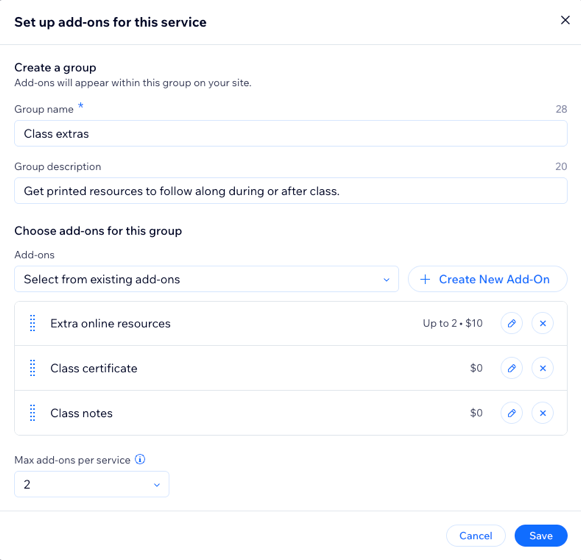
Важно:
- Для занятий может быть только 1 группа дополнений, и эти дополнения не могут увеличивать длительность.
- Дополнения недоступны для бесплатных услуг или услуг, на которые можно записаться только с тарифным планом.
Чтобы создать дополнения:
- Нажмите раздел Дополнения.
- Нажмите Начать (только в первый раз) или Создать новую группу.
- Настройте группу и дополнения для этой услуги:
- Название группы: Введите название группы.
- Описание группы: Добавьте описание, чтобы клиентам было проще понять, какие дополнения входят в эту группу.
- В разделе Выберите дополнения для этой группы:
- Нажмите + Создать новое дополнение и введите данные:
- Название дополнения: Дайте дополнению название, например «Заметки к занятию».
- Цена: Введите цену дополнения или оставьте 0, если оно бесплатное.
- Дополнительные настройки: Выберите ограничения для дополнения:
- Дополнительное время: Выберите этот параметр, если дополнение увеличивает длительность услуги на несколько минут, например на 10 минут для делюкс-процедуры.
- Количество: Выберите этот параметр, если хотите, чтобы клиенты могли выбрать более одной единицы, например до 2 бутылок воды.
Примечание: Можно указать либо дополнительное время, либо количество, но не оба параметра сразу.
- Нажмите Создать дополнение.
- Нажмите + Создать новое дополнение и введите данные:
- (Необязательно) Повторите эти шаги, чтобы создать еще дополнения для этой группы. Затем нажмите раскрывающийся список Макс. количество дополнений на услугу и задайте число дополнений, которое клиент может записать на одну группу. Выберите Без ограничений или укажите конкретное число, например 1.
- Нажмите Сохранить.
Шаг 4 | Настройка времени занятий
Теперь вы можете задать время занятий и указать отдельные детали для разных дней недели. Добавьте инструктора, длительность отдельных занятий в зависимости от дня недели, а также даты начала и окончания периода занятий.
Совет:
Вы можете создавать разовые услуги, которые начинаются в определенный день и идут несколько дней подряд. Это отлично подходит для многодневных семинаров, мастер-классов, экскурсий и не только.
Чтобы настроить время занятий:
- Нажмите раздел Расписание .
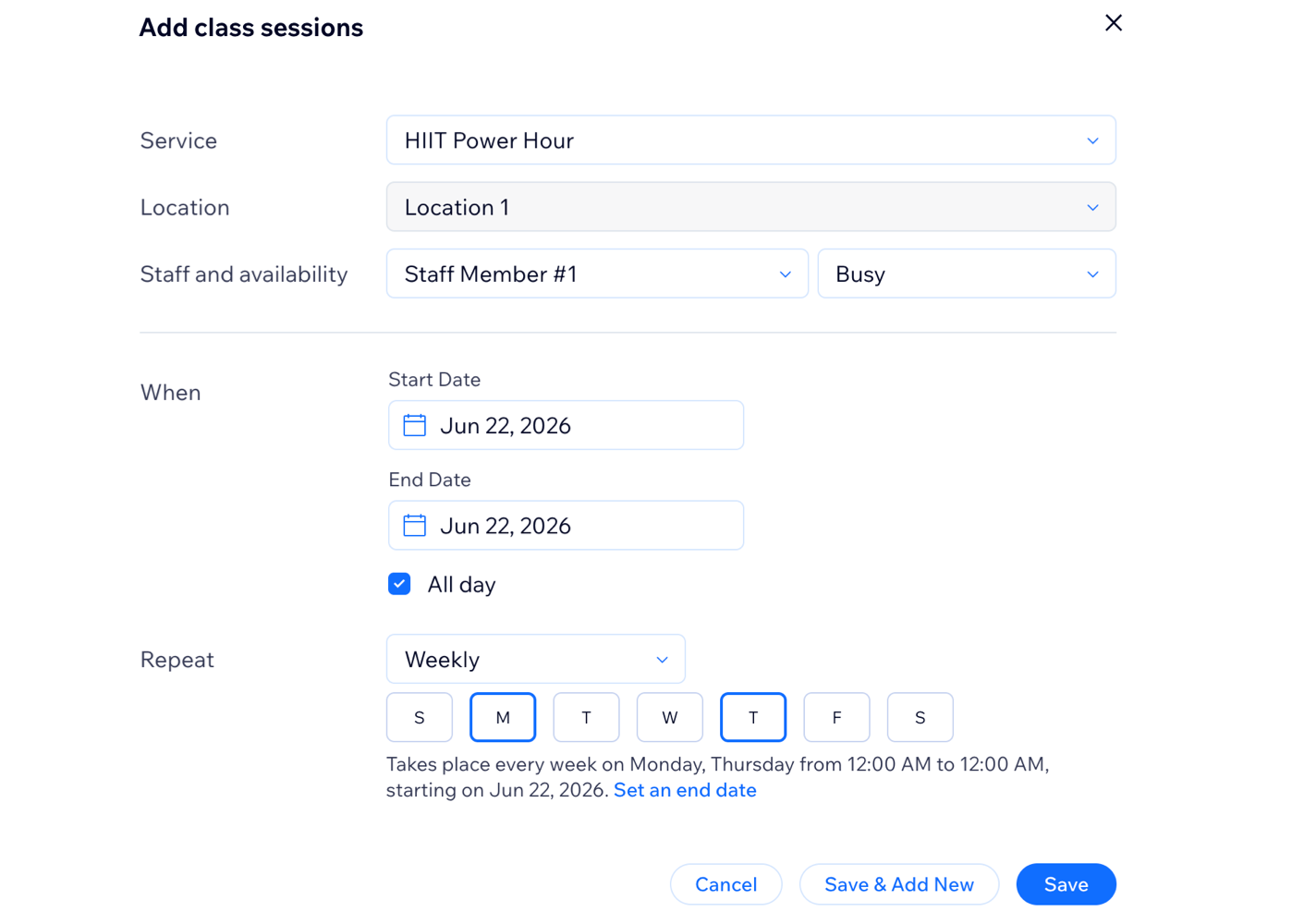
- Нажмите Добавить Сессии.
- Измените нужные детали:
- Местоположение: Выберите в раскрывающемся списке, где проводится занятие.
Примечание: Это полезно, если в разные дни недели занятие проходит в разных местах. - Персонал и доступность: Выберите нужного сотрудника в левом раскрывающемся списке. Затем выберите его статус доступности в правом раскрывающемся списке:
- Занят: Сотрудник недоступен для других записей во время этой сессии.
- Свободен: Сотрудник по-прежнему доступен для других записей во время этой сессии.
- Когда: Выберите дату, время начала и время окончания сессии.
- Весь день (необязательно): Установите флажок, чтобы создать сессию на весь день. В этом случае поля времени начала и окончания заменяются полями «Дата начала» и «Дата окончания».
- Повторять: Выберите, как часто вы предлагаете занятие, в раскрывающемся списке Повторять.
Совет: Чтобы создать сессию, которая не повторяется, запланируйте занятие через календарь записи. - (Необязательно) Установить дату окончания: Выберите дату, когда эти сессии заканчиваются.
- Местоположение: Выберите в раскрывающемся списке, где проводится занятие.
- Нажмите и выберите вариант сохранения:
- Сохранить и добавить новое: Сохраните и запланируйте это же занятие на другое время, день, в другом месте или с другим сотрудником.
- Сохранить: Сохраните расписание и вернитесь к редактированию занятия.
Шаг 5 | (Необязательно) Добавление ресурсов и комнат
Такие ресурсы, как комнаты и оборудование, помогают управлять доступностью и предотвращать двойные бронирования для услуг, которым нужны определенные объекты. После того как вы
добавите ресурсы в свой бизнес, выберите, какие из них должны быть доступны для вашей услуги.
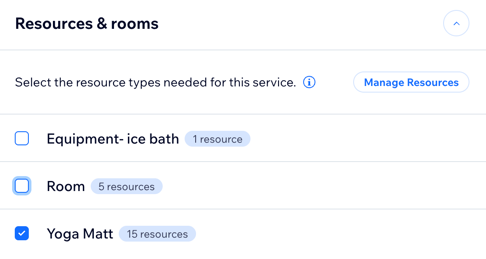
Чтобы добавить ресурсы и комнаты к занятию:
- Нажмите раздел Ресурсы и комнаты.
- Установите флажок рядом с каждым типом ресурса, который нужен для услуги.
Примечание: Чтобы клиенты могли записаться на эту услугу, должен быть доступен один ресурс каждого выбранного типа.
Совет:
Нажмите
Управлять ресурсами, чтобы
создать новые типы ресурсов или изменить существующие.
Шаг 6 | Настройка местоположения занятия
Покажите, где вы проводите занятие, например по адресам вашего бизнеса, или выберите другое местоположение. Также можно добавить возможность онлайн-встречи по видеоссылке.
Чтобы настроить местоположение занятия:
- Нажмите раздел Местоположения.
- Нажмите Изменить, чтобы выбрать, где предоставляется услуга:
- Адрес бизнеса: Установите флажки рядом с адресами бизнеса, где будет доступна эта услуга.
Совет: Подробнее о добавлении дополнительных местоположений. - Пользовательское местоположение: Выберите пользовательское местоположение, например онлайн-встречу.
- Адрес бизнеса: Установите флажки рядом с адресами бизнеса, где будет доступна эта услуга.
- Нажмите Сохранить.
- (Необязательно) Нажмите Добавить рядом с Видеоконференция, чтобы предложить занятие онлайн. Затем выберите Google Meet, Zoom или пользовательскую ссылку и нажмите Продолжить.
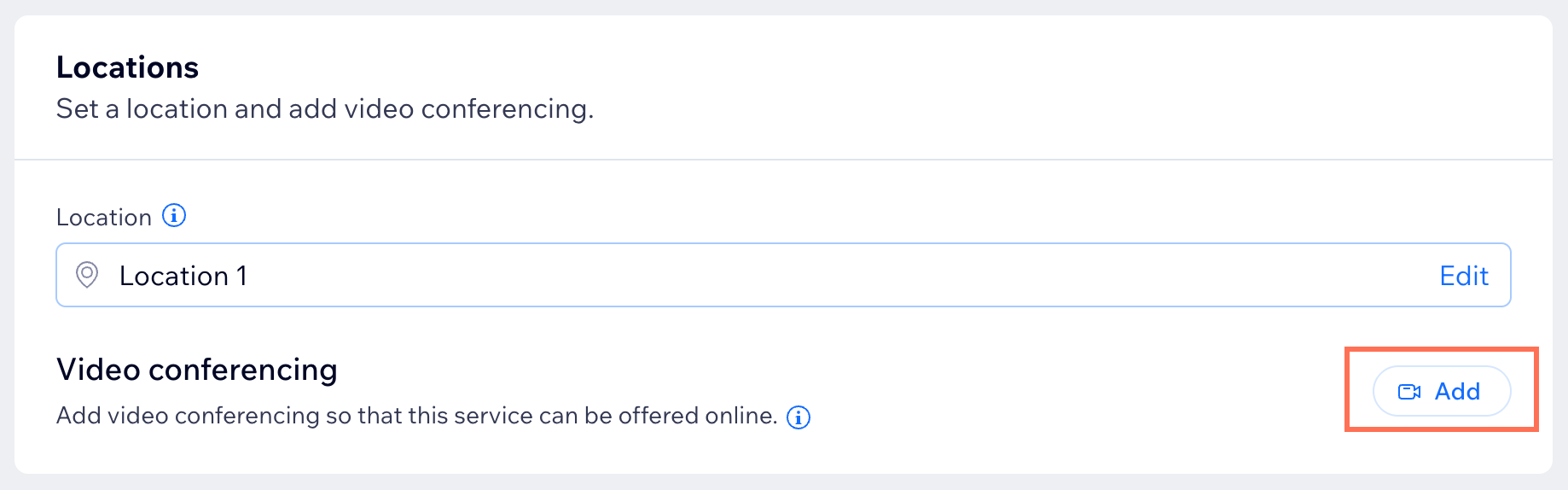
- Выберите, как рассчитывать налог для этой услуги:
Примечание: Не забудьте выбрать способ сбора налога в настройках налога сайта.- На основе адреса бизнеса: Налог рассчитывается по адресу вашего бизнеса.
- На основе платежного адреса клиента: Налог рассчитывается по платежному адресу клиента.
Шаг 7 | Добавление изображений к занятию
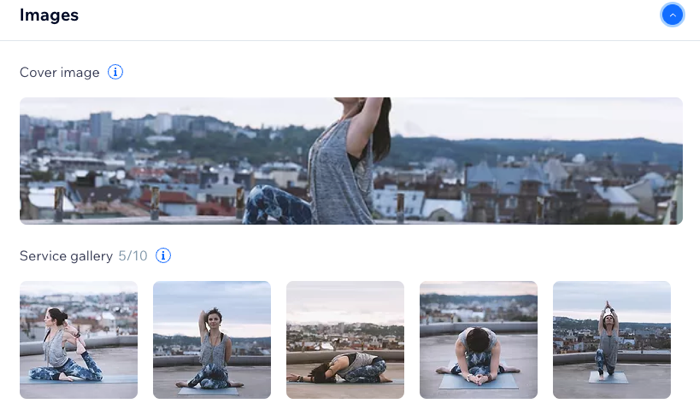
Добавьте обложку и галерею изображений, чтобы показать клиентам, что представляет собой ваше занятие. Обложка отображается в верхней части страницы услуги, а галерея — рядом с информацией о занятии.
Чтобы добавить изображения к занятию:
- Нажмите на раздел Images.
- Добавьте изображения в свой класс, выполнив следующие действия:
- Добавить обложку: выберите изображение для фона шапки услуги.
- Добавить галерею услуги: добавьте в галерею для страницы услуги еще несколько качественных изображений. Вы можете настроить макет и дизайн галереи в редакторе.
- (Необязательно) Нажмите + Добавить Alt-текст, чтобы добавить к изображениям Alt-текст, который описывает их для поисковых систем и программ чтения с экрана.
Шаг 8 | Настройка класса с помощью параметров записи
Дополнительно настройте новый класс в разделе параметров записи. Добавьте для класса настраиваемую Политику записи или сделайте класс доступным только для просмотра, чтобы вызвать интерес к предстоящим услугам.
Создайте для класса настраиваемую форму записи, если вам нужна дополнительная информация от клиентов до их посещения.
Вы можете разрешить пользователям пропускать форму записи, чтобы упростить процесс записи в приложениях для пользователей.
Примечание:
Клиенты не могут пропустить форму записи, если для услуги класса доступны разные варианты стоимости, если она позволяет нескольким участникам записаться в рамках одной записи (групповая запись) или если отсутствуют обязательные личные данные, например имя и номер.
Чтобы настроить класс с помощью параметров записи:
- Нажмите раздел Параметры записи.
- Выберите Политику записи в раскрывающемся списке или укажите, что вы хотите сделать:
- Добавить новую политику: Нажмите + Добавить новую политику чтобы создать новую политику записи.
- Изменить политику: Нажмите Изменить политику, чтобы внести изменения в существующую политику записи.
- Включите переключатель Онлайн-запись , чтобы клиенты могли записываться на занятия онлайн:
Примечание: Выключите переключатель Онлайн-запись , чтобы сделать занятие доступным только для просмотра.- Выберите, какую форму записи вы хотите использовать, в раскрывающемся списке:
- Пользовательская форма: Нажмите Пользовательская форма записи чтобы создать новую форму записи для этой услуги.
- Изменить форму: Нажмите Изменить форму, чтобы внести изменения в форму записи.
- (Необязательно) Нажмите Флажок «Не показывать эту форму, когда клиенты записываются в мобильном приложении Wix для пользователей» cтобы сделать процесс записи в приложении быстрее для клиентов.
- Выберите, какую форму записи вы хотите использовать, в раскрывающемся списке:
- Нажмите «Сохранить».
Вопросы и ответы
Нажмите на вопрос ниже, чтобы узнать больше о создании и управлении занятиями.
Как изменить данные существующего занятия?
Как клиенты могут записаться на занятие в один тап в приложениях для участников?
Что видят мои клиенты, когда на занятие уже нет мест?


Какие факторы влияют на то, как доступные занятия отображаются в моем календаре записи?
Другие услуги, запланированные на то же время, что и мой класс, влияют на доступные занятия в моем календаре записи?
Как создать многодневный класс?