


Wix Bookings: добавление листов ожидания для занятий и управление ими
Листы ожидания помогают заполнять занятия, позволяя клиентам записываться, когда освобождаются места. Если участник отменяет или переносит запись, клиенты из листа ожидания получают уведомление в порядке очереди. Вы сами определяете, сколько времени есть у каждого клиента на запись, прежде чем предложение перейдет к следующему человеку. Если никто не подтвердит запись, место станет доступным для всех.

Примечание:
Клиенты могут записаться в лист ожидания только через
мобильные приложения Wix. Этот параметр товара недоступен на компьютере.
Включение листов ожидания для записи на занятия
Для начала включите листы ожидания для своего занятия в настройках записи. Затем определите, сколько участников могут записаться в лист ожидания и как долго место остается открытым для клиента, прежде чем оно будет предложено следующему человеку.
Важно:
Клиенты могут записываться в лист ожидания только через мобильное приложение Wix (например, Spaces by Wix или ваше собственное приложение). Чтобы включить эту функцию, на мобильной версии сайта должен быть установлен виджет расписания. Клиенты не могут записываться в листы ожидания через виджеты услуг или предстоящих сессий на сайте или компьютере.
Панель управления
Приложение Wix
Приложение Wix Studio
- Перейдите в раздел Правила записи в панели управления сайта.
- Выберите правило, которое хотите отредактировать.
- Прокрутите вниз до раздела Лист ожидания.
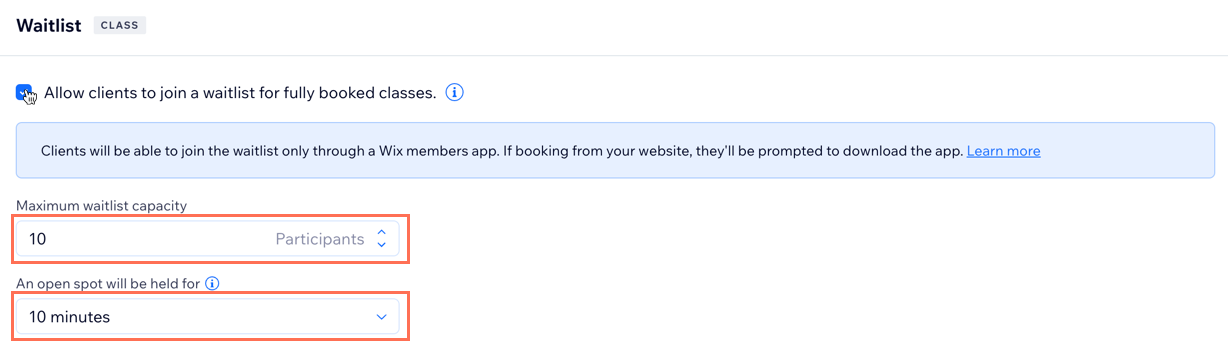
- Установите чекбокс рядом с Разрешить клиентам записываться в лист ожидания на полностью забронированные занятия.
- Установите Максимальную вместимость листа ожидания.
- Нажмите на выпадающий список Свободное место будет удерживаться в течение и выберите ограничение по времени записи, прежде чем место будет предложено следующему клиенту в листе ожидания.
- Нажмите Сохранить.
Управление списком ожидания
Управляйте листом ожидания, чтобы сессии были заполнены, а время ожидания — минимальным. Вы можете вручную добавлять клиентов, переводить их на сессии (даже если они полностью забронированы) или удалять их, чтобы освободить место. Это гарантирует, что свободные места будут заполнены быстро и эффективно.
Панель управления
Приложение Wix
Приложение Wix Studio
- Перейдите в календарь записи в панели управления сайта.
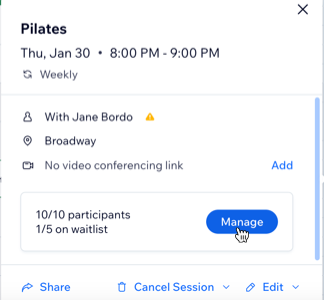
- Нажмите на нужную сессию в календаре.
- Нажмите Управлять рядом с участниками.
- Нажмите на вкладку Лист ожидания в верхней части экрана.
- Выберите следующее действие:
Добавление участника в список ожидания
Добавление участника из списка ожидания на сессию

Удаление участника из списка ожидания
 рядом с соответствующим участником.
Часто задаваемые вопросы
Нажмите на вопрос ниже, чтобы узнать подробнее.
Могут ли клиенты записываться в листы ожидания на компьютере и в мобильных приложениях?
Могут ли клиенты записываться в листы ожидания без виджета расписания?

Почему я не могу выбрать вариант уведомления сообщением при добавлении клиентов из листа ожидания на сессию?
Можно ли добавить лист ожидания для встреч и курсов?