


Wix Mobile Apps: добавление бизнес-элементов в приложения
Независимо от того, управляете ли вы интернет-магазином, рестораном или сервисом онлайн-записи, вы можете добавить бизнес-элементы в приложение, чтобы улучшить взаимодействие с клиентами.
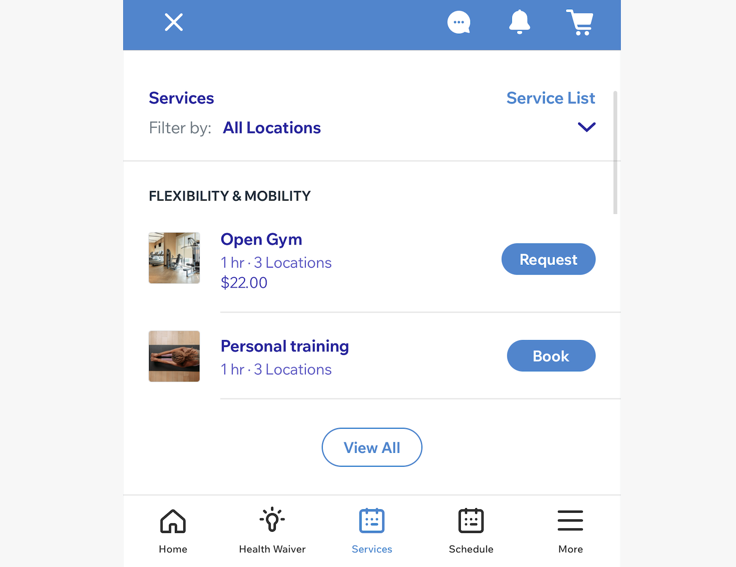
Например, если вы занимаетесь онлайн-записью, добавьте элемент со списком всех услуг. Так клиенты смогут легко просматривать и бронировать их прямо через приложение.
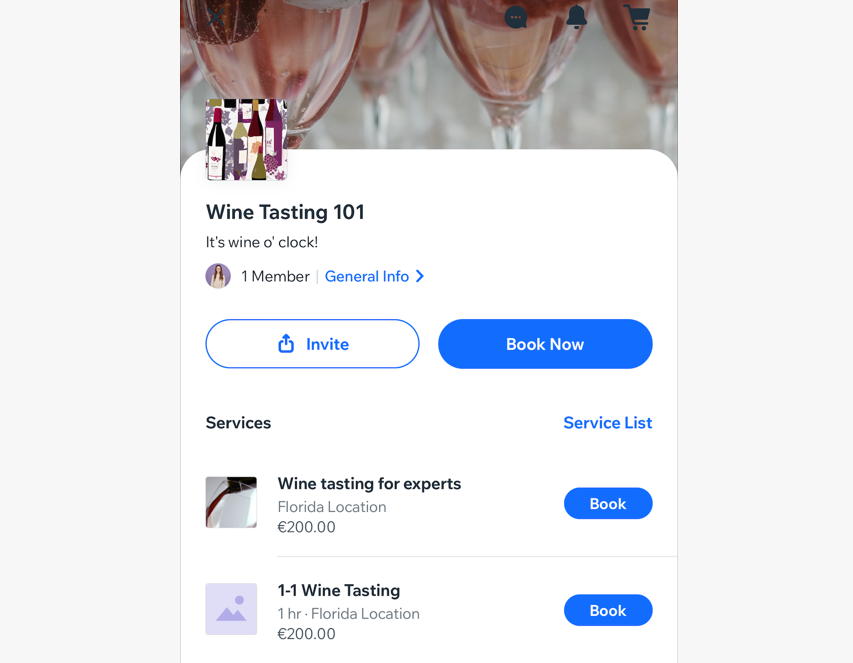
Добавление бизнес-элементов в приложение
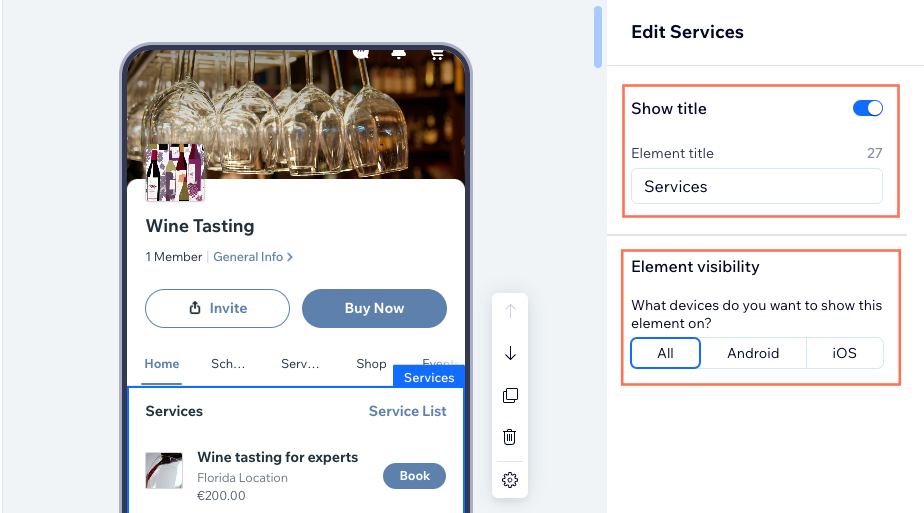
Выберите бизнес-элементы, которые вы хотите включить в свои мобильные приложения. Настройте элементы, переименовав их, выбрав экраны, на которых они будут отображаться, и внеся другие персональные изменения.
Панель управления
Приложение Wix
Приложение Wix Studio
- Перейдите в раздел «Мобильное приложение» в панели управления сайта.
- Нажмите на нужную вкладку (например, приложение Spaces by Wix, Ваше собственное мобильное приложение).
- Нажмите Редактировать приложение.
- Добавьте бизнес-элемент:
- Нажмите на выпадающее меню Экран вверху и выберите экран, который хотите отредактировать.
- Нажмите Элементы слева.
- Выберите соответствующую бизнес-категорию в разделе Добавить элементы (например, Магазин, Онлайн-запись, События, Рестораны или Бронирование столиков).
- Нажмите на элемент, который хотите добавить на экран.
- Отредактируйте элемент на правой панели экрана.
Примечание: доступные настройки зависят от выбранного элемента.
- Повторите шаг 4, чтобы добавить и настроить другие бизнес-элементы.
- Нажмите Сохранить и опубликовать.
Примечание:
Элементы «Онлайн-заказы» и «Бронирование столиков» можно добавить с компьютера, а редактировать их внешний вид — в приложении Wix для смартфона (см. вкладки «Приложение Wix» / «Приложение Wix Studio»).
Элементы для интернет-магазина
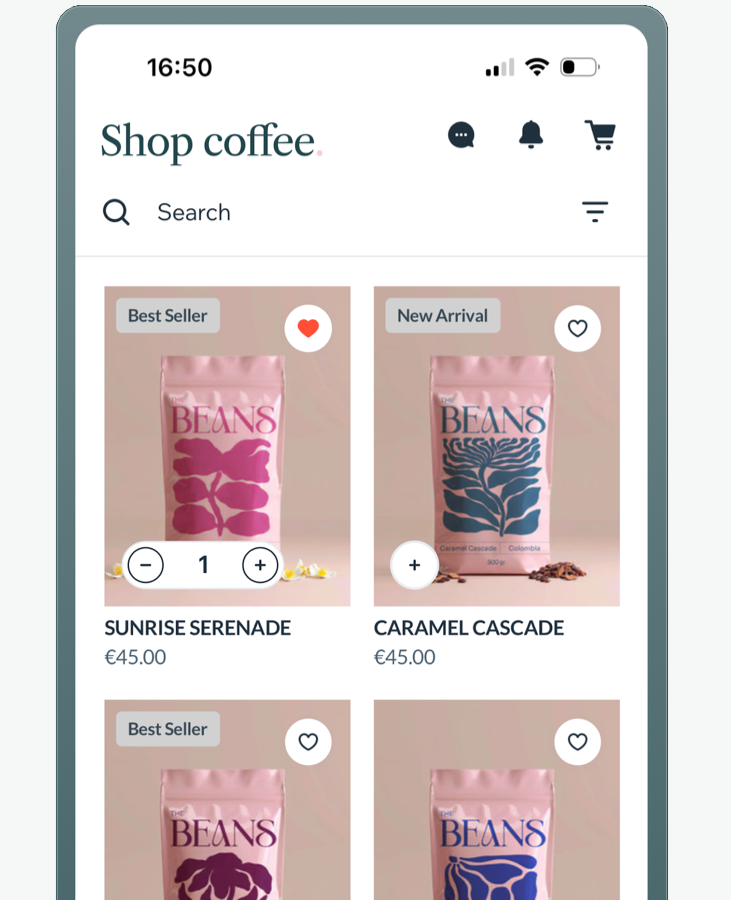
Добавляйте и настраивайте элементы магазина, чтобы обеспечить клиентам удобный процесс покупок со смартфона. Добавьте витрину товаров или карусель, чтобы продемонстрировать свои товары именно так, как вы хотите. Вы также можете разрешить клиентам использовать фильтры, чтобы упростить просмотр и покупку.
В собственном мобильном приложении вы можете еще больше персонализировать процесс, добавив элемент вишлиста, чтобы пользователи могли сохранять понравившиеся товары прямо из галереи. Вы также можете разрешить им добавлять позиции в корзину прямо из витрины товаров, делая процесс покупки максимально простым.
Примечание:
Только пользователи вашего приложения могут сохранять товары в вишлист.
Элементы для ресторана
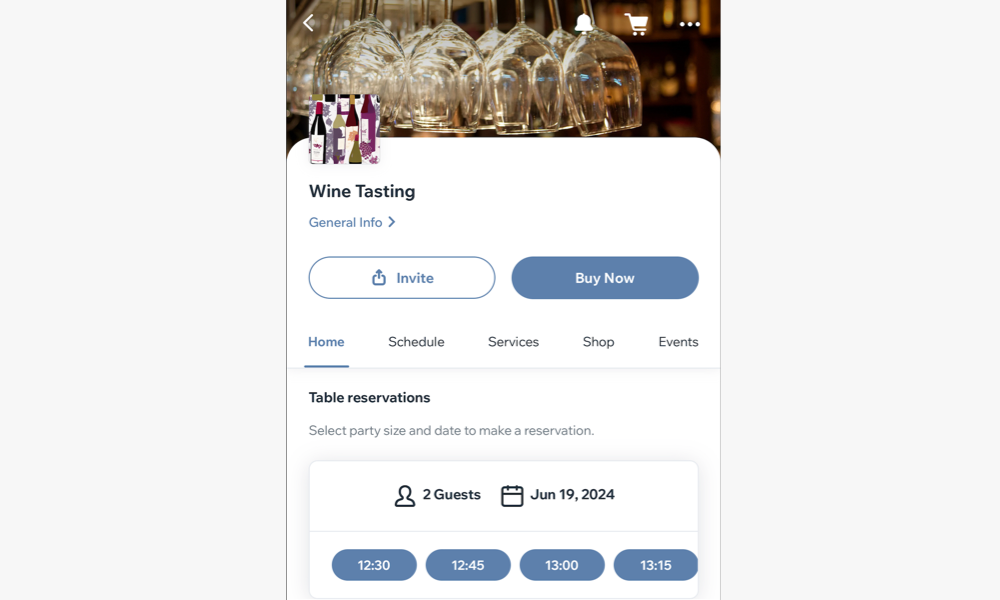
Упростите заказы и бронирование столиков на ходу, добавив эти элементы в приложение. Элемент «Заказы в ресторане» показывает меню и позволяет посетителям сделать заказ со смартфона. Элемент «Бронирование столиков» позволяет пользователям бронировать столики прямо через приложение для пользователей.
Элементы для бизнеса в сфере онлайн-записи
Увеличьте эффективность бизнеса в сфере услуг, добавив элементы, которые дают клиентам быстрый доступ к предстоящим записям и полной истории бронирований. Они смогут планировать или переносить сессии, просматривать расписание на неделю, изучать полный список услуг и смотреть превью предстоящих сессий. Это поддерживает взаимодействие с клиентами и помогает всем участникам процесса придерживаться графика и сохранять организованность.
Элементы для событий
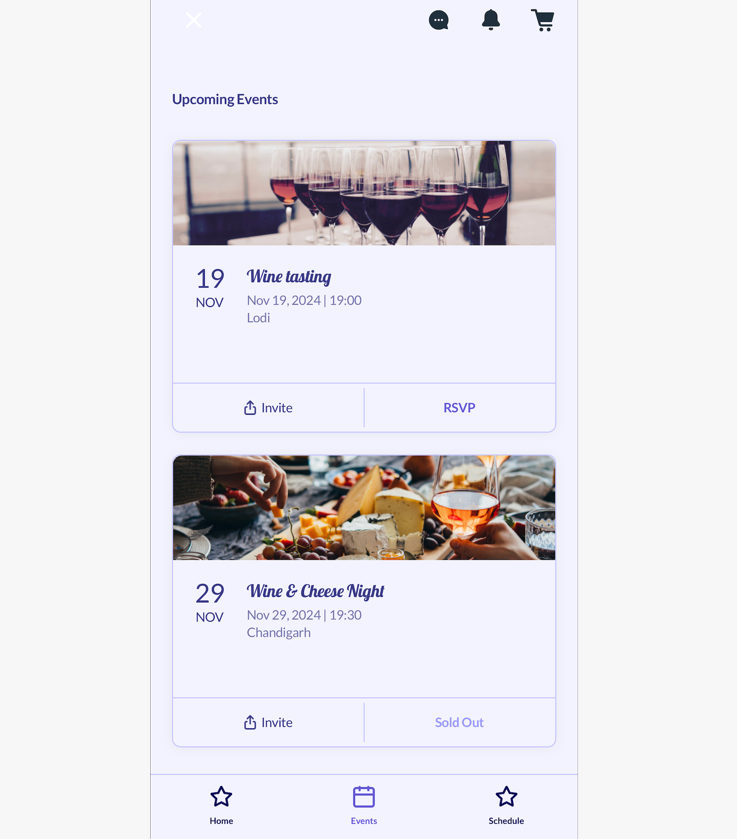
Планируете ли вы вечеринку, выступаете как организатор конференции или продаете билеты на шоу — Wix Events поможет вам продвигать событие и управлять списком гостей.
Используйте карусель или список событий, чтобы показать предстоящие события и настроить отображаемые сведения. Позвольте клиентам быстро купить билеты прямо через приложение и держите гостей в курсе событий, добавив элемент расписания с предстоящими событиями. Вы также можете стимулировать взаимодействие через онлайн-обсуждения и отслеживать участие с помощью списка участников.
Часто задаваемые вопросы
Нажмите ниже, чтобы подробнее узнать о бизнес-элементах для вашего приложения.
Можно ли настроить элемент галереи товаров для своего приложения?
 внизу.
 рядом с витриной товаров.
Можно ли настроить кнопку для пустого вишлиста?

Как разрешить клиентам добавлять товары в вишлист?

Какие элементы онлайн-записи можно добавить в свое приложение?
Можно ли редактировать элемент бронирования столиков на компьютере?