


Wix Bookings: Создание абонементного плана
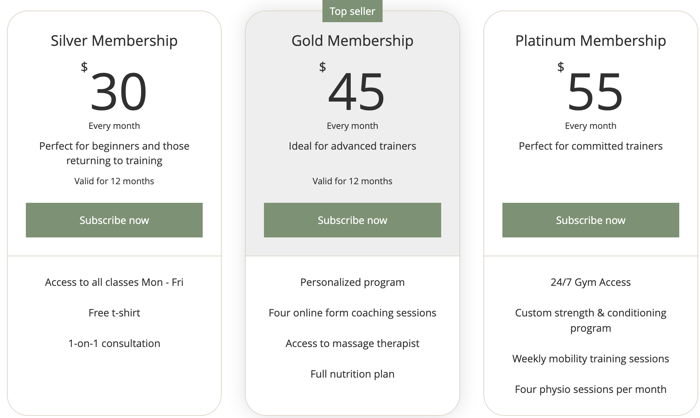
Увеличьте доход и долю регулярных поступлений, предлагая клиентам абонементные планы. Дайте им безлимитный доступ к выбранным услугам на месяц, год или любой другой срок, который вы выберете (например, годовой абонемент в спортзал).
Клиенты могут выбрать, как оплачивать услугу: с помощью абонементного плана или другим способом (наличными, картой или купонами на скидку). Вы также можете
создавать услуги, которые можно оплатить только с помощью тарифного плана.
Примечания:
- Абонементные планы недоступны для курсов.
- Клиенты не могут использовать свои абонементы для оплаты групповой записи.
Создание абонементного плана
Вы можете создать абонементный план при создании новой услуги Wix Bookings или при редактировании существующей.
Примечание:
Вы можете создавать услуги, которые оплачиваются только с помощью абонементного плана, или услуги, которые можно оплатить наличными, онлайн и с помощью абонементного плана. Подробнее о
выборе способа оплаты услуг онлайн-записи.
Чтобы создать абонементный план:
- Перейдите в услуги по онлайн-записи в панели управления сайта.
- Создайте новую персональную сессию или занятие либо отредактируйте существующие.
- Нажмите вкладку Цена и оплата слева.
- Выберите один из следующих параметров, чтобы начать создание абонемента плана:
- С планом: Клиенты должны купить план, чтобы записаться. Они могут выбрать абонемент или пакет. Подробнее о разнице между абонементами и пакетами.
- За сессию или с планом: Клиенты могут выбрать оплату за сессию или использовать план. Укажите тип цены (например, фиксированная цена, разная цена), сумму и параметры оплаты для тех, кто будет платить за сессию.
- Нажмите Сохранить в правом верхнем углу.
- Создайте тарифный план и свяжите с ним услугу онлайн-записи:
- Нажмите Создать новый план в разделе Абонементы и пакеты.
- Нажмите Абонемент.
- Нажмите Далее.
- Настройте абонементный план:
Добавьте сведения о тарифном плане
 под Изображением карточки плана, чтобы загрузить изображение для своего плана.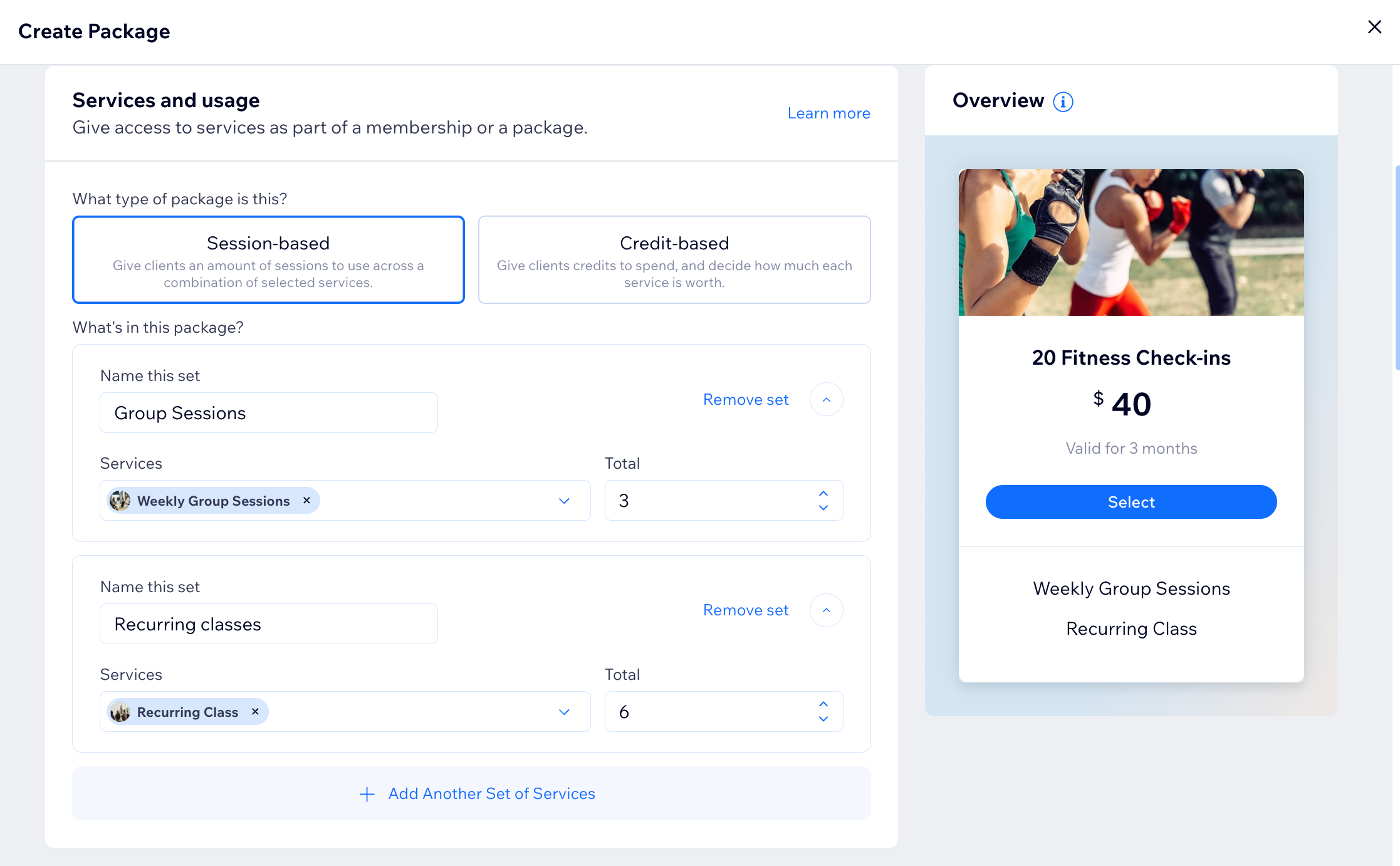
Установите цену и длительность плана
Добавление правил индивидуального ценообразования

Установите дату начала
Настройка параметров
8.
Нажмите Сохранить в правом нижнем углу.
9. Когда будете готовы, нажмите Сохранить в правом верхнем углу, чтобы обновить эту услугу.
Совет:
Вы можете отредактировать план абонемента позже как в форме создания услуги в разделе
Онлайн-запись, так и в разделе
Тарифные планы на панели управления сайта.
Добавление кнопки «Посмотреть планы» в список услуг
Вы можете добавить ссылку «Посмотреть планы» в список услуг сайта из редактора. Клиенты увидят этот параметр прямо под кнопкой «Записаться», перед тем как записаться на услугу. По ссылке они перейдут на страницу «Планы и цены».
Примечание:
Добавление кнопки «Посмотреть планы» в список услуг необязательно. Клиенты по-прежнему смогут купить абонемент для услуг, доступных только по плану.
Чтобы добавить кнопку «Посмотреть планы» в список услуг:
редактор Wix
Редактор Studio
Редактор Wix Harmony
- Перейдите в редактор.
- Перейдите на страницу «Онлайн-запись»:
- Нажмите Страницы и меню
 слева в редакторе.
 - Нажмите Страницы онлайн-записи.
- Нажмите страницу «Онлайн-запись».
- Нажмите Страницы и меню
- Нажмите элемент «Онлайн-запись» на странице.
- Нажмите Настройки.
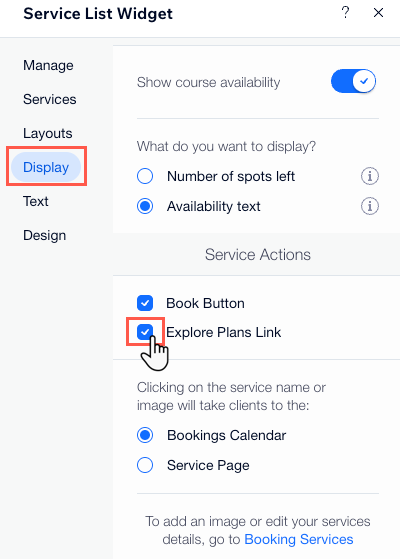
- Нажмите Отображение.
- В разделе Действия для услуг, выберите чекбокс Ссылка «Посмотреть планы» .
Что дальше?
- Обязательно настройте внешний вид своего абонемента.
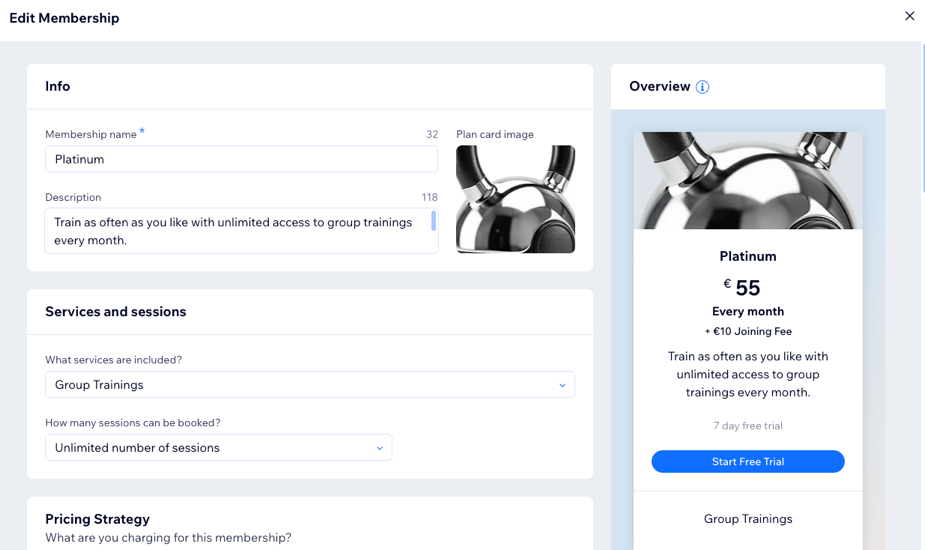
- Почему бы не создать пакет, чтобы предложить клиентам более гибкие варианты при записи на ваши услуги? Пакеты — отличный способ познакомить клиентов с вашими услугами без необходимости брать на себя серьезные обязательства.