


Wix Bookings: настройка страницы календаря записи
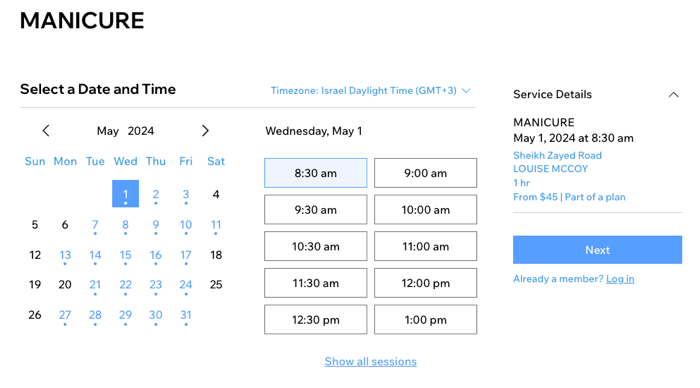
Когда клиенты переходят к записи на занятие или встречу, они выбирают день и время на странице календаря. Настройте страницу календаря в соответствии с вашим брендом, отрегулировав текст, макет и параметры отображения.
Примечание:
Страница календаря записи появляется только для занятий и персональных сессий, но не для курсов.
Выбор макета для страницы календаря записи
Убедитесь, что вы выбрали понятный макет для страницы календаря, чтобы клиентам было максимально просто найти нужную информацию. Выберите ежедневный или еженедельный макет календаря и настройте выравнивание и интервалы для каждого из элементов. Выбранный макет применяется ко всем услугам.
Важно:
Вы также можете настроить макет мобильной версии сайта, нажав
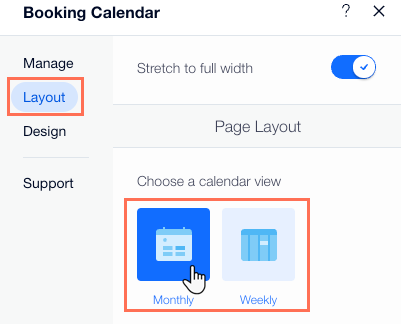
в мобильный редактор в верхней части редактора. Вы можете выбрать один из двух стилей макета: на месяц или на неделю.
Редактор Wix
Редактор Studio
Редактор Wix Harmony
- Перейдите в редактор.
- Перейдите на страницу онлайн-записи:
- Нажмите Страницы и меню
 слева в редакторе.
 - Нажмите Страницы записи.
- Выберите страницу «Календарь записи».
- Нажмите Страницы и меню
- Нажмите на элемент «Календарь записи» на странице.

- Нажмите на элемент «Календарь записи» на странице.
- Нажмите Настройки.
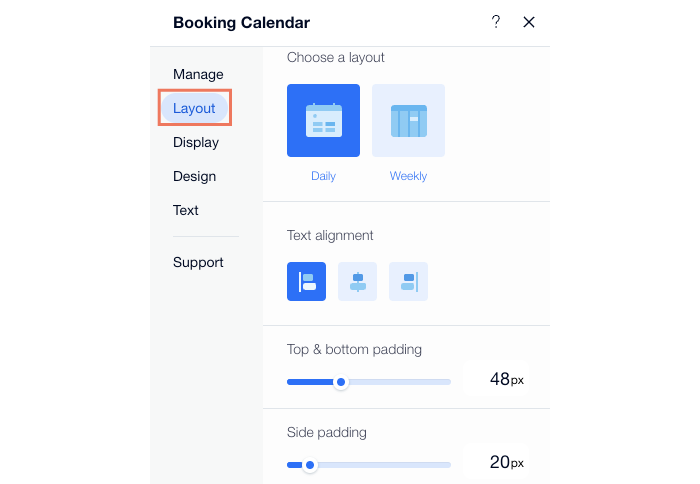
- Перейдите на вкладку Макет.
- Настройте следующие параметры:
- Выберите макет: выберите дневной или недельный вид для календаря записи.
- Выравнивание текста: нажмите, чтобы выровнять текстовые блоки по левому краю, по центру или по правому краю.
- Отступы сверху и снизу: используйте ползунок, чтобы отрегулировать пространство над и под календарем записи.
- Боковые отступы: используйте ползунок, чтобы отрегулировать пространство слева и справа от календаря записи.
- Расстояние между заголовком и основной частью: используйте ползунок, чтобы отрегулировать расстояние между заголовком и основной частью.
Выбор элементов для отображения на странице календаря записи
Страница календаря записи содержит несколько элементов, которые показывают дополнительную информацию об услугах, например, подзаголовок услуги или день и время. Вы можете выбрать, какие элементы показывать, а какие скрыть, в зависимости от ваших потребностей.
Редактор Wix
Редактор Studio
Редактор Wix Harmony
- Перейдите в Редактор.
- Перейдите на страницу онлайн-записи:
- Нажмите Страницы и меню слева в Редакторе.
- Нажмите Страницы записи.
- Выберите страницу «Календарь записи».
- Нажмите Страницы и меню
- Нажмите на элемент «Календарь записи» на странице.
- Нажмите на календарь записи в Редакторе.
- Нажмите Настройки.
- Перейдите на вкладку Отображение.
- Выберите элементы для отображения:
- Заголовок:
- Установите соответствующие флажки, чтобы показать или скрыть подзаголовок или фильтры под названием услуги.
- Выберите текст для отображения под названием услуги:
- Свой текст: настраивается в разделе «Заголовки и фильтры» на вкладке «Текст».
- Подзаголовок услуги: чтобы задать текст для этого параметра, перейдите в раздел «Управлять услугами» и выберите услугу.
- Дата и время:
- Установите соответствующий флажок, чтобы выбрать между отображением Текущей даты или Первой даты со свободными местами.
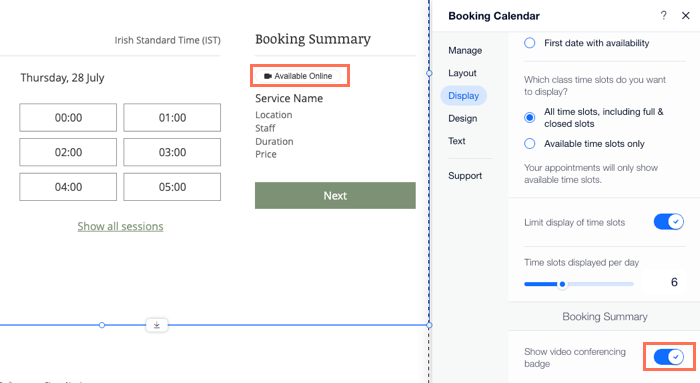
- Установите соответствующий флажок, чтобы выбрать между отображением Всех слотов, включая полные и закрытые, или Только доступных слотов.
- (Опционально) Включите переключатель Ограничить количество слотов, чтобы отображать меньше вариантов времени. Используйте ползунок, чтобы установить количество слотов, отображаемых в день.
- Сводка записи: включите переключатель Показать значок видеоконференции для виртуальных услуг.
- Заголовок:
Настройка дизайна страницы календаря записи
Вы можете настроить внешний вид календаря записи так, чтобы он соответствовал общему дизайну сайта. Страница календаря записи динамична: это означает, что вам нужно настроить дизайн только один раз, и он будет применен ко всем услугам.
Редактор Wix
Редактор Studio
Редактор Wix Harmony
- Перейдите в редактор.
- Перейдите на страницу онлайн-записи:
- Нажмите Страницы и меню слева в редакторе.
- Нажмите Страницы записи.
- Выберите страницу «Календарь записи».
- Нажмите Страницы и меню
- Нажмите на элемент «Календарь записи» на странице.
- Нажмите на элемент «Календарь записи».
- Нажмите Настройки.
- Перейдите на вкладку Дизайн.
- Выберите элементы дизайна для настройки:
- Стили: измените цвет фона виджета, его заголовка, границ и разделителей.
- Текст: выберите шрифт и цвет для различных текстовых элементов на странице.
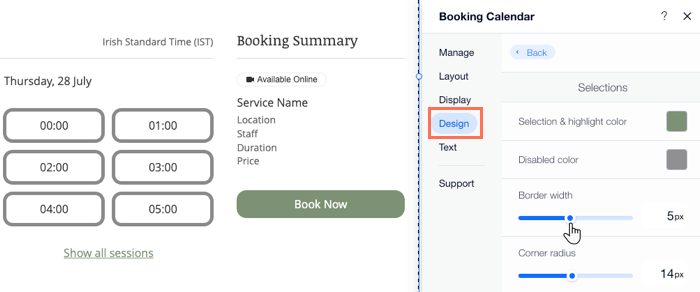
- Выбор: настройте дизайн кнопок и других элементов, на которые клиенты могут нажимать (например, даты в календаре).
Редактирование текста на странице календаря записи
Вы можете отредактировать все текстовые элементы в календаре в соответствии с вашим бизнесом и потребностями клиентов. Обязательно используйте термины, понятные вашим сотрудникам и клиентам.
Редактор Wix
Редактор Studio
Редактор Wix Harmony
- Перейдите в редактор.
- Перейдите на страницу онлайн-записи:
- Нажмите Страницы и меню слева в редакторе.
- Нажмите Страницы записи.
- Выберите страницу «Календарь записи».
- Нажмите Страницы и меню
- Нажмите на элемент «Календарь записи» на странице.
- Нажмите на элемент «Календарь записи».
- Нажмите Настройки.
- Перейдите на вкладку Текст.
- Выберите текстовый элемент для настройки:
- Заголовок и фильтры: измените текст для таких элементов, как метки местоположения, персонала и длительности.
- Дата и время: настройте текст с объяснением условий листов ожидания для клиентов.
Подробнее о тексте листа ожидания

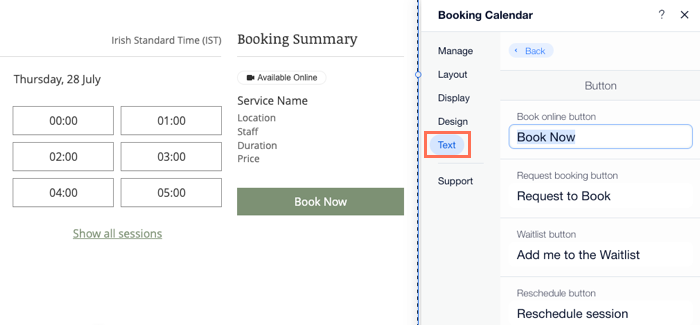
- Сводка записи: отредактируйте текст, который видят клиенты перед переходом к оформлению заказа.
- Кнопка записи: отредактируйте различные кнопки, которые отображаются в календаре, включая: «Записаться онлайн», «Запросить запись», «Список ожидания» и «Перенести».
Советы:
- Местоположение бизнеса, выбранное в региональных настройках, определяет первый день недели. Вы можете изменить региональные настройки в любое время.
- Вы также можете добавить политику отмены в календарь.