


Добавление сведений о бизнесе на сайт
2 мин.
Сведения, которые вы добавляете в информацию о бизнесе, отображаются в нескольких местах, например в Wix Chat и Wix Счетах.
Когда вы добавляете название и местоположение бизнеса в панель управления сайта, Wix автоматически создает разметку структурированных данных для местного бизнеса для главной страницы и добавляет ее за вас. Разметка для местного бизнеса позволяет передавать поисковым системам информацию о вашей компании и может помочь улучшить результаты поиска и позицию сайта. Поисковые системы также могут использовать эту информацию, чтобы создавать расширенные результаты поиска.
Чтобы добавить сведения о бизнесе:
- Перейдите в раздел Сведения о бизнесе в панели управления сайта.
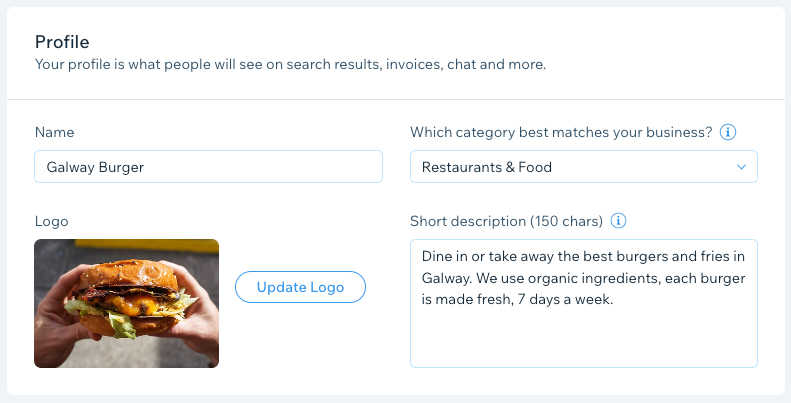
- В разделе Профиль добавьте:
- Название: добавьте название бизнеса или сайта.
- Какая категория лучше всего подходит вашему бизнесу? Выберите наиболее подходящий вариант.
- Логотип: нажмите Добавить логотип и загрузите изображение логотипа через Медиаменеджер.
Совет: вы можете создать логотип с помощью Wix Logo Maker. - Краткое описание: кратко опишите свой бизнес. Это описание будет отображаться в результатах поиска.
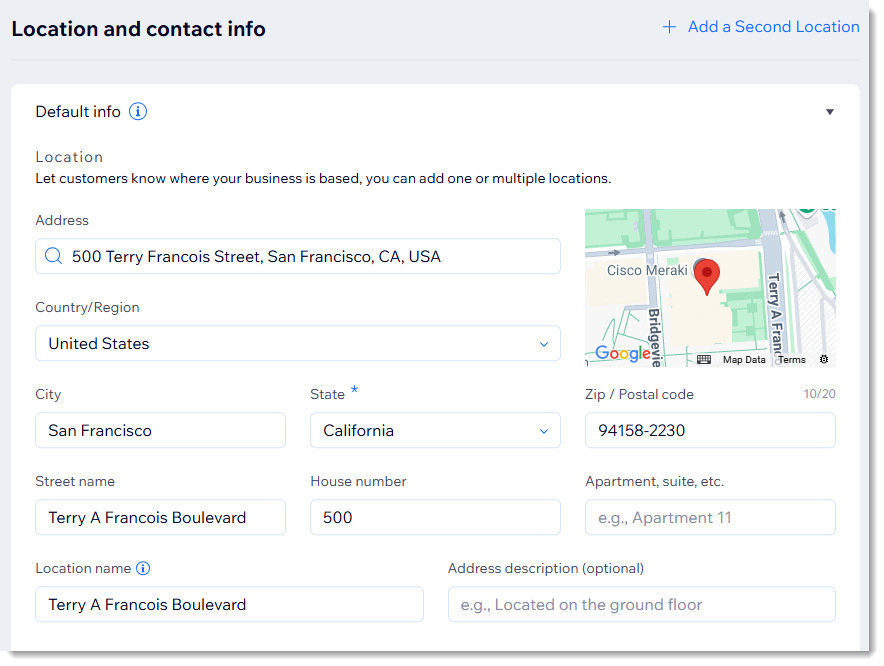
- В разделе Местоположение и контактные данные сначала добавьте местоположение бизнеса:
- Адрес: начните вводить адрес и выберите его из списка. При необходимости отредактируйте информацию об адресе ниже, включая страну, номер квартиры/офиса, город и почтовый индекс.
- Название местоположения: введите название местоположения.
- Описание адреса: введите описание, которое поможет клиентам найти ваш бизнес, например: «Используйте вход со двора».
Примечание:
Если на вашем сайте используются функции продаж, такие как Wix Bookings или Wix Счета, необходимо указать адрес бизнеса.
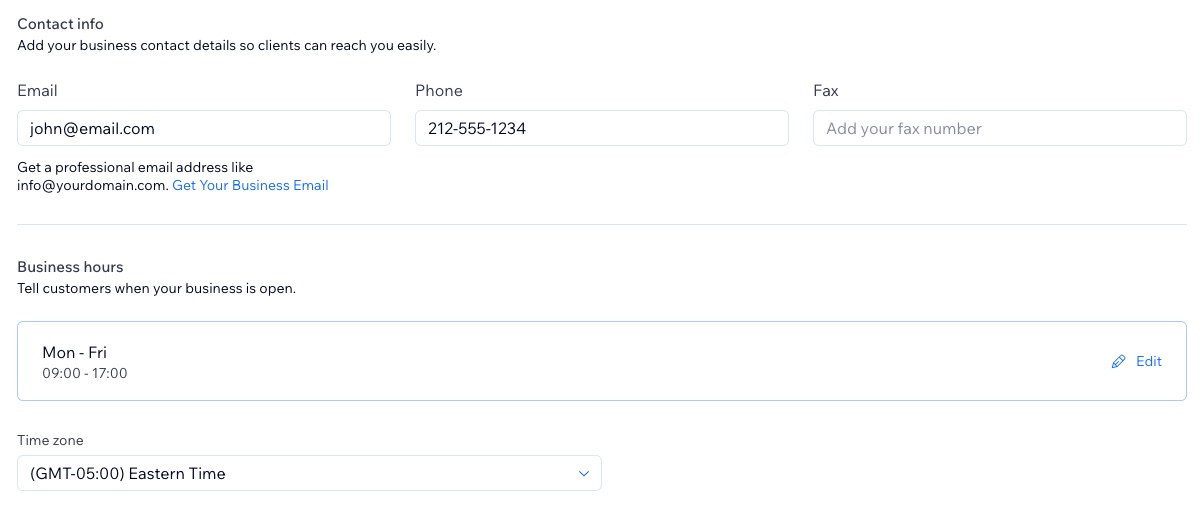
- Затем добавьте свои контактные данные в разделе контактные данные, включая:
- Эл. почта: введите адрес эл. почты.
- Телефон: введите номер телефона.
- Факс: введите номер факса для бизнеса.
- Часы работы.: чтобы настроить часы работы, нажмите Редактировать и выберите один из следующих вариантов:
- Установить режим 24/7: убедитесь, что выбран чекбокс 24 часа.
- Установить конкретные часы работы: снимите флажок в чекбоксе 24 часа и настройте расписание.
- Часовой пояс: установите часовой пояс вашего бизнеса.
Примечание:
Параметр «Часы работы» появляется только в том случае, если на вашем сайте установлено приложение Wix Restaurants.
- Нажмите Сохранить.
Ваш бизнес находится в нескольких местах?
- Если вы используете Wix Stores, Wix Bookings или бронирование столиков Wix, вы можете добавить несколько местоположений. Нажмите + Добавить второе местоположение, чтобы начать.
- Вы можете выбрать, какое местоположение будет использоваться по умолчанию. Данные о местоположении по умолчанию используются в Wix Chat, Wix Счетах и других приложениях, но их можно редактировать.
- Подробнее о: