


Wix Restaurants: Настройка нескольких местоположений для Wix Table Reservations
4 мин.
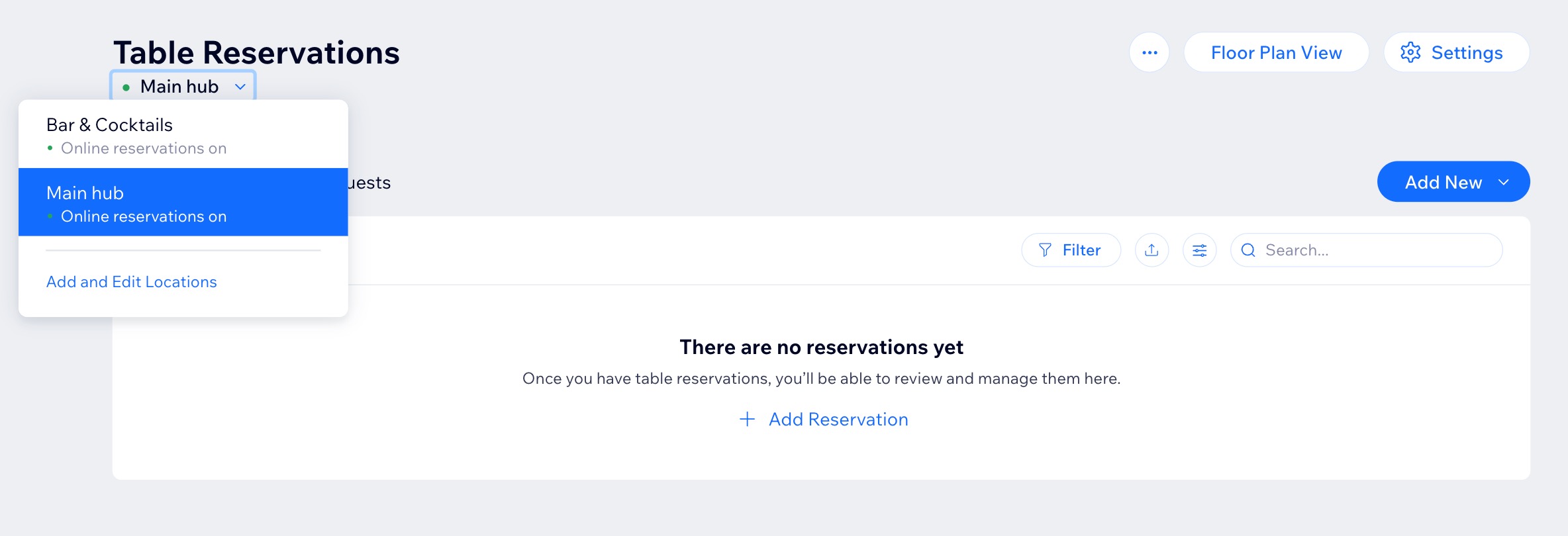
С помощью Wix Table Reservations вы можете управлять онлайн-записью для нескольких местоположений, каждое из которых имеет свои настройки, такие как часы работы, столы, правила онлайн-бронирования и формы. На опубликованном сайте гости могут выбрать местоположение, в котором они хотят забронировать столик.
Шаг 1 | Добавление нового местоположения ресторана
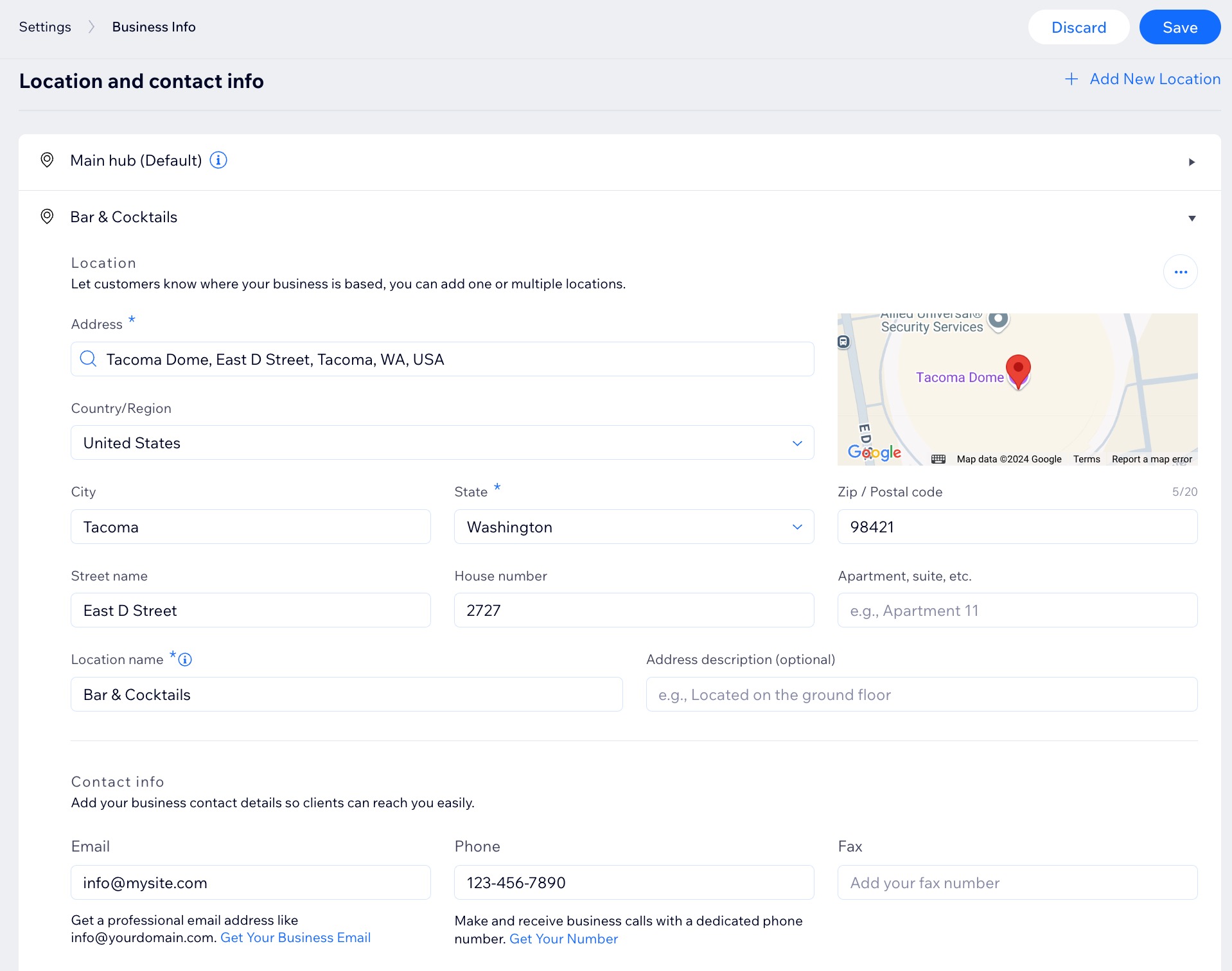
Начните с настройки местоположений вашего ресторана. Сообщите клиентам, где вас найти, и упростите связь с вами, добавив контактные данные.
Чтобы добавить местоположение ресторана:
- Перейдите в раздел Сведения о бизнесе в панели управления сайта.
- Нажмите + Добавить второе местоположение рядом с пунктом Местоположение и контактные данные.
Совет: если вы уже добавили второе местоположение, нажмите + Добавить новое местоположение. - Введите данные о местоположении:
- Адрес: начните вводить адрес ресторана и выберите его из выпадающего списка.
- Название местоположения: введите название для этого филиала ресторана.
- Описание адреса (необязательно): введите описание адреса, чтобы клиентам было проще вас найти (например, вход со двора).
- Введите контактные данные нового местоположения (эл. почта, телефон, факс).
- (Необязательно) Отредактируйте Часы работы. и/или Часовой пояс.
- Нажмите Сохранить.
Шаг 2 | Настройка Wix Table Reservations для нового местоположения
Настройте систему бронирования для своего местоположения, определив расписание, вместимость столиков и правила онлайн-записи. Настройте форму бронирования, добавив правила и сообщения, а затем сократите количество отмен с помощью предоплаты.
Чтобы настроить бронирование для местоположения:
- Перейдите в раздел Бронирование столиков в панели управления сайта.
- Выберите нужное местоположение в раскрывающемся списке под заголовком Бронирование столиков в левом верхнем углу.
- Нажмите Настройки в правом верхнем углу.
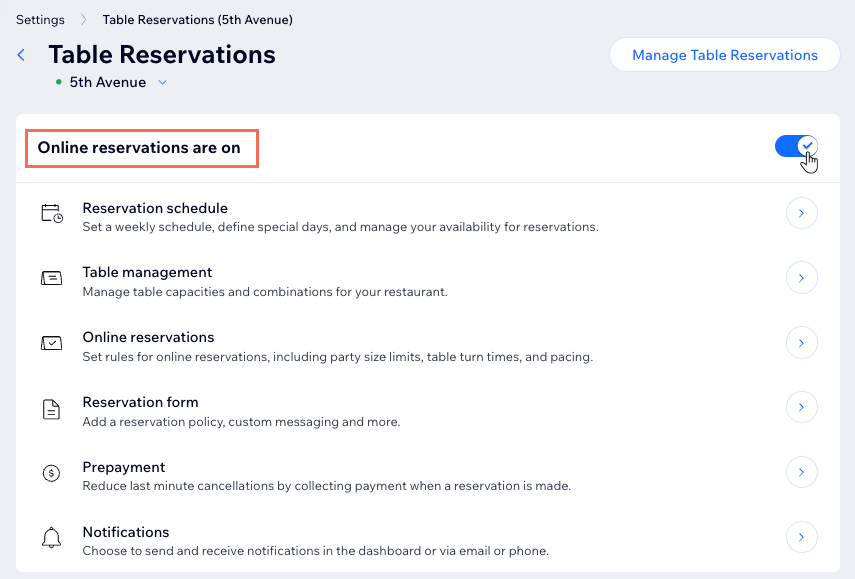
- Настройте следующие параметры:
Расписание бронирований

Управление столами

Онлайн-бронирование столиков

Форма бронирования
Предоплата
Уведомления
Совет:
Приложение Wix Table Reservations предлагает ряд автоматических уведомлений для информирования гостей об их бронировании, включая подтверждения, обновления, напоминания и отмены. Вы можете настроить уведомления по эл. почте в соответствии со стилем вашего ресторана.
Шаг 3 | Включение приема бронирований для вашего местоположения
Когда все будет готово, включите прием бронирований для своего местоположения, чтобы клиенты могли записываться прямо на опубликованном сайте.
Чтобы включить бронирование:
- Перейдите в раздел Бронирование столиков в панели управления сайта.
- Выберите соответствующее местоположение в раскрывающемся списке под заголовком Бронирование столиков в левом верхнем углу.
- Нажмите Настройки в правом верхнем углу.
- Нажмите на переключатель Онлайн-бронирование, чтобы включить или отключить онлайн-запись для этого местоположения:
- Онлайн-бронирование включено: клиенты могут забронировать столик на сайте.
- Онлайн-бронирование выключено: приложение для бронирования отображается на сайте, но клиенты не смогут забронировать столик.
Что дальше?
Приглашайте людей для управления рестораном и назначайте их в конкретные местоположения.
Часто задаваемые вопросы
Нажмите на вопрос ниже, чтобы подробнее узнать о настройке нескольких местоположений ресторана для бронирования столиков.
Что произойдет, если я удалю местоположение в панели управления?

Можно ли восстановить удаленное местоположение, чтобы оно снова появилось на опубликованном сайте?
Будут ли удалены существующие бронирования при удалении местоположения?
Можно ли настроить уведомления отдельно для каждого местоположения?