


Wix Bookings: Планирование занятий
После
создания занятия запланируйте сессии в удобное для вас, персонала и, самое главное, клиентов время. Для каждого занятия установите дату и время начала, выберите длительность, решите, будет ли это разовая или повторяющаяся сессия. Таким образом вы предложите максимально гибкий сервис.
Например, вы можете предложить 90-минутное занятие йогой раз в неделю по вторникам. То же самое занятие йогой можно запланировать по понедельникам и средам продолжительностью всего 60 минут. Вы также можете выбрать, какой сотрудник будет проводить каждую сессию.
Прежде чем начать:
Создайте услугу занятия, которую вы хотите запланировать.
Чтобы запланировать занятия в календаре записи:
- Перейдите в календарь записи в панели управления сайта.
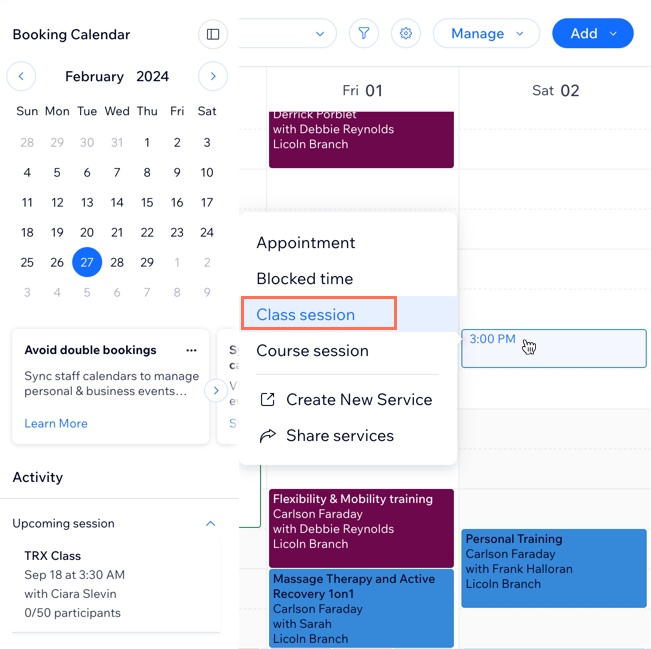
- Нажмите на временной интервал, в который занятие проводится впервые.
- Выберите Сессия занятия.
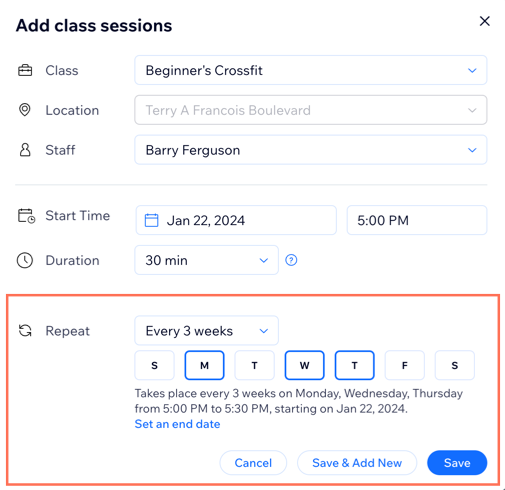
- Добавьте детали сессии занятия:
- Занятие: выберите услугу, которую хотите запланировать.
- Местоположение: (если их больше одного) выберите местоположение занятия.
- Персонал: выберите сотрудника, проводящего занятие.
- Время начала: отредактируйте дату и время начала занятия.
- Длительность: выберите длительность занятия.
- Повтор: нажмите, чтобы выбрать нужный параметр товара в выпадающем списке Повтор:
- Без повтора: выберите этот вариант, чтобы провести сессию занятия только один раз.
- Повторяется: выберите этот вариант, чтобы проводить сессию занятия несколько раз:
- Выберите нужный вариант из выпадающего списка: Еженедельно, Каждые 2, 3 или 4 недели.
- Выберите дни недели, в которые проводится занятие.
- (Необязательно) Нажмите Установить дату окончания и выберите дату последнего занятия.
- Выберите вариант сохранения:
- Сохранить и добавить еще: сохраните сессию и начните планировать следующую.
- Сохранить: сохраните сессию и вернитесь в календарь.
Что дальше?
- Перейдите на вкладку Услуги записи и нажмите Показать расписание рядом с нужной услугой, чтобы просмотреть сводку ее расписания.
- Перейдите в календарь записи и используйте вид Расписание, чтобы проверить список сессий на выбранную дату. Просматривайте время, тип, число участников, ответственного сотрудника и местоположение. Используйте вид Персонал , чтобы проверить предстоящие сессии на выбранную дату. Сессии отображаются в секциях в зависимости от ответственного сотрудника. Сессии в календаре автоматически помечаются цветом в соответствии с сотрудником.
Нужна помощь в начале работы?
Попробуйте наш
конструктор сайтов для фитнеса с шаблонами, инструментами для записи и функциями управления спортзалом.