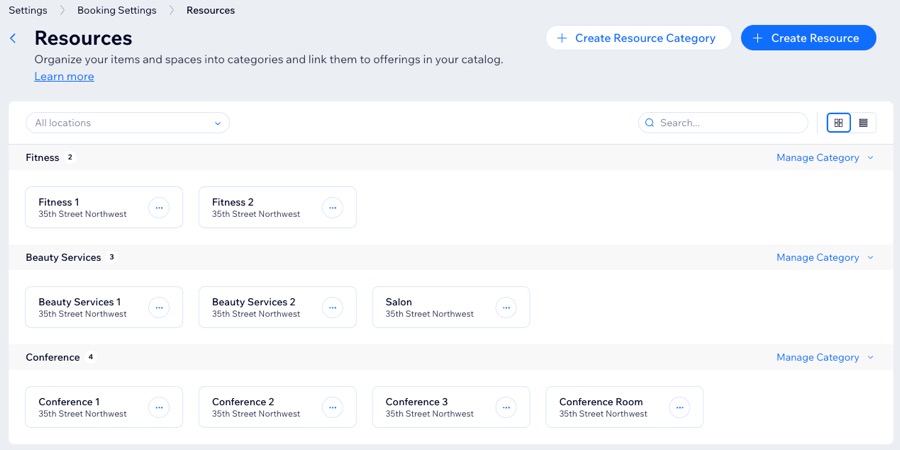
Wix Bookings: Управление ресурсами и помещениями
Создание категории ресурсов
Для предоставления услуг вашим сотрудникам могут понадобиться определенные ресурсы. Это могут быть отдельные помещения, оборудование или другие материалы.
Ресурсы предназначены только для внутреннего использования вами и вашими сотрудниками. Клиенты их не видят.
Количество ресурсов и позиций, которые вы можете предложить, зависит от вашего плана. Перейдите на платный тариф для сайта или перейдите на тариф Studio, если вам нужно создать больше ресурсов.
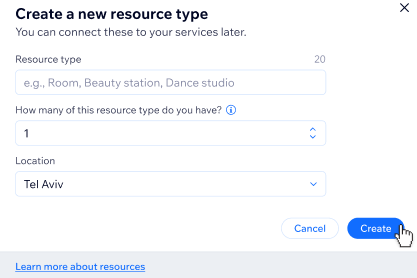
Чтобы создать категорию ресурсов:
Перейдите в раздел «Ресурсы» в панели управления сайта.
(Только при первом использовании) Нажмите Начать.
Нажмите + Создать ресурс.
Введите название ресурса.
Укажите, сколько ресурсов этого типа у вас есть.
(Необязательно) Назначьте этому типу ресурса адрес, если вы предлагаете услуги более чем по одному адресу.
Нажмите Создать.
Переименование или удаление категории ресурсов
- Когда вы удаляете тип ресурса, сеансы, уже запланированные с этим типом ресурса, остаются в календаре записи.
- Для каждого типа ресурсов нужен как минимум один ресурс.
Чтобы переименовать тип ресурса:
- Перейдите в раздел «Ресурсы» в панели управления сайта.
- Нажмите значок Другие действия
 рядом с нужным типом ресурса.
 - Выберите нужный параметр:
- Переименовать:
- Нажмите Переименовать.
- Введите новое название.
- Нажмите Сохранить.
- Удалить:
- Нажмите Удалить.
- Еще раз нажмите Удалить, чтобы подтвердить.
- Переименовать:
Создание ресурса
Чтобы создать ресурс:
Перейдите в раздел «Ресурсы» в панели управления сайта.
Нажмите Управлять под нужным ресурсом.
Нажмите Добавить ресурс.
Введите название ресурса.
(Необязательно) Нажмите, чтобы выбрать адрес, если вы предлагаете услуги, для которых этот ресурс нужен в нескольких адресах.
Примечание: Если вы выберете Все адреса, убедитесь, что можете предоставить этот ресурс везде, где он нужен, без двойной записи.
Редактирование или удаление ресурсов
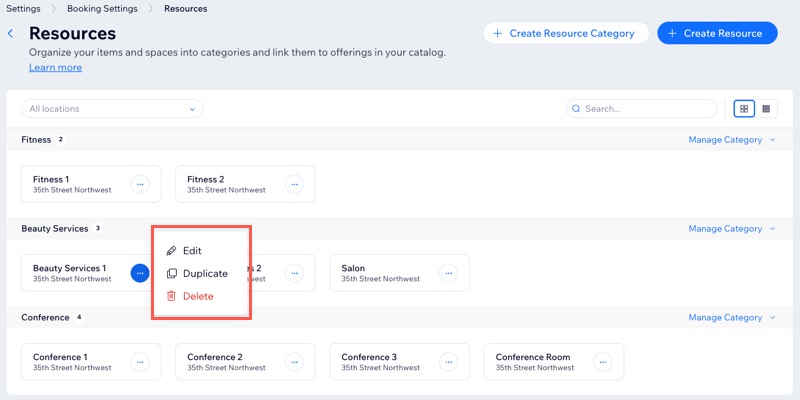
Чтобы изменить или удалить существующий ресурс:
Перейдите в «Ресурсы» в панели управления сайта.
Нажмите значок «Ещё действия»
 рядом с нужным объектом.
Выберите нужное действие:
Редактировать:
Нажмите «Редактировать».
Введите новое название объекта.
Нажмите раскрывающийся список «Местоположение» и выберите нужное Местоположение.
Выберите нужный параметр доступности.
Нажмите «Сохранить».
Удаление:
Нажмите «Удалить».
Нажмите «Удалить» для подтверждения.
Подключение объектов к услугам
После того как вы создадите категории объектов и добавите объекты, вы можете назначить их нужным услугам. Это поможет вам и вашим сотрудникам отслеживать, какие комнаты, оборудование или материалы нужны для каждой услуги.
Объекты предназначены только для внутреннего использования и не видны клиентам.
Назначьте нужные объекты соответствующим услугам и адресам, чтобы вы и ваши сотрудники знали, что требуется.
Объекты должны быть доступны по тому же адресу, что и услуга.
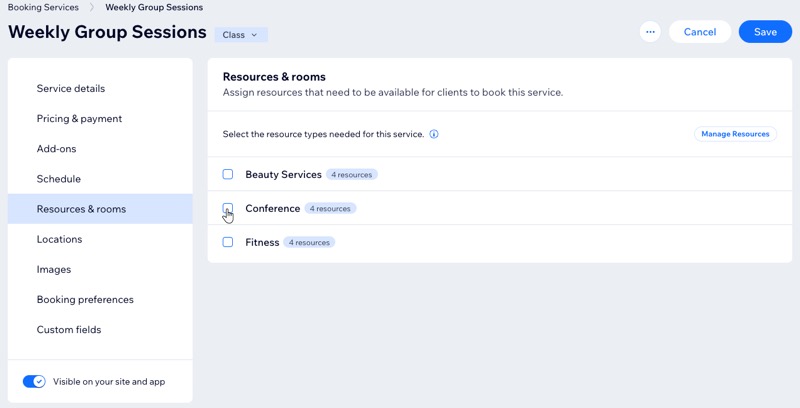
Чтобы подключить объекты к услуге:
- Перейдите в «Услуги записи» в панели управления сайта.
- Наведите курсор на нужную услугу и нажмите «Редактировать».
- Прокрутите вниз до раздела «Ресурсы и комнаты».
- Установите флажок рядом с объектами, которые вы хотите назначить услуге.
- Нажмите «Сохранить».